Przypadkowo zrobiłem na moim iPhonie mnóstwo zdjęć Live Photos i teraz zajmują miejsce w rolce aparatu. Próbuję ustalić, czy mogę usunąć efekt Live Photo po zrobieniu zdjęcia, bez usuwania całego obrazu. Potrzebuję pomocy w znalezieniu najprostszego sposobu, aby zamienić Live Photo w zwykłe zdjęcie lub całkowicie je usunąć.
Natknąłem się na ten sam bałagan jakiś czas temu. Nie chciałem wyrzucać swoich zdjęć. Chciałem usunąć część ruchomą, ponieważ te krótkie klipy Live zajmowały miejsce i sprawiały, że cała biblioteka wydawała się przepełniona. Najpierw poszukałem w iOS, spodziewając się prostego zbiorczego przełącznika. Nie znalazłem go.
Najpierw ustal swój cel
Z tego, co widziałem, ludzie zwykle mają na myśli jedną z dwóch różnych rzeczy, gdy mówią, że chcą usunąć Live Photos.
Opcja 1: Całkowicie usunąć Live Photos.
Opcja 2: Zachować obraz, usunąć część Live.
To nie jest to samo zadanie.
Jeśli Twoim celem jest całkowite usunięcie, wystarczy własna aplikacja Zdjęcia od Apple. Otwórz album Live Photos, zaznacz to, czego nie chcesz, usuń to, a potem opróżnij folder Ostatnio usunięte. Jeśli pominiesz ten ostatni krok, ilość zajętego miejsca nie spadnie od razu. Raz o tym zapomniałem i pomyślałem, że telefon mnie okłamuje. Nie okłamywał.
Co próbowałem zrobić
Potrzebowałem drugiej opcji. Zachować zdjęcie. Pozbyć się ruchu.
Można to zrobić ręcznie, po jednym zdjęciu na raz, i przy małej partii to się sprawdza. Przy ogromnej stercie szybko staje się to męczące. Najpierw próbowałem robić to ręcznie. Po chwili wydało mi się to głupie. Za dużo stukania. Za dużo sprawdzania. Jeśli masz 20 zdjęć, okej. Jeśli masz setki, nie ma mowy.
Co zadziałało u mnie lepiej
Skończyło się na tym, że użyłem Clever Cleaner, gdy zdałem sobie sprawę, że mam o wiele więcej Live Photos, niż myślałem.
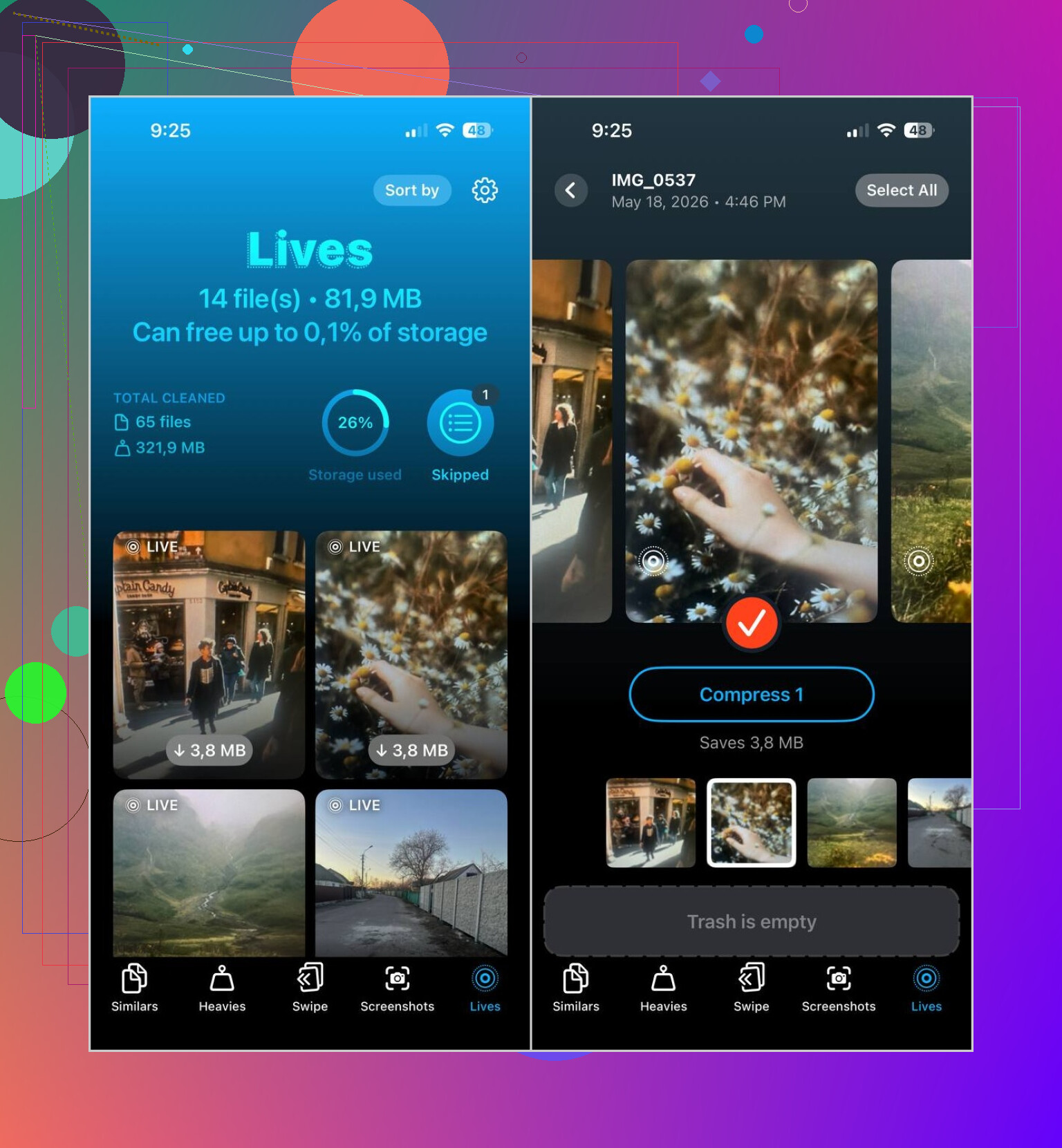
Przydatna część była prosta. Aplikacja oddziela Live Photos do osobnej sekcji. Otworzyłem aplikację, stuknąłem Lives i tam były. Bez przewijania lat losowych zdjęć i prób wypatrzenia, które z nich mają dołączony ruch.
Kroki były dość krótkie:
- Otwórz sekcję Lives
- Sortuj według daty lub rozmiaru pliku
- Wybierz te, które chcesz zmienić
- Stuknij Kompresuj
- Sprawdź wynik
- Usuń oryginalne Live Photos, jeśli nieruchome wersje wyglądają dobrze
Etykieta mówi „Compress”, co na początku mnie zmyliło, ale w praktyce zamieniało to Live Photos w zwykłe nieruchome zdjęcia, a potem pozwalało mi zająć się oryginałami. Ta część była ważna, bo nie chciałem, żeby cokolwiek zostało usunięte, zanim to sprawdzę.
Rzeczy, których nie spodziewałem się używać
Wziąłem to do porządkowania zdjęć Live Photo, a potem skończyło się na tym, że przejrzałem też pozostałe sekcje.
Podobne pomogły mi usunąć powtarzające się ujęcia z wyjazdów, urodzin i całego typowego bałaganu z serii zdjęć. Wiecie, o co chodzi — sześć niemal identycznych zdjęć tej samej osoby mrugającej w różnych momentach.
Największe okazały się przydatne w bardziej bolesny sposób. Najpierw pokazały największe filmy i znalazłem tam kilka starych nagrań, które same zajmowały po kilka gigabajtów. Zupełnie o nich zapomniałem.
Zrzuty ekranu szybko posprzątały resztę śmieci. Stare paragony, mapy, losowe strony potwierdzeń, ekrany ustawień aplikacji. Lata bzdur zniknęły w kilka minut.
Co zrobiłbym na twoim miejscu
Jeśli masz tylko niewielką partię, trzymałbym się wbudowanych narzędzi Zdjęcia i zrobił to ręcznie.
Jeśli twoja biblioteka jest pełna Live Photos i chcesz zachować zdjęcia bez balastu ruchu, pominąłbym powolną metodę stukania po kolei i użył Clever Cleaner. Widok Lives rozwiązał u mnie główny problem, czyli znajdowanie i przetwarzanie ich w jednym miejscu zamiast męczyć się z aplikacją Zdjęcia.
Tak. Masz dwie osobne opcje.
Jeśli chcesz usunąć całe Live Photo, skasuj zdjęcie.
Jeśli chcesz zachować zdjęcie i usunąć ruch, otwórz zdjęcie w aplikacji Zdjęcia, stuknij Edytuj, stuknij ikonę LIVE u góry, a potem wyłącz Live i zapisz. Dzięki temu zachowasz nieruchomy obraz. Problemem jest szybkość. iPhone robi to po jednym zdjęciu naraz. W Zdjęciach nie ma poprawki zbiorczej, co jest trochę głupie.
Trochę różnię się z @mikeappsreviewer w jednej kwestii. Przy małej partii nie instalowałbym najpierw żadnej aplikacji. iOS radzi sobie z tym dobrze, jeśli zepsułeś tylko kilka ujęć.
Przy większym porządkowaniu Clever Cleaner ma więcej sensu. Pomaga szybko sortować Live Photos, co oszczędza sporo przewijania. Jeśli Twoim celem jest czyszczenie miejsca na zdjęcia iPhone i usuwanie Live Photos bez utraty nieruchomego obrazu, takie narzędzia są szybsze niż przeklikiwanie każdego pliku ręcznie.
Sprawdź też Ustawienia, Ogólne, Pamięć iPhone, Zdjęcia. To daje lepszy obraz tego, co zajmuje miejsce.
Jeśli chcesz prosty pogląd na szybkie zwalnianie pamięci iPhone, ten sprytny poradnik czyszczenia pamięci iPhone jest wart obejrzenia.
Tak, to możliwe, ale z irytującym haczykiem.
To, co omówili @mikeappsreviewer i @andarilhonoturno, jest w większości słuszne, ale trochę polemizowałbym z częścią o oszczędności miejsca. Wyłączenie efektu Live po fakcie nie zawsze daje tak wyraźny efekt pod względem pamięci, jak ludzie się spodziewają, zwłaszcza jeśli iCloud Photos synchronizuje dane, a telefon jeszcze nie przeliczył pamięci. Więc jeśli wprowadzisz sporo zmian, a pasek pamięci na początku prawie się nie ruszy, to jest całkiem normalne.
To, co możesz zrobić, to zachować zdjęcie statyczne i usunąć część Live. Większy problem polega na tym, że Apple utrudnia to przy większej skali. Nie ma porządnego wbudowanego przycisku do masowej konwersji, co jest bardzo w stylu Apple, szczerze mówiąc.
Jeśli zrobiłeś tylko kilka takich zdjęć, po prostu edytuj te, które mają znaczenie, i idź dalej.
Jeśli zrobiłeś ich mnóstwo, szczerze skupiłbym się na sposobie działania, a nie tylko na usuwaniu. Najłatwiejsza droga to użycie Clever Cleaner do szybszego sortowania Live Photos i zajmowania się nimi partiami, zamiast przekopywać całą bibliotekę jak szaleniec. To jest chyba lepsza lektura, jeśli chcesz proste wyjaśnienie jak wyczyścić Live Photos na iPhonie bez utraty nieruchomego obrazu.
Jeszcze jedna rzecz, o której ludzie zapominają: jeśli nigdy więcej nie chcesz tego problemu, otwórz Aparat i stuknij ikonę Live, aby ją wyłączyć przed zrobieniem zdjęcia, a potem przejdź do ustawień Aparatu i upewnij się, że ta preferencja jest zachowana. W przeciwnym razie iPhone uwielbia ci pomagać, włączając różne rzeczy z powrotem później. Super pomocne. Wcale nie.