USB sürücümden yanlışlıkla yanlış klasörü sildim ve işimle ilgili hâlâ ihtiyaç duyduğum önemli dosyaları ve kişisel belgeleri kaybettim. Herhangi bir şeyin üzerine yazılmadan önce bir USB flash sürücüden silinen dosyaları kurtarmanın en iyi yolunu arıyorum.
USB belleğinizle uğraşıyor olsaydım, sürücü hâlâ normal bir sürücü gibi davranıyorsa işe kurtarma yazılımıyla başlardım. Yani görünüyorsa, normal bir kapasite gösteriyorsa, bağlantısı kesilmiyorsa ve ısınmış ya da sorunlu hissettirmiyorsa. Sürekli bağlantı kopuyorsa, 0 bayt diyorsa ya da fiziksel olarak hasarlı görünüyorsa, orada durur ve bunu donanımsal bir durum olarak ele alırdım.
Alışılagelmiş “Bir şeyleri sildim ve şimdi geri lazım” sorunu için ilk adım yazılımdır. Kusursuz mu? Hayır. Yine de sonunda ödemek istemeyeceğiniz bir laboratuvar fiyat teklifine bakakalmanızdan önceki en ucuz ve en temiz şans budur.
Yapacağım ilk şey basit olurdu. Şu anda USB’ye hiçbir şey yazmayı bırakın. Yeni dosya yok. Biçimlendirme yok. Temizlik yok. Let me test something da yok. USB sürücülerinde silinen dosyalar genelde sizin için normal Geri Dönüşüm Kutusu’nda beklemez. Sistem o alanı kullanılabilir olarak işaretler ve eski verileriniz yalnızca üzerlerine başka bir şey yazılana kadar orada kalır. Bunu yıllar önce kamera RAW dosyalarıyla dolu bir klasörde kötü şekilde öğrendim. Bir kopyalama işleminden sonra sonsuza dek gitti. O yüzden evet, sürücüden elinizi çekin.
Taramaları çalıştırmadan önce önce sıkıcı şeyleri kontrol ederdim, çünkü bazen dosyalar aslında hiç silinmemiştir. Gizlenmiştir, taşınmıştır ya da daha önce başka bir yere kopyalanmış ve unutulmuştur.
USB’de gizli dosyaları gösterin ve elle gözden geçirin.
Eğer bellek bir noktada Mac’e takıldıysa $RECYCLE.BIN, RECYCLER, RECYCLED veya .Trashes gibi klasörleri kontrol edin.
Bilgisayarınızdaki klasörlere bakın; özellikle İndirilenler, Masaüstü, Belgeler ve dosyaları hızlıca atıp sonra düzenleme eğiliminde olduğunuz herhangi bir klasöre. Bunu sürekli yapıyorum ve sonra pişman oluyorum.
Yedekleme ve senkronizasyon kaynaklarını kontrol edin. Dosya Geçmişi, OneDrive, Google Drive, Dropbox, eski yedekler, ne kullanıyorsanız.
Bunların hiçbiri sonuç vermezse, kurtarma yazılımına geçerdim.
Menüler ve kullanılan ifadeler her yerde dağınık olsa da bu araçların çoğu kabaca aynı şekilde çalışır:
Yazılımı bilgisayarınıza yükleyin, USB sürücüye değil.
USB’yi takın ve kurtarma uygulamasının içinde onu seçin.
Silinen dosya veya kayıp dosya taramasını çalıştırın.
Taramanın bitmesine izin verin. Dosyalar önemliyse erken durdurmayın.
Araç destekliyorsa filtreleri kullanın: dosya türü, tarih, boyut, dosya adı.
Mümkün olan yerlerde dosyaları önizleyin.
Geri almak istediklerinizi seçin.
Kurtarılan dosyaları bilgisayarınıza veya başka bir sürücüye kaydedin, asla aynı USB belleğe değil.
Bu son kısmı tekrar ediyorum çünkü insanlar bunu çok sık yanlış yapıyor. Dosyaları tekrar aynı USB’ye geri yüklerseniz, henüz kurtarmadığınız diğer silinmiş verilerin üzerine yazma riski doğar. Sonra dosyalarınızın yarısını geri alırsınız ve sonraki bir saati geri kalan neden bozuk diye düşünerek geçirirsiniz. Gördüm, yaptım, aptalca bir hataydı.
İlk bakacağım araçlar bunlar olurdu.
Disk Drill
Ben işe bununla başlardım. Arayüzle boğuşmadan kullanmak kolaydır ve USB sürücülerde genelde gördüğünüz dosya sistemlerini destekler: FAT32, exFAT, NTFS. Önizleme özelliği insanların düşündüğünden daha önemlidir. Bir fotoğraf önizlemede açılıyorsa ya da bir belge düzgün işleniyorsa, ihtimaliniz genelde daha iyidir. Ayrıca bunu yalnızca temiz silme durumlarında değil, hafif dosya sistemi karmaşası olan sürücülerden de dosya çekerken kullandım.PhotoRec
Çirkin, kaba, etkili. Ücretsizdir ve dosya sistemi zarar görmüş olduğunda bile bu şey hâlâ verileri çıkarır. Yakalama noktası ise düzen meselesidir. Çoğu zaman orijinal adları ve klasör yollarını kaybedersiniz, bu yüzden geri aldığınız şey rastgele parçalar gibi adlandırılmış bir dosya dağı olabilir. Ücretsiz bir kurtarma seçeneğine ihtiyacınız varsa ve sonrasında bir yığını ayıklamayı dert etmiyorsanız, yerini hak eder.Data Rescue
Bununla fena olmayan sonuçlar aldım, gerçi arayüz akışını hiç pek sevmedim. Yine de işe yarıyor. İlk taramanız bir şeyi kaçırırsa, ikinci bir araç kullanmak bazen yardımcı olur çünkü tarama yöntemleri birebir aynı değildir. Bunu bir yedek plan ya da ikinci görüş olarak görürdüm.Recuva
Eski bir araç, yalnızca Windows, hâlâ basit silme durumlarında işe yarıyor. JPG, PDF, Office belgeleri gibi yaygın dosyaları kaybettiyseniz denemeye değer. Daha yeni veya daha dağınık vakalarda mucize beklemezdim, ama temel bir silinen dosya kurtarma işi için hâlâ biraz gücü var.
Erteleyeceğim bir şey de CHKDSK veya herhangi bir onarım komutu olurdu. Bu araçlar silinen dosyaları geri getirmeye değil, dosya sistemini düzeltmeye yöneliktir. Bazen erişim sorunlarında yardımcı olurlar. Bazen de kurtarmayı daha kötü hâle getirecek kadar düzeni değiştirirler. Benim kuralım birkaç dağınık kurtarma deneyiminden sonra aynı kaldı: önce dosyaları alın, sonra onarın.
Yani USB’niz hâlâ normal şekilde bağlanıyorsa, önce Disk Drill ile tarardım, önemli dosyaları başka bir sürücüye kurtarırdım ve ancak ondan sonra belleği yeniden biçimlendirmeyi veya tekrar kullanmayı düşünürdüm. Veriler çok önemliyse ve sürücü donanım sorunu belirtileri gösteriyorsa, evde yapılacak çözümleri atlar ve doğrudan bir veri kurtarma laboratuvarına giderdim.
Öncelikle, USB’yi kullanmayı bırakın. Taramaya hazır olana kadar takılı bırakmayın. Her yeni yazma işlemi kurtarma olasılığını düşürür.
Bir noktada @mikeappsreviewer ile aynı fikirdeyim, önce onarım araçlarını atlayın. Ama klasörün silindiğini zaten biliyorsanız çok fazla manuel kontrolle başlamaya biraz katılmıyorum. Zaman daha önemli. Dosyalar iş için önemliyse ben doğrudan USB’nin birebir bayt düzeyinde bir imajını alırdım. USB Image Tool veya dd gibi araçlar bu konuda yardımcı olur. Sonra orijinal belleği değil, imajı tarayın. Daha güvenli.
Benim sıralamam şöyle olurdu:
- USB’nin bir imajını alın.
- Önce imajı Disk Drill ile tarayın.
- Dosya adları önemliyse, ardından dosya sistemi farkındalığı olan bir aracı daha test edin.
- PhotoRec’i yalnızca diğerleri bir şey bulamazsa kullanın, çünkü dosya adları çoğu zaman bozuk geri gelir.
Neden önce imaj? Çünkü ucuz flash bellekler hızlı bozulur. Denetleyici tarama sırasında sorun çıkarmaya başlarsa zaman ve veri kaybedersiniz. Bir imaj size tekrar deneme şansı verir.
Ayrıca Volume Shadow Copy’yi yalnızca dosyalar silinmeden önce bilgisayarınızdan USB’ye kopyalandıysa kontrol edin. Bazı kişiler kurtarmayı USB’den değil kaynak makineden yaparak kolay fırsatı kaçırıyor.
Kurtarılan dosyaları bilgisayarınıza veya başka bir harici sürücüye kaydedin. Tekrar belleğe değil. Kulağa bariz geliyor, ama insanlar yine de yapıyor.
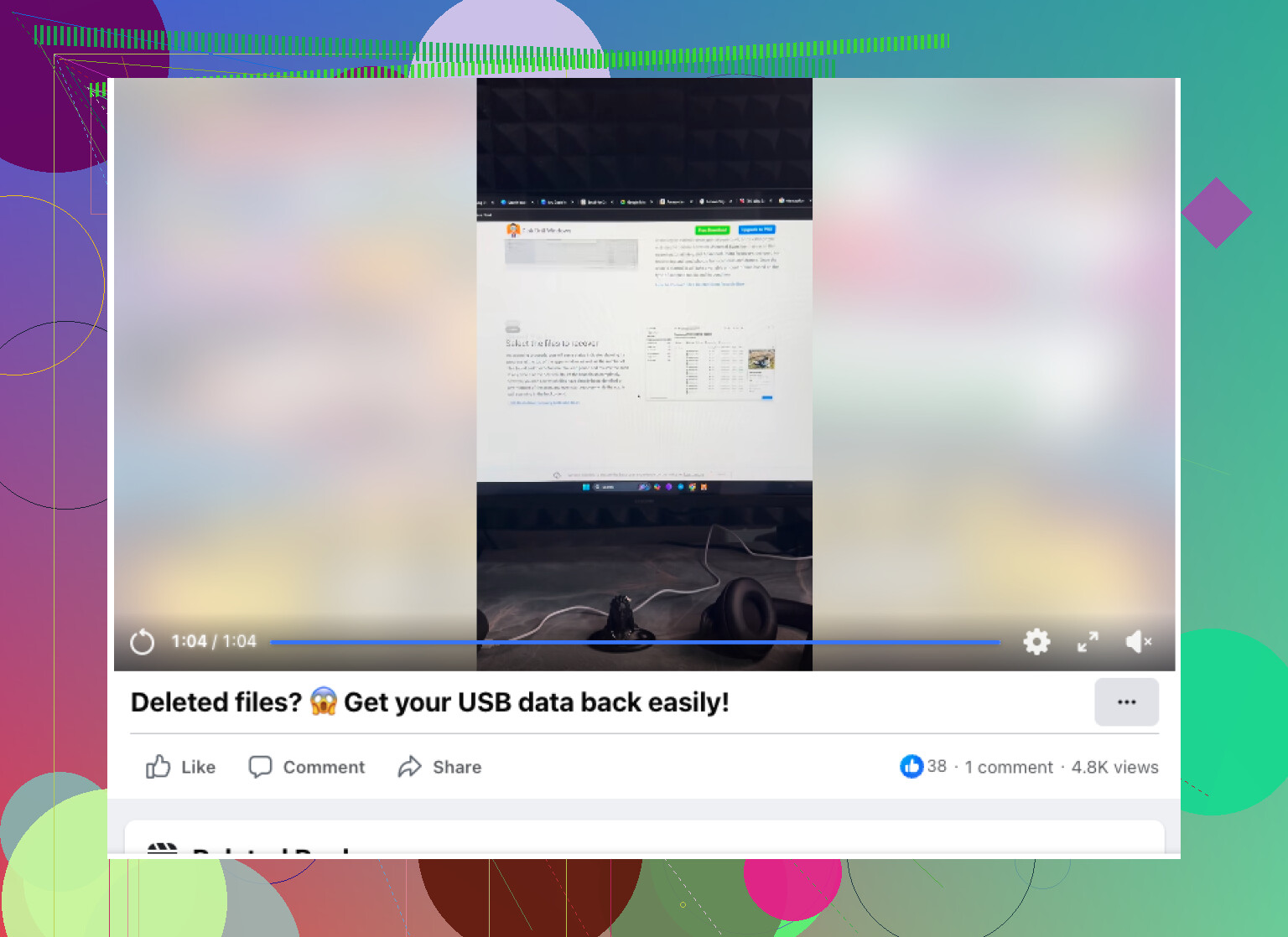
Basit ve görsel bir adım adım anlatım istiyorsanız, bu yardımcı olur:
USB flash bellekten silinen dosyaları kurtarma video rehberi
Disk Drill belgeleriniz ve fotoğraflarınız için önizleme gösteriyorsa, bu verilerin hâlâ sağlam olduğuna dair güçlü bir işarettir. Dosyalar bozuk geri gelirse, klasör alanının bir kısmının üzerine yazılmıştır ve en iyi şansınız USB ile daha fazla uğraşmak değil, imajdan ikinci bir tarama yapmaktır.
Ne @mikeappsreviewer ne de @reveurdenuit yeterince üstünde durduğu bir şeyi eklerdim: klasörün nasıl silindiğini anlayın.
Eğer bu sadece Windows Explorer üzerinden normal bir silme işlemiyse, o zamandan beri hiçbir şey yazmadıysanız USB flash sürücüde kurtarma şansı genelde iyidir. Ama klasör bir sürücü hatalarını düzeltme isteminden, garip bir bağlantı kopmasından sonra kaybolduysa ya da USB aniden biçimlendirilmek istediyse, bu basit bir silmeden çok dosya sistemi sorunu olabilir. Bu önemli çünkü kurtarma stratejisi biraz değişir.
Ben olsam şunları yapardım:
- Önce USB’yi başka bir bilgisayarda test edin; sadece saçma bir bağlama/okuma sorununu elemek için.
- Sürücü özelliklerini kontrol edin ve kullanılan alanın hâlâ yaklaşık aynı görünüp görünmediğine bakın. Kullanılan alan çok düşmediyse, dosyalar hâlâ orada olabilir ama dizin bozulmuş olabilir.
- Sürücü kararlıysa, önce Disk Drill ile tarayın çünkü mümkün olduğunda dosya adlarını/klasör yapısını koruyarak USB’den silinen dosyaları kurtarmada genelde iyi iş çıkarır.
- Kurtarılan belgeler garip açılıyorsa ya da bozuk geri geliyorsa, belleği 20 kez yeniden taramaya devam etmeyin. İşte burada sadece araçları denemeye devam et yaklaşımına biraz katılmıyorum. Ucuz USB sürücülerin çoğu hızlıca kararsız hale gelir.
Ayrıca bunlar Office dosyaları, PDF’ler veya kişisel belgelerse, dosya adları yanlış görünse bile kurtarılan sürümleri açmayı deneyin. Bazen içerik iyidir ve sadece meta veriler mahvolmuştur. İnsanlar isimler çirkin göründüğü için gayet kullanılabilir kurtarılmış dosyaları çöpe atıyor.
Bir açı daha: bu klasörü daha önce bilgisayarınıza kopyaladıysanız, bilgisayarda dosya türüne ve değiştirilme tarihine göre arama yapın. İnsanların her şeyi 2 dakikada kurtardığını gördüm çünkü dosyalar hâlâ Son Kullanılanlar, geçici dışa aktarma klasörleri veya eski e-posta eklerinde duruyordu. Biraz sıkıcı tavsiye ama işe yarıyor.
USB kurtarma yazılımı önerileri hakkında daha fazla görüş isterseniz, bu başlık gerçekten faydalı: Reddit’ten en iyi USB flash sürücü kurtarma yazılımı seçimleri
Kısa sürüm: yazma yok, biçimlendirme yok, henüz onarım araçları yok; USB üzerinde veya onun bir imajı üzerinde Disk Drill kullanın, başka bir sürücüye kurtarın, sonra karmaşayı ayıklayın. Eğer bellek bağlantıyı kesmeye başlarsa veya anlamsız kapasite göstermeye başlarsa, onunla uğraşmayı bırakın çünkü işte o nokta kendin yap yönteminin veri cenazesine dönüştüğü andır.