Mijn harde schijf wordt plotseling weergegeven als RAW in plaats van NTFS, en ik kan geen van mijn bestanden openen. Ik heb echt hulp nodig om uit te zoeken hoe ik een RAW-schijf naar NTFS kan converteren zonder deze te formatteren of belangrijke gegevens te verliezen. Als iemand veilige herstelstappen of tools kent die echt werken, zou ik het advies waarderen.
Ik zou de RAW-naar-NTFS-conversie met rust laten totdat je belangrijke bestanden zijn gekopieerd. Wanneer Windows zegt dat je moet formatteren, betekent dat meestal dat het bestandssysteem niet meer wordt herkend. Dat betekent niet altijd dat de bestanden weg zijn. Ik heb schijven gezien die als RAW verschenen terwijl de gegevens er nog gewoon op stonden, met een normaal ogende partitiegrootte, maar waarbij NTFS genoeg beschadigd was dat Windows het opgaf.
De volgorde die ik zou aanhouden is simpel. Eerst herstellen. Later repareren.
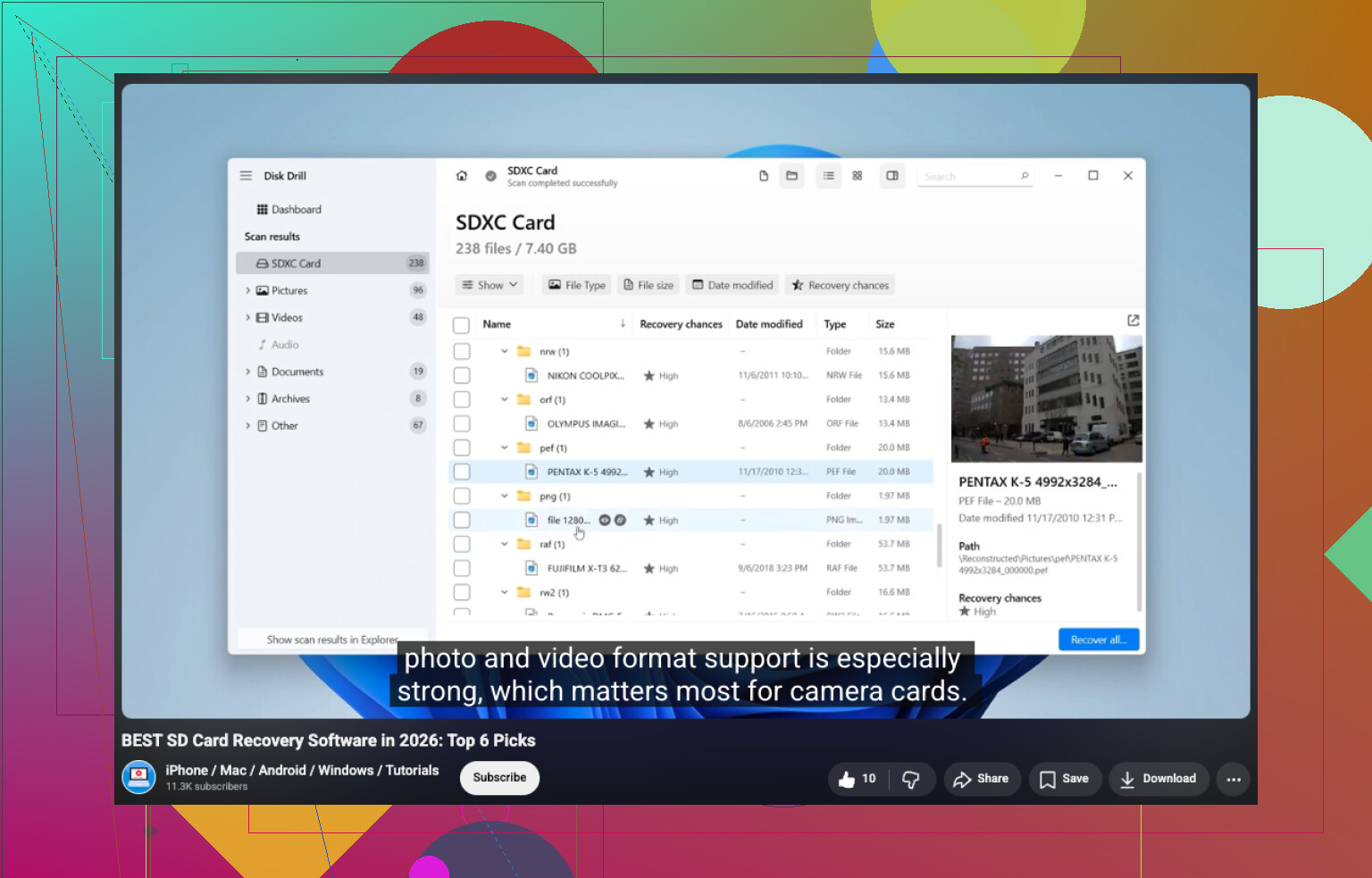
Als de schijf nog steeds de juiste capaciteit toont, zou ik die scannen voordat je iets anders doet. Disk Drill is een eenvoudig startpunt. Het herkent RAW-partities meestal vanzelf en voert in één keer een paar herstelmethoden uit, zodat je niet door een hoop menu's hoeft te zoeken. Kies de RAW-schijf, start de scan, wacht tot die klaar is en bekijk daarna wat er gevonden is. Ik vond het voorbeeldgedeelte prettig omdat je foto's, documenten en video's kunt openen om te zien of ze leesbaar zijn voordat je ze herstelt. Sla herstelde bestanden op een andere schijf op. Schrijf ze niet terug naar de kapotte schijf. Daar maken mensen het vaak erger.
Als Disk Drill niet genoeg oplevert, zou ik daarna UFS Explorer proberen. Ik heb meegemaakt dat die bestanden terughaalde die andere tools misten. DiskGenius is ook het bekijken waard, vooral omdat het bestandsherstel combineert met functies voor partitieherstel. Als je gegevens belangrijk zijn, vergelijk dan de resultaten van meer dan één tool voordat je iets aan de schijfstructuur verandert.
Zodra je bestanden veilig ergens anders staan, kun je de RAW-partitie zelf aanpakken. Wat je daarna doet, hangt af van wat er precies misging.
- Formatteer naar NTFS als je doel alleen is om de schijf opnieuw te gebruiken.
- Herstel de partitie als de partitietabel beschadigd is geraakt en de gegevens er nog lijken te zijn.
- Voer CHKDSK pas na herstel uit, en alleen als dit op lichte NTFS-corruptie lijkt. Het repareert bestandssystemen. Het is geen hersteltool.
- Vervang de schijf als SMART-waarschuwingen, slechte sectoren of terugkerende leesfouten blijven verschijnen. Op dat punt zou ik de hardware niet meer vertrouwen.
De grote fout, van wat ik heb gezien, is te vroeg reparatiecommando's uitvoeren. Alles wat wijzigingen naar het bestandssysteem schrijft, kan je kans op herstel verkleinen. Haal eerst de gegevens eraf. Daarna kun je het repareren, opnieuw formatteren of de schijf buiten gebruik stellen als die aan het overlijden is.
Probeer RAW niet direct om te zetten naar NTFS. Windows heeft hier geen veilige knop voor. Als de schijf RAW is geworden, is je NTFS-metadata beschadigd geraakt of is de partitietabel beschadigd.
Ik ben het deels eens met @mikeappsreviewer, kopieer de gegevens er eerst af. Ik ben het iets minder eens over het moment van repareren. Als de schijf gezond is en dit een eenvoudig probleem met een partitievlag is, is TestDisk het proberen waard vóór een volledige scan voor bestandsherstel. Het herstelt niet eerst op bestandstype, het probeert de verloren NTFS-partitiestructuur te herstellen. Als het werkt, krijg je je mappen terug met intacte namen, wat sneller is.
Mijn volgorde:
- Controleer SMART met CrystalDiskInfo. Als de gezondheid slecht is, stop dan met het gebruik van de schijf.
- Kloon eerst de schijf met HDD Raw Copy Tool of ddrescue als er leesfouten optreden.
- Probeer TestDisk op de kloon, zoek naar een NTFS-bootsectorback-up en partitieherstel.
- Als TestDisk mislukt, gebruik dan Disk Drill en herstel bestanden naar een andere schijf.
- Pas nadat de gegevens veilig zijn, formatteren naar NTFS.
Voer niet eerst format, chkdsk of tools uit die schrijfbewerkingen toewijzen. Die stappen verpesten herstel vaker dan mensen toegeven.
Als je een eenvoudig overzicht wilt van de beste tools voor gegevensherstel voor 2026, helpt dit:
beste software voor gegevensherstel voor 2026 uitgelegd
Korte versie: herstel de structuur als de schijf gezond is. Herstel bestanden als dat niet zo is.
Er is echt geen magische knop in Windows om RAW naar NTFS te converteren zonder gegevensverlies. RAW betekent meestal dat Windows het bestandssysteem niet kan lezen, niet dat de bestanden automatisch verdwenen zijn. Met dat deel ben ik het eens met @mikeappsreviewer en grotendeels ook met @yozora.
Waar ik het een beetje oneens ben, is dit: mensen grijpen veel te snel naar partitiehersteltools terwijl ze niet zeker weten of de schijf fysiek stabiel is. Als de schijf klikt, de verbinding verbreekt, Verkenner laat vastlopen of op slakkentempo leest, probeer dan niet eerst structuurproblemen te repareren. Een onbetrouwbare schijf kan van een herstelbare puinhoop heel snel een veel ergere maken.
Wat ik anders zou doen:
- Controleer Event Viewer op schijffouten en kijk of de schijf steeds offline gaat
- Als het een externe schijf is, wissel dan eerst de kabel, poort en behuizing. Ik heb meegemaakt dat een RAW-schijf uiteindelijk gewoon een slechte USB-bridge bleek te zijn, lol
- Als de gegevens belangrijk zijn, maak dan een sector-voor-sector-image voordat je gaat experimenteren
- Koppel die image in herstelsoftware in plaats van de originele schijf te blijven belasten
Voor bestandsherstel is Disk Drill een solide keuze omdat het goed met RAW-schijven omgaat en je herstelbare bestanden laat voorvertonen voordat je ze ergens anders opslaat. Die voorvertoning is belangrijker dan mensen denken. Als je documenten en foto’s in de voorvertoning openen, is dat een heel goed teken. Sla alles op een andere schijf op, niet terug naar de probleemschijf.
Nog iets: als dit gebeurde na plotseling loskoppelen, een crash of stroomuitval, dan is het probleem soms alleen schade aan de NTFS-bootsector of de MFT. In die gevallen kan reparatie werken, maar pas nadat je de belangrijke bestanden hebt veiliggesteld. Eerst CHKDSK uitvoeren blijft een gok, en ja, mensen leren dat nog steeds op de harde manier.
Als je meer achtergrond wilt, is deze Reddit-handleiding over het converteren van een RAW-harde schijf naar NTFS zonder bestanden te verliezen het lezen waard.
Korte versie: converteer het niet direct op de schijf. Herstel of maak eerst een image, repareer of formatteer daarna pas. Dat is de veiligste aanpak, ook al is het een beetje vervelend.
Ik ben iets minder absoluut dan @yozora en @viajantedoceu op één punt: als dit een interne schijf is en de grootte, het serienummer en SMART er allemaal volkomen normaal uitzien, ligt het probleem soms helemaal niet aan het bestandssysteem. Ik heb gezien dat RAW werd veroorzaakt door een haperende SATA-kabel, een slechte USB-SATA-adapter of een behuizingschipset die tegen Windows liegt. Dus voordat je software aanraakt, sluit hem indien mogelijk direct opnieuw aan.
Een paar controles als aanvulling op wat @mikeappsreviewer al heeft behandeld:
- Open Schijfbeheer en kijk of de partitie nog steeds de verwachte grootte toont.
- Controleer Apparaatbeheer op vreemde I/O- of controllerproblemen.
- Probeer de schijf te lezen vanaf een Linux live-USB. Als Linux hem koppelt, repareer dan nog niets in Windows.
- Als BitLocker ooit was ingeschakeld, controleer dan of de ontgrendelde status niet verloren is gegaan. Versleutelde volumes kunnen kapot lijken terwijl ze alleen vergrendeld zijn.
Over Disk Drill specifiek:
Voordelen:
- heel eenvoudig voor RAW-partities
- goede voorbeeldweergave, wat helpt om de bestandskwaliteit vóór herstel te controleren
- redelijk goed voor gemengde bestandstypen zoals foto’s, documenten en video
Nadelen:
- diepe scans kunnen traag zijn
- herstel van bestandsnamen/mappen is niet altijd zo netjes als op structuur gebaseerd herstel
- niet de goedkoopste optie als je maar één herstelklus nodig hebt
Dus mijn standpunt is: sluit eerst verbindingsproblemen uit, herstel daarna bestanden met iets als Disk Drill als de partitie nog steeds niet wil koppelen, en bouw of formatteer pas daarna opnieuw. RAW ter plekke naar NTFS converteren is hier het verkeerde mentale model. Je herstelt óf beschadigde NTFS-metadata óf je haalt de gegevens eruit en begint opnieuw.