我的外置硬盘开始出现错误,有些文件也已经无法打开了。在冒着让数据丢失更严重的风险之前,我想了解一些关于用于硬盘恢复的磁盘修复软件的真实使用经验。哪些工具对你有效,哪些又是我应该避免的?
在你尝试“修复”硬盘之前,如果可以的话,先把里面的文件弄出来。这才是最重要的。如果 Windows 仍然能识别该磁盘,或者它在磁盘管理中还能显示出来,请先复制重要数据,或在进行任何修复尝试之前先运行恢复软件。
很多磁盘修复工具都会向硬盘写入更改。它们可能会修改文件系统、重建分区信息、重映射扇区,或进行其他在健康磁盘上没问题、但对已经开始故障的磁盘来说有风险的操作。如果硬盘存在物理问题,每一次额外的读取或写入都可能让恢复变得更困难。
另外,“磁盘修复软件”其实是一个很宽泛的说法。有些应用是用来恢复文件的,有些是用来检查硬件健康状态的,还有一些是用来修复分区或文件系统的。我不会指望某一个工具在这些方面全都是最好的。
我首先会看这三个:
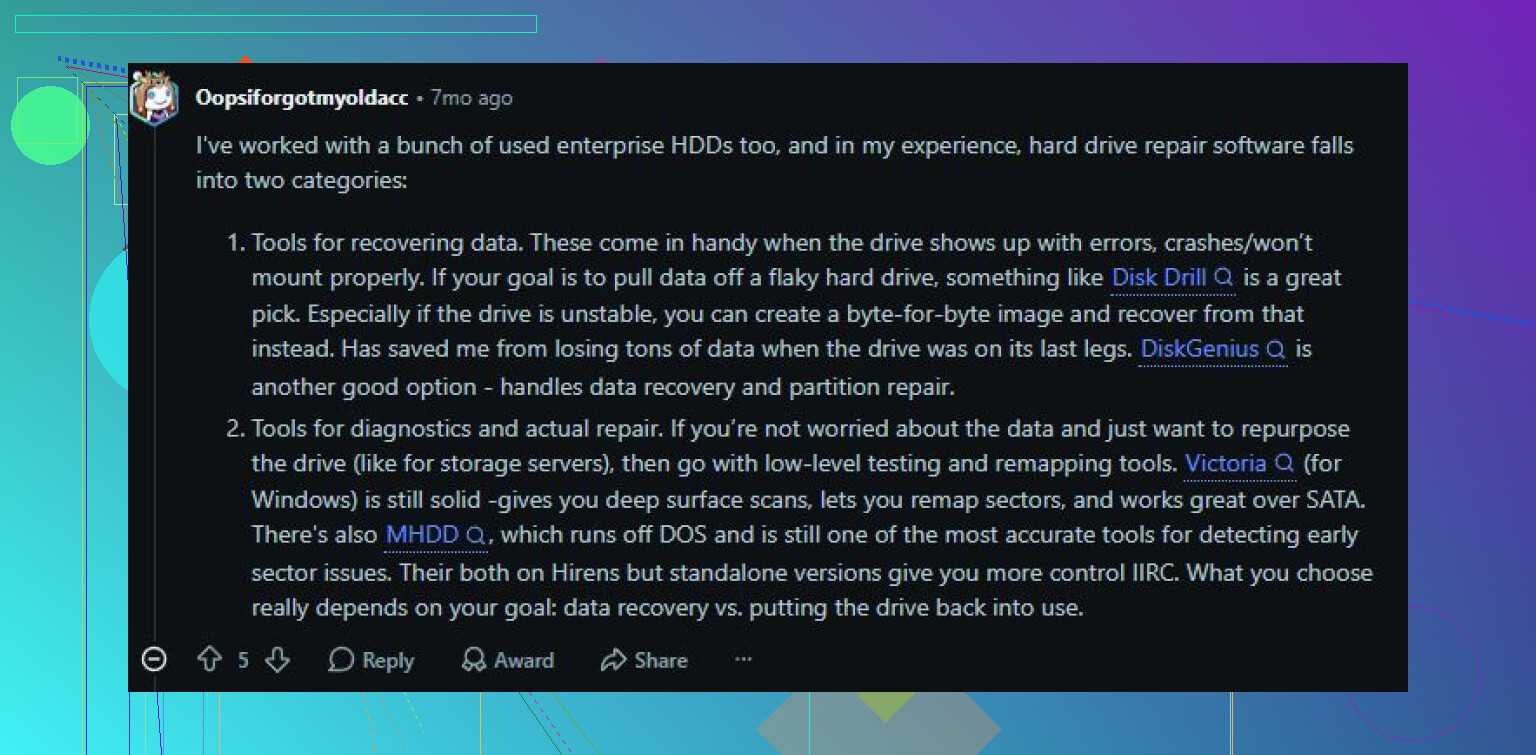
Disk Drill 如果目标是找回文件,会是我首先使用的工具。当硬盘变成 RAW、Windows 提示要格式化,或者文件突然丢失时,它非常合适。它的优点在于先专注于恢复、后考虑修复。它还可以创建逐字节镜像,如果硬盘不稳定,这会很有用,因为你可以从副本中恢复,而不是反复折腾原始磁盘。它也带有 S.M.A.R.T. 监控,而且界面相当容易上手。
优点
- 使用简单。
- 适合处理 RAW、已格式化和损坏的硬盘。
- 可以在恢复前为故障硬盘创建镜像。
- 包含硬盘健康监控功能。
缺点
- 它并不是为修复分区表而设计的。
Victoria HDD/SSD 更偏向于诊断工具,尤其适合处理坏扇区。如果硬盘速度非常慢、频繁报错,或者某些区域似乎很难读取,Victoria 可以扫描盘面并显示薄弱或缓慢的扇区。它也可以尝试重映射不稳定的扇区。只是不要把这当作对濒死硬盘的真正修复。它可以帮助系统避开坏区域,但无法逆转物理损坏。
优点
- 免费。
- 非常适合做盘面扫描和坏扇区检查。
- 可以重映射不稳定扇区。
- 显示详细的 S.M.A.R.T. 数据。
缺点
- 对新手不太友好。
- 不能恢复已删除的文件。
Hard Disk Sentinel 适合在你主要想判断硬盘是否仍然可靠时使用。它会监控 S.M.A.R.T. 数据、温度、扇区计数以及其他健康信息,所以它更侧重于及早发现问题,而不是修复什么。对于一块你拿不准状态的老 HDD,它很适合用来判断是继续使用还是直接更换。
优点
- 健康报告详细。
- 能对故障硬盘提供良好的早期预警。
- 支持 HDD、SSD、USB 硬盘和 RAID 配置。
缺点
- 没有文件恢复功能。
- 不能修复损坏的分区。
如果硬盘有坏扇区、发出咔嗒声、会随机消失、读取时卡死,或者 S.M.A.R.T. 数值持续恶化,就不要浪费大量时间去尝试你能找到的每一个修复应用了。先恢复重要数据,然后更换硬盘。软件可以帮助解决逻辑问题,但无法修复老化损坏的硬件。如果磁盘完全无法检测到,或者已经发出明显的机械异响,请停止使用它,并考虑寻求专业数据恢复服务,而不是冒险拿数据去赌。
在你复制了硬盘或你关心的文件之前,不要运行 CHKDSK 或任何“自动修复错误”按钮。这正是很多人会踩的坑,因为 Windows 会让它听起来无害,但它可能会通过把损坏的条目丢进 found.000,或者让受损文件夹变得更难恢复,来“清理”文件系统。如果硬盘仍然可以读取,我会只用类似 Disk Drill 这样的工具来扫描并恢复到另一块磁盘,而不是恢复回同一个外置硬盘。之后当然可以测试这块坏盘、格式化它,随你,但如果数据仍然重要,不要把修复软件当作第一步。
先检查那些无聊但基础的东西。
对于外置硬盘来说,问题不一定总在硬盘本身。USB 线缆接触不良、集线器供电不足,或者硬盘盒快坏了,都可能让硬盘看起来像是损坏了,而实际上盘片仍然可以读取。我会先试试换一根线、换到主板后置 USB 接口,并且不要通过集线器连接。如果是 3.5 英寸外置硬盘,也要确认电源适配器供电稳定。不要在它发出摩擦声时反复插拔十次,但在更好的连接条件下做一次干净的测试,还是值得在认定软件才是答案之前先做的。
我基本同意上面关于不要先对它进行修复的警告。这里的 修复 这个词其实很容易误导。像 Disk Drill、R-Studio、DMDE 之类的恢复软件,在文件系统损坏或者 Windows 无法识别时确实有用。但它们不是给正在故障中的硬盘施魔法的万能胶。如果硬盘在咔哒响、频繁掉线,或者打开一个文件夹都要几分钟,我更倾向于先做一个镜像或克隆,然后再去扫描它。对一块状态不好的硬盘连续扫描几个小时,反而可能成为彻底压垮它的最后一击。
如果想走更省钱的路线,而且文件只是轻微损坏、硬盘还能保持连接,那就在运行任何完整扫描之前,先手动复制最重要的文件夹。从那些无法替代的资料开始,不要先去拷那个巨大的电影文件夹。恢复工具可以等等。很多人往往先做了 6 小时扫描,结果才发现硬盘在他们复制真正关心的那个文件夹之前就已经彻底挂掉了。
不要点击“初始化”、“格式化”,也不要点击任何提示必须先准备磁盘才能使用的 Windows 提示。那样可能会把本来还能恢复的文件系统问题,变成更麻烦的情况。同样,在文件还没被安全保存到别处之前,也不要尝试先让硬盘重新“可用”。
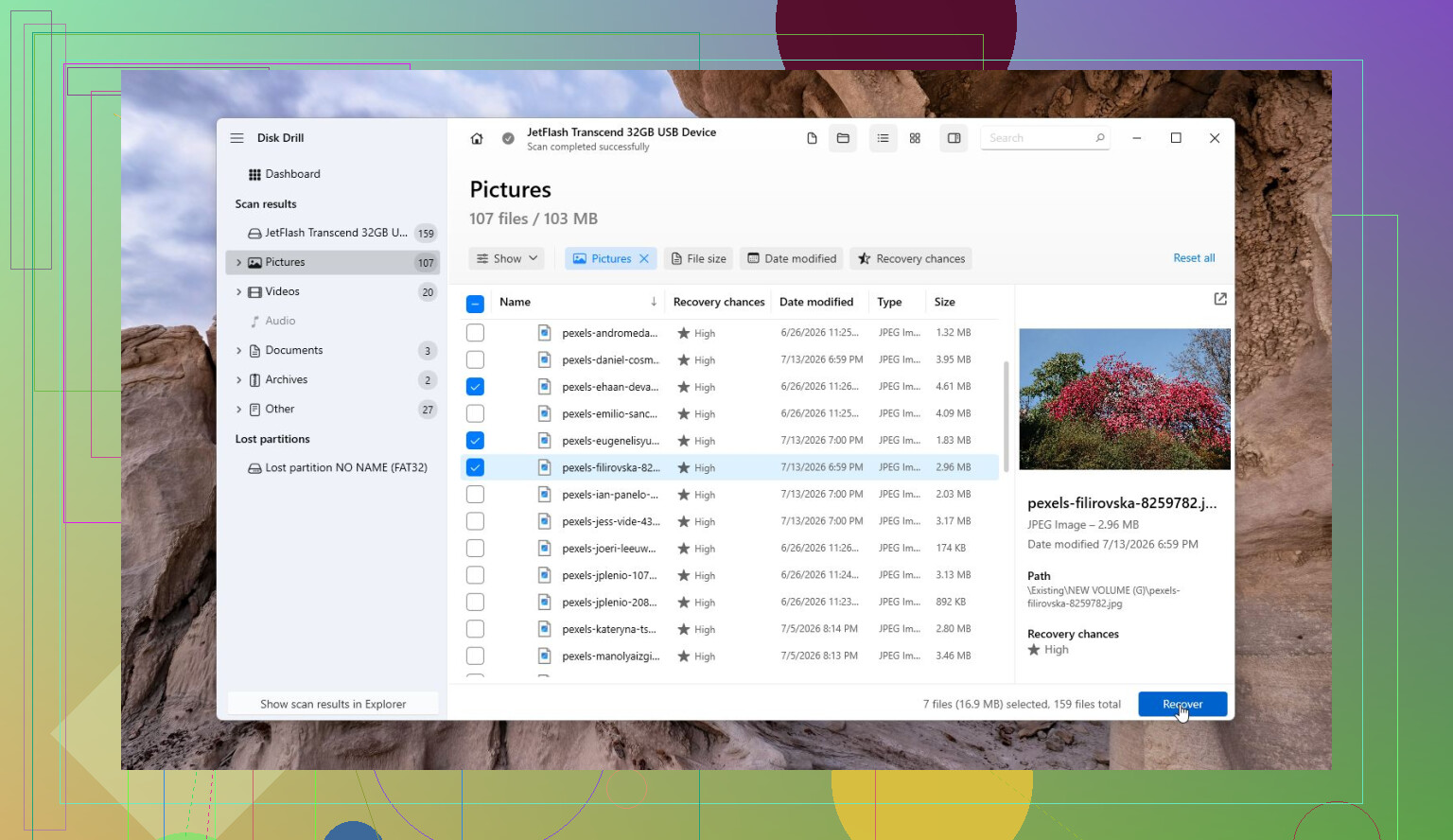
磁盘修复软件可能有用,但通常只适用于那些比较普通的逻辑故障情况:分区被删除、目录损坏、RAW 卷、文件表损坏,诸如此类。如果硬盘存在物理故障,这类软件大多只是一个非常有耐心的读取器,而濒死的硬盘恰恰可能没有这种耐心。Disk Drill 或类似的恢复工具适合用来扫描并导出文件,但我会把“修复”这一步视为应当在恢复之后做,而不是之前。
人们容易忽略的一点是,恢复需要空间。如果它是一个 4 TB 的外置硬盘,已经用了 3 TB,那你还需要另一块足够大的硬盘来存放恢复出来的数据,最好还要有空间存放镜像。不要打算直接恢复回同一个外置硬盘上。而且,如果扫描结果只能按文件类型找到文件,文件名还变成了像 file000123.jpg 这样奇怪的名字,也不一定说明工具失败了。这可能意味着损坏的是文件夹结构那一部分。恢复出一堆难看的文件,也比按下修复按钮后彻底失去机会要好。