外付けハードドライブでエラーが表示されるようになり、いくつかのファイルがもう開けなくなってしまいました。データ損失をさらに悪化させるリスクを負う前に、ハードドライブ復旧用のディスク修復ソフトについて実際の体験談を探しています。どのツールが役に立ち、何を避けるべきでしょうか?
ドライブを「修復」しようとする前に、可能であればまずそこからファイルを取り出してください。これが最優先です。Windows がまだディスクを認識している、またはディスクの管理に表示されているなら、修復を試す前にまず重要なデータをコピーするか、復旧ソフトを実行してください。
多くのディスク修復ツールはドライブに変更を書き込みます。ファイルシステムに手を加えたり、パーティション情報を再構築したり、不良セクタを再マップしたり、正常なディスクでは問題なくても、すでに故障し始めているディスクでは危険な変更を行うことがあります。ドライブに物理的な問題がある場合、読み書きを追加で行うたびに復旧は難しくなります。
また、「ディスク修復ソフト」という言葉はかなり広い意味で使われます。ファイル復旧向けのアプリもあれば、ハードウェアの状態確認用のもの、パーティションやファイルシステムの修復用のものもあります。1つのツールがそのすべてにおいて最適だとは思いません。
最初に見るなら、この3つです。
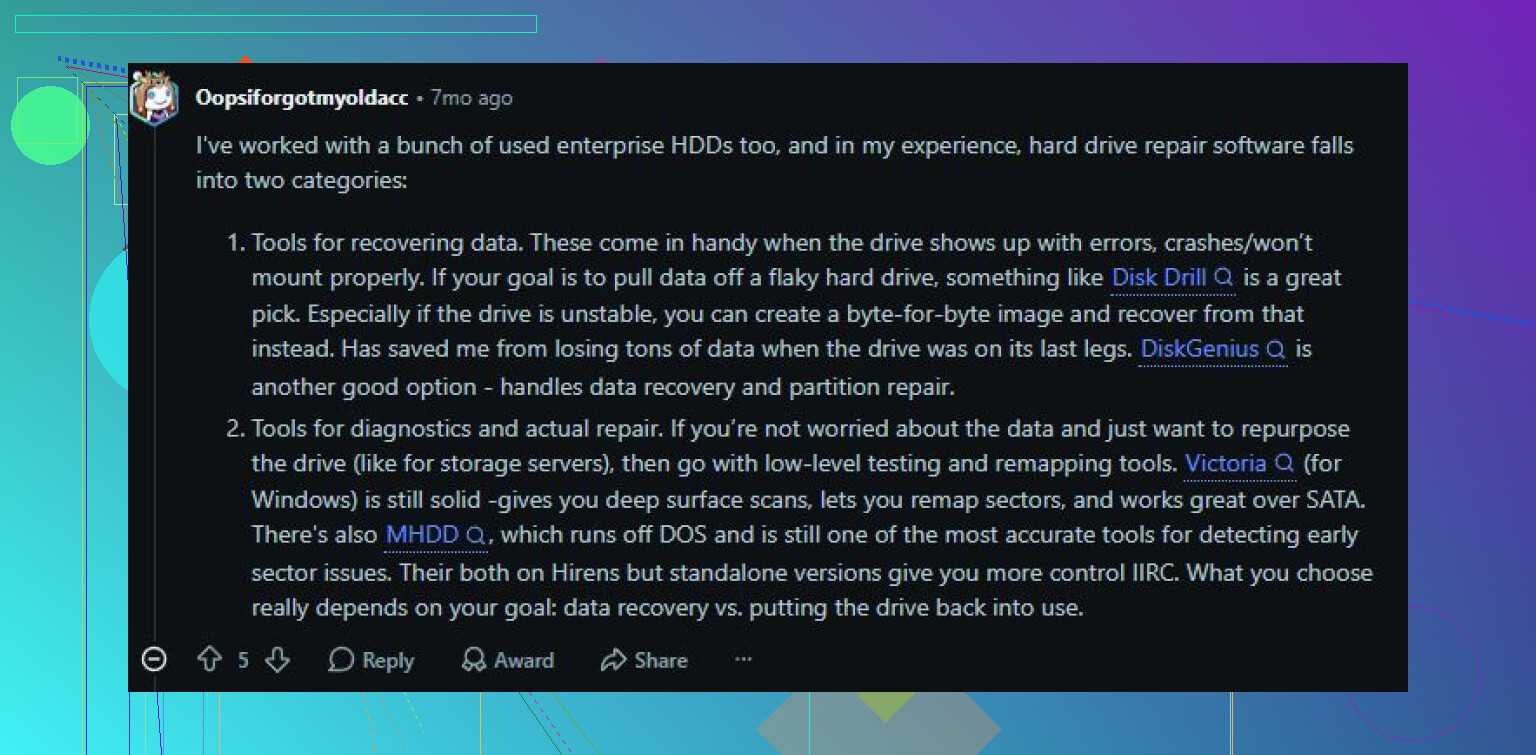
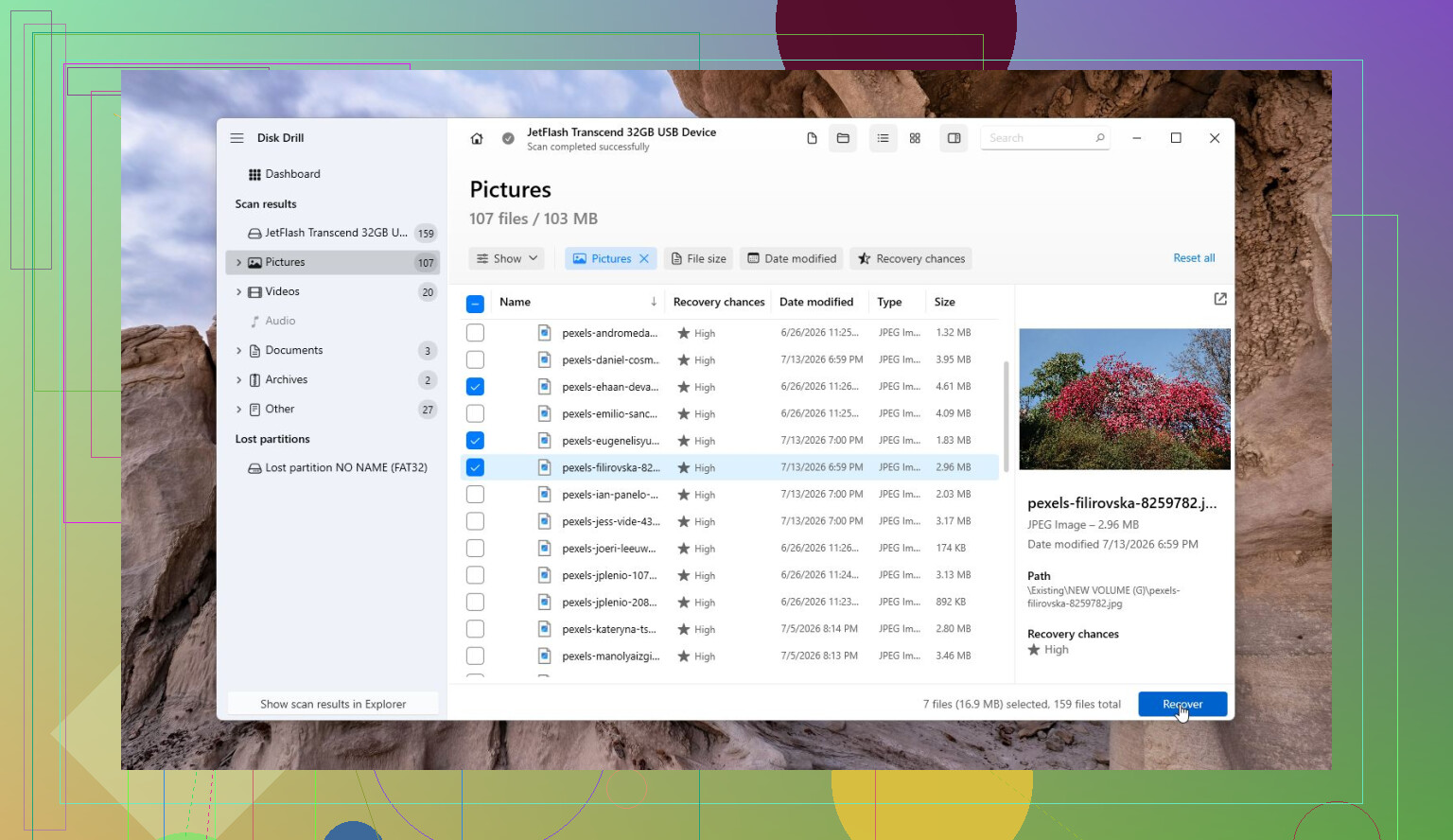
Disk Drill は、目的がファイルを取り戻すことなら最初に使うツールです。ドライブが RAW になったとき、Windows がフォーマットを要求してくるとき、またはファイルが突然消えたときに特に向いています。良い点は、修復より先に復旧を重視していることです。バイト単位のイメージも作成できるので、ドライブが不安定な場合でも元のディスクに負荷をかけず、コピーから復旧できます。S.M.A.R.T. 監視もあり、インターフェースもかなり扱いやすいです。
長所
- 使い方が簡単。
- RAW、フォーマット済み、破損したドライブに適している。
- 復旧前に故障中のドライブのイメージを作成できる。
- ドライブの健康状態監視が含まれている。
短所
- パーティションテーブルの修復用ではない。
Victoria HDD/SSD は、特に不良セクタ向けの診断ツール寄りです。ドライブの動作が極端に遅い、エラーが出る、または特定の領域が読み取りにくいような場合、Victoria は表面をスキャンして弱いセクタや遅いセクタを表示できます。不安定なセクタの再マップも試せます。ただし、それを寿命が尽きかけたドライブの本当の解決策だとは考えないでください。システムが不良領域を避ける助けにはなりますが、物理的な損傷を元に戻すことはできません。
長所
- 無料。
- 表面スキャンと不良セクタのチェックに非常に優れている。
- 不安定なセクタを再マップできる。
- 詳細な S.M.A.R.T. データを表示する。
短所
- 初心者向けとは言いにくい。
- 削除されたファイルは復旧できない。
Hard Disk Sentinel は、主にドライブがまだ信頼できる状態かどうかを知りたいときに使うツールです。S.M.A.R.T. データ、温度、セクタ数、そのほかの健康情報を監視するので、何かを修復するというより問題を早期に見つけるためのものです。状態に不安のある古い HDD では、使い続けるべきか交換すべきかを判断するのに役立ちます。
長所
- 詳細な健康状態レポート。
- 故障しつつあるドライブに対する早期警告が優秀。
- HDD、SSD、USB ドライブ、RAID 構成で動作する。
短所
- ファイル復旧機能はない。
- 破損したパーティションの修復はできない。
ドライブに不良セクタがある、カチカチ音がする、ランダムに消える、読み取り中にフリーズする、または S.M.A.R.T. の数値が悪化し続けているなら、見つかる修復アプリを片っ端から試して時間を無駄にしないでください。重要なデータを復旧したら、ドライブを交換してください。ソフトウェアは論理的な問題には役立ちますが、劣化したハードウェアそのものは直せません。また、ディスクがまったく検出されない、または明らかな機械的異音を立てている場合は、使用を中止し、データを危険にさらすより専門の復旧サービスを検討してください。
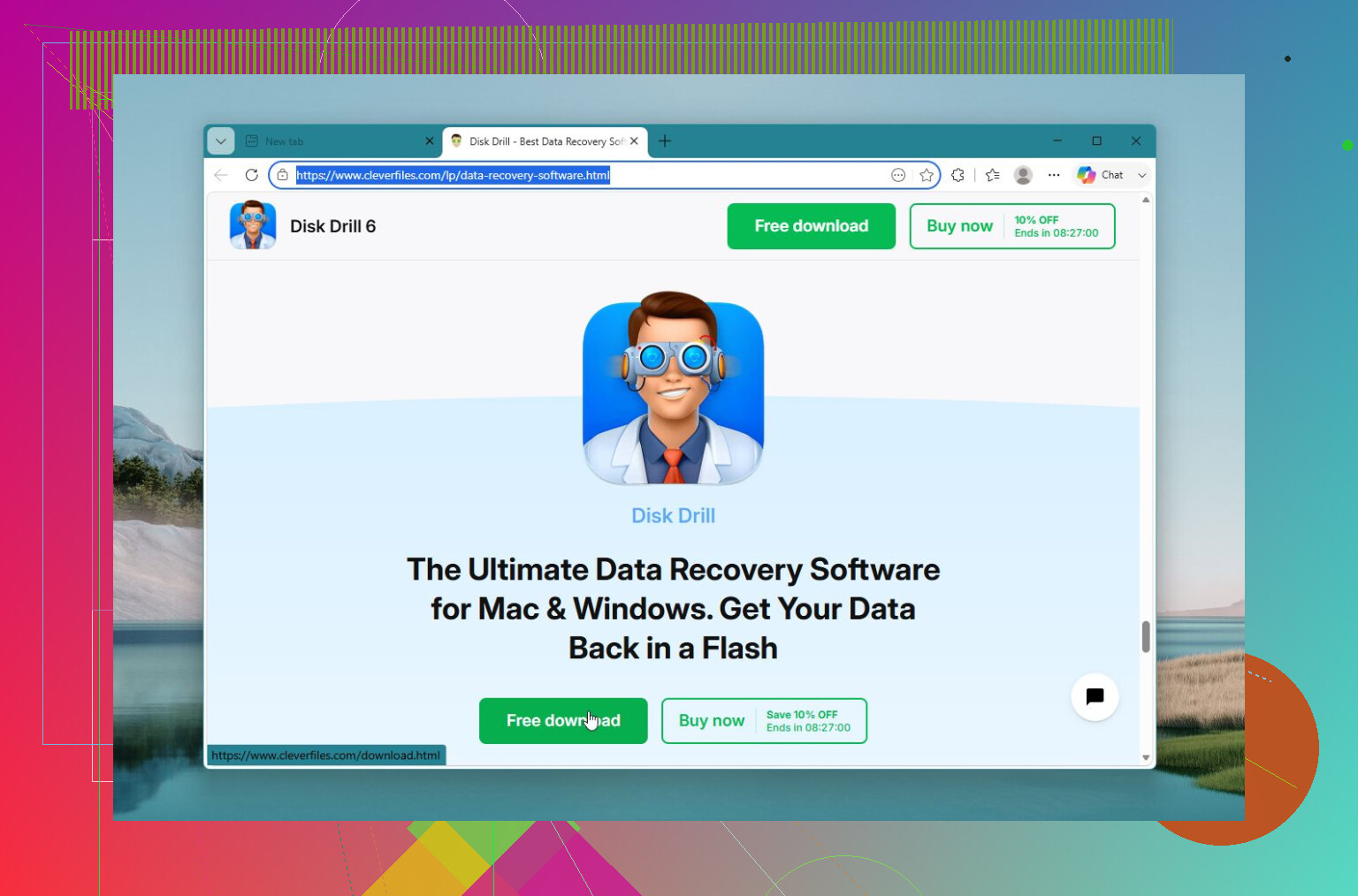
ドライブや重要なファイルのコピーを作成するまでは、CHKDSK や「エラーを自動的に修復する」ボタンを実行しないでください。ここが多くの人が陥る落とし穴です。Windows では無害に聞こえますが、壊れたエントリを found.000 に放り込んだり、破損したフォルダーの復旧をより難しくしたりして、ファイルシステムを整理してしまうことがあります。ドライブがまだ読み取り可能なら、Disk Drill のようなものはスキャンと復元のためだけに使い、同じ外付けドライブではなく別のディスクに復元します。その後であれば、もちろん不良ドライブをテストしたり、フォーマットしたり、好きにすればよいですが、データがまだ重要なうちは、修復ソフトを最初の手順として扱わないでください。
まずは基本的なことを確認してください。
外付けドライブの場合、問題が常にディスク本体にあるとは限りません。不安定なUSBケーブル、ハブからの電力不足、あるいは故障しかけた外付けケースのせいで、実際にはプラッタがまだ読める状態でもドライブが壊れているように見えることがあります。別のケーブル、背面のマザーボード直結USBポート、そしてハブなしで試してみるとよいでしょう。3.5インチの外付けドライブなら、電源アダプターがしっかりしていることも確認してください。異音を立てながら動いている最中に何度も抜き差しするのは避けるべきですが、ソフトウェアが答えだと決めつける前に、より良い接続で一度きちんと試す価値はあります。
まず修復しないほうがいいという上の警告には、私もおおむね同意します。ここでいう修復という言葉は誤解を招きやすいです。Disk Drill、R-Studio、DMDE などの復旧ソフトは、ファイルシステムが損傷している場合や、Windows が内容を正しく認識できない場合には有用です。しかし、故障しつつあるドライブを直す魔法の接着剤ではありません。ドライブがカチカチ音を立てる、接続が切れる、または1つのフォルダを開くのに何分もかかるような状態なら、まずイメージやクローンを作成してからそれをスキャンしたほうがよいと思います。状態の悪いドライブを何時間もスキャンすること自体が、とどめになることがあります。
より安く済ませる方法として、ファイルの破損が軽度で、なおかつドライブの接続が維持されるなら、完全スキャンを実行する前に最も重要なフォルダを手動でコピーしてみてください。巨大な動画フォルダではなく、代えのきかないものから始めましょう。復旧ツールは後でも使えます。多くの人はまず6時間のスキャンをしてしまい、その後で本当に必要だった1つのフォルダをコピーする前にドライブが完全に死んでしまったと気づくのです。
「初期化」「フォーマット」や、使う前にディスクの準備が必要だと表示するWindowsの指示はクリックしないでください。そうすると、復旧可能なファイルシステムの問題が、さらに厄介な作業に変わってしまうことがあります。ファイルを安全な場所に移す前に、ドライブを再び「使える」状態にしようとするのも同じです。
ディスク修復ソフトは使えることもありますが、それは退屈な論理障害のケースに限られます。たとえば、削除されたパーティション、破損したディレクトリ、RAWボリューム、壊れたファイルテーブルのような場合です。ドライブ自体が物理的に不調なら、ソフトは基本的に非常に辛抱強い読み取り機でしかなく、そしてその辛抱強さこそ、壊れかけたドライブには残されていないことがあります。Disk Drill や同様の復旧ツールは、スキャンしてファイルを取り出す用途には問題ありませんが、「修復」については復旧の後に行うものであって、その前にやるものではないと考えます。
見落とされがちな厄介な点は、復旧には空き容量が必要だということです。たとえば、4TBの外付けドライブで3TB使用しているなら、復旧したデータを保存できるだけの十分な容量を持つ別のドライブが必要で、理想的にはイメージ保存用の空きもあるべきです。同じ外付けドライブに復旧し直すつもりでいてはいけません。また、スキャン結果が file000123.jpg のような変な名前のファイルを種類別に見つけるだけだったとしても、それが必ずしもツールの失敗を意味するわけではありません。壊れたのがフォルダー構造のほうだった可能性があります。見た目の悪い復旧ファイルでも取り出せるほうが、修復ボタンを押して完全にチャンスを失うよりましです。