バックアップを取る前に、Nikonカメラのメモリーカードから写真を誤って削除してしまい、うまく動くか分からないソフトにお金を払わずに復元しようとしています。上書きされる前に、安全で効果的かつ使いやすい、無料のNikon削除写真復元ツールを見つけるための助けが本当に必要です。
ええ、場合によります。以前、削除されたNikonの写真をSDカードから復元したことがありますが、まず知っておくべき大きな限界が1つあります。新しいデータがすでに古い写真を上書きしてしまっている場合、無料ツールでは復元できません。カードが消去されたと気づいた時点で、私はその場ですぐ使用をやめました。同じようにしてください。これ以上写真を撮らない、ファイルを移さない、再フォーマットしない。書き込みが増えるたびに復元できる可能性は下がります。
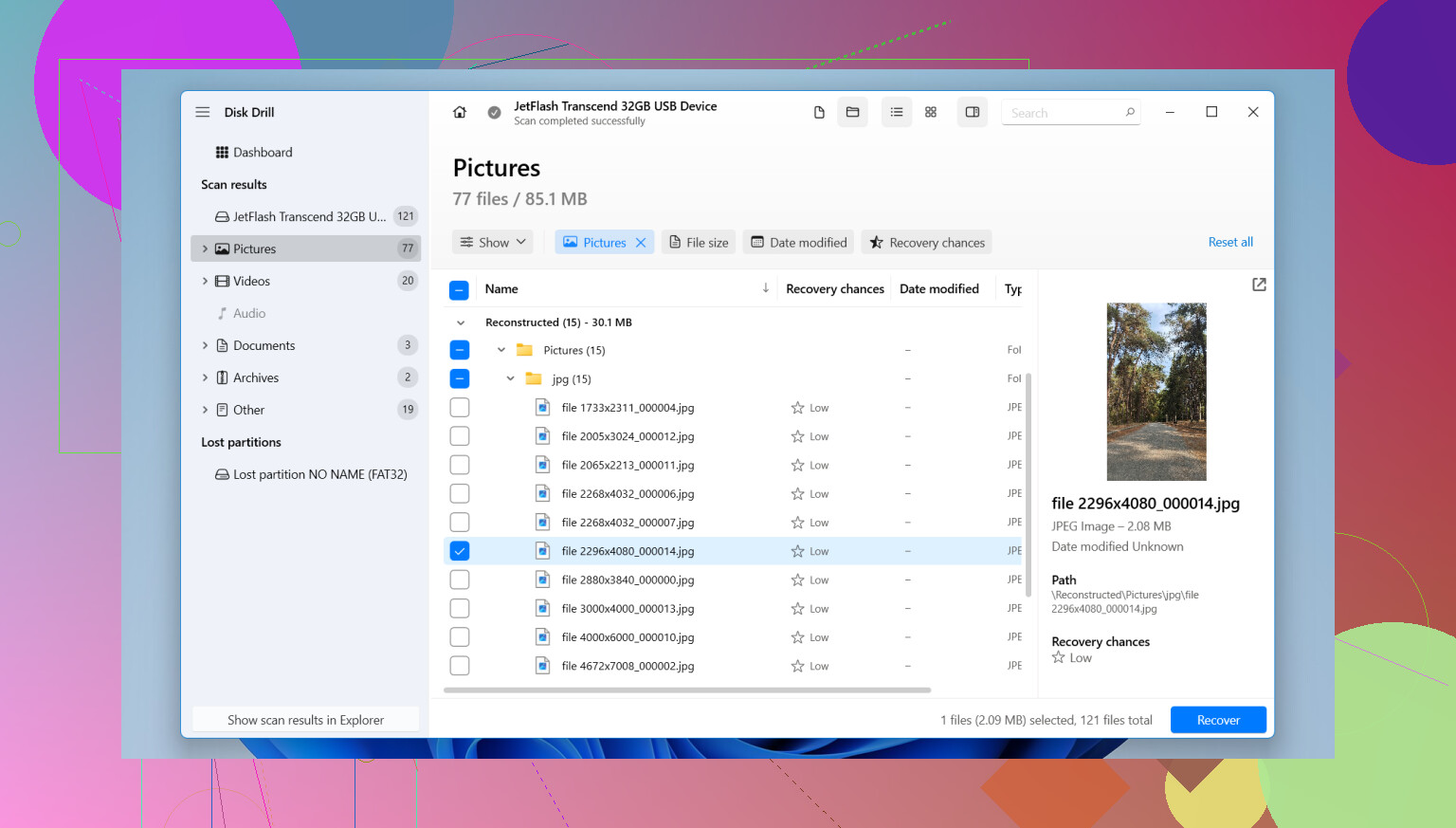
まず一番簡単に試すなら、Disk Drillを使うと思います。完全無料ではありませんが、Windowsでは100 MBまで無料で復元できます。Nikonのカードを試すには、それで十分なことが多いです。私は他のことを試す前に、まずそれでファイルがまだ残っているか確認しました。
私なら次の順番で進めます。
- SDカードをNikonから取り出し、カードリーダーでコンピューターに接続します。
- Disk Drillをコンピューターにインストールします。SDカードにはインストールしないでください。
- 起動してSDカードを選び、Search for lost dataをクリックします。
- Universal Scanを実行します。私が見た限りでは、削除された写真にもクイックフォーマットされたカードにもそれなりに対応できます。
- スキャンが終わったらReview found itemsを開き、Picturesを確認します。RAWで撮影しているなら、.NEFを検索してください。
- 復元する前に写真をプレビューしてください。プレビューが問題なく表示されるなら、見込みは悪くありません。
- 復元したファイルは必ずコンピューターか別のドライブに保存してください。同じSDカードには何も書き戻さないでください。復元可能なカードをダメにする人は、たいていこれをやってしまいます。
100 MB以上必要で、お金も払いたくないなら、PhotoRecは今でも無料候補の中ではかなり良い方です。以前、古いカードで一度使ったことがありますが、ちゃんとファイルは復元できました。ただし使用感はかなり厳しかったです。プレビューなし。見た目も良くない。ファイル名もぐちゃぐちゃで戻ってきました。それでも、とにかく画像を取り戻すのが目的で使いやすさを気にしないなら、思っている以上によく仕事をしてくれます。
面倒な経験から学んだことをいくつか挙げます。
- NikonでNEF保存していたなら、復元アプリがNEFにしっかり対応しているか確認してください。JPEGは問題なくても、RAWになると急にダメになるツールもあります。
- 復元したNEFファイルがWindows標準のPhotosアプリで開けなくても、壊れていると決めつけないでください。私もそこで壊れて見えたファイルが、Nikon RAW対応ソフトでは普通に開けたことがあります。
- 動画も失った場合は、通常スキャンの後にDisk DrillでAdvanced Camera Recoveryを実行してください。カメラの動画ファイルは断片化しやすく、通常のスキャンでは一部を見落とすことがあります。
何かをスキャンする前に、写真がすでに別の場所に存在しないか確認してください。私は一度それを忘れて、別のマシンにすでにあるファイルを復元するのに1時間無駄にしました。コンピューター、SnapBridge、Nikon Image Space、Google Photos、Dropbox、または使っているクラウド同期先を確認してください。すでにバックアップがあって、自分で気づいていないだけかもしれません。
もう1つあります。SDカードが物理的に破損している、コンピューターで認識されない、またはスキャン中に接続が何度も切れる場合は、そこでやめた方がいいです。何度も再試行してカードの状態を悪化させる人を見たことがあります。その段階では、復旧業者に依頼する方が安全です。
なので、ええ、無料での復元が可能なケースはあります。私なら、使いやすくて料金を払う前に素早く確認できるので、まずDisk Drillから始めます。完全無料で進めたいなら、PhotoRecも試す価値はありますが、古くて扱いづらく感じます。

はい、無料のNikon写真復元はうまくいくことがあります。重要なのはブランドではなく、カードの状態です。
@mikeappsreviewer の意見に1点だけ同意します。今すぐそのSDカードの使用をやめてください。完全無料を目指すなら、最初から洗練された有料寄りの選択肢に行くべきという点には少し異論があります。費用を一切かけたくないなら、カードがWindowsでドライブとして表示される場合はWindows File Recoveryから始めるか、ファイル名を気にしないならPhotoRecから始めてください。どちらも無料です。
私の実用的な順番:
- NikonのSDカードを取り外す。
- カードリーダーに挿す。
- 可能なら最初にUSB Image Toolなどでバイト単位の完全イメージを作成する。カードではなくイメージを使って作業する。より安全です。
- 最初の試行として、JPEGと一般的なRAW形式にWindows File Recoveryを使う。
- それで失敗したら、PhotoRecでディープカービングを行う。
- プレビューと簡単な仕分けが欲しいなら、次にDisk Drillを使う。完全無料ではありませんが、削除されたNikonの写真がまだ復元可能かどうかを確認するにはより速いです。
見落とされがちなNikon特有のポイントがあります。NEFファイルは問題なく復元できることが多いですが、サムネイルと完全なRAWデータが必ずしも一致するとは限りません。復元したNEFはWindowsフォトだけでなく、NikonのソフトウェアやRawTherapeeでも確認してください。私はこれを厄介な形で学びました。
より整理されたガイドが必要なら、NikonのSDカードから削除された写真やファイルを復元する方法をわかりやすい手順で説明しています。このNikon SDカード写真復元ガイドを見る。
無料の有力候補:
PhotoRec、無料、見た目は地味、復元率は高い。
Windows File Recovery、無料、コマンドライン、まずまず。
Disk Drill、UIが使いやすい、プレビューが便利、Windowsでは無料復元に制限あり。
カードの接続が切れたり、読み取りが不安定だったりする場合は中止してください。ソフトウェアでは故障しつつあるハードウェアは直せません。

はい、実際に使える無料のNikon削除写真復元ツールはあります。ただ、ここでは @mikeappsreviewer と @sterrenkijker に少しだけ異議を唱えたいです。重要なのはツールそのものより、ファイルシステムの状態です。カード上で削除しただけ、またはクイックフォーマットしただけなら、復元できることはよくあります。撮影を続けていたなら、復元できる可能性は急速に下がります。この点は譲れません。
すでに PhotoRec、Windows File Recovery、そして一般的なスキャン手順については触れられているので、見落とされていたことをひとつ補足します。復元を始める前に、カード内の非表示のDCIM内容を確認してください。ファイルが消えたように見えても、実際には画像データが消えたのではなく、フォルダーテーブルが壊れているだけの場合があります。Windows では隠しファイルを表示する設定にして、カードを手動で確認してください。また、chkdsk を試すのは、必ず先にカードのクローンを作成した場合だけにしてください。元のカードに対してファイルシステムエラーを修復すると、状況が悪化することがあります。この点はもっと知られるべきです。
完全無料の選択肢としては、ディレクトリ構造が壊れていて、元のファイル名やフォルダー構成を取り戻したい場合に TestDisk を試す価値があります。深い写真カービングには PhotoRec ほど向いていませんが、パーティションやファイルテーブルが本当の問題である場合にはより適しています。役割は違いますが、同じツールキット系統です。
Nikon の写真がまだ残っているかを、できるだけ面倒なく確認したいなら、Disk Drill は正直かなり便利です。プレビュー機能で時間を節約できますし、Nikon RAW の復元にもかなり対応しています。ただし、大量の復元に対して完全無料とは言えないので、その点は理解したうえで使ってください。
また、Nikon で同時に2枚のカードに書き込んでいたなら、凝ったことをする前に2枚目のカードを確認してください。言われてみれば当たり前ですが、疲れていると本当にこういうミスをします笑。
実際のユーザーによる Nikon SDカード写真復元の簡単なまとめとしては、このスレッドは本当に参考になります:SDカードから削除されたNikon写真を復元するための実際のユーザーのヒント。
要するに:
- カードの使用をやめる
- 隠しファイルや破損したフォルダーを確認する
- 可能ならカードのクローンを作る
- 構造が壊れているなら TestDisk を試す
- 簡単にプレビュー確認したいなら Disk Drill を使う
- 完全無料が必要で、整理されていない出力でも許容できるなら PhotoRec を使う
カードがカチカチ音を立てる、接続が切れる、または挙動がおかしい場合は、ソフトウェアでいじるのをやめてください。そういうケースでは、無料で済ませようとするほど悪化しがちです。
@mikeappsreviewer への小さな異論が1つあります。カードのイメージをすでに作成しているのでない限り、chkdsk やいかなる 修復 作業にも時間をかけるべきではありません。修復によってメタデータが書き換えられ、復旧ツールが見つけられる内容が静かに減ってしまうことがあります。
@sterrenkijker と @andarilhonoturno に加えて私が付け加えたいのは次の点です。Nikon が exFAT と FAT32 のどちらを使っていたか、そしてカードがカメラ内でクイックフォーマットされたかどうかを確認してください。exFAT カードでは、削除されたエントリがファイルテーブルからすぐに消えることがあるため、通常はファイルシステム修復ツールよりカービングツールのほうが有利です。FAT32 では、構造を認識する復旧のほうがうまくいく場合があります。
Disk Drill はここでは主にトリアージツールとして役立ちます。
Disk Drill の長所:
- JPEG と多くの場合 NEF のプレビューがとても簡単
- フィルターツールが優秀で、時間を節約できる
- カメラのカードの扱いに強い
- PhotoRec より簡単
短所:
- 大容量の復旧では完全無料ではない
- プレビューによってすべてのファイルが完璧だと思い込みがちだが、実際には一部の RAW ファイルは部分的に破損したまま開くことがある
- 最良の結果は依然としてアプリではなくカードの状態に左右される
私の見解:
- コストをかけたくないなら、まず完全無料のツールを使う
- 最速で可否の答えがほしいなら、Disk Drill でスキャンする価値はある
- ファイルが本当に重要なら、別のドライブに復旧し、Windows のサムネイル表示だけでなく Nikon のソフトウェアで NEF を検証する
また、Nikon でデュアルスロットのバックアップが有効になっているなら、何かする前にもう一方のカードを確認してください。それだけで驚くほどのパニックを避けられます。