外付けハードドライブはこれまで問題なく動作していましたが、突然たくさんのファイルやフォルダが見当たらなくなりました。私は何も削除しておらず、これは接続の問題なのか、ファイルの破損なのか、それともドライブの故障の兆候なのかを判断するための助けが必要です。重要なデータを復旧しようとしており、最も安全な次の手順を知りたいです。
Windows がまだそのドライブを認識してドライブ文字を割り当てているなら、それはかなり良い兆候だと考えます。私の経験では、それは完全に死んだドライブというより、ファイルシステムの混乱、破損したフォルダ記録、またはその他の論理的な問題を示していることが多いです。以前、同じようなことがありました。空に見えましたが、使用済み容量はそのままでした。ファイルは復旧可能でした。
最初にやらないほうがいいのは「修復」です。
まずデータを復旧してください。修復はその後です。
今の時点で避けたほうがいいことをいくつか挙げます。
- Windows に促されても、ドライブをフォーマットしないでください。
- 新しいデータを何も書き込まないでください。
- まだ CHKDSK は実行しないでください。ファイルシステムのエラーを修正してくれることもありますが、ファイル復旧を良くするどころか、かえって悪化させる形で再構成されるのを見たことがあります。
復旧ソフトに進む前に、まずは退屈ですがいくつか確認したほうがいいです。
- ファイル エクスプローラーで隠し項目を表示します。
- ドライブの使用済み容量を確認します。数値が想定に近いなら、ファイルはまだそこに残っていることが多いです。
- USB ケーブルを交換するか、別のポートを試してください。調子の悪いケーブルが、もっと大きな問題に見せかけることがあります。
それでもファイルが表示されず、バックアップもないなら、復旧ソフトに進むと思います。
最初に試すなら Disk Drill です。理由は単純です。ほかの多くのソフトより使いやすく、ここで特に重要な機能が 1 つあります。ディスクイメージ作成です。これはドライブ全体をブロックレベルで完全にコピーします。外付けドライブがスキャン中に切断されたり、極端に遅くなったり、妙な動作を始めたりする場合、先にイメージを作成するほうが安全です。スキャンするのは元のドライブではなくコピーです。摩耗もリスクも少なくなります。
私ならこの順番で進めます。
- Disk Drill は内蔵ドライブ、または別の正常なドライブにインストールしてください。ファイルが消えた外付けドライブにはインストールしないでください。
- 起動して問題のあるドライブを選びます。
- ドライブが不安定に見えるなら、まず Disk Drill でディスクイメージを作成してください。その後でイメージファイルをスキャンします。
- ドライブが安定していそうなら、Search for lost data をクリックします。
- スキャンタイプを聞かれたら Universal Scan を選びます。基本的にはこれを使います。削除ファイルの確認、破損したファイルシステム記録、失われたパーティション、ファイルシグネチャなど、複数の方法を 1 回でまとめて実行します。
- スキャンは最後まで完了させてください。大容量ドライブは時間がかかります。途中で止めると、有用なデータを見逃しがちです。
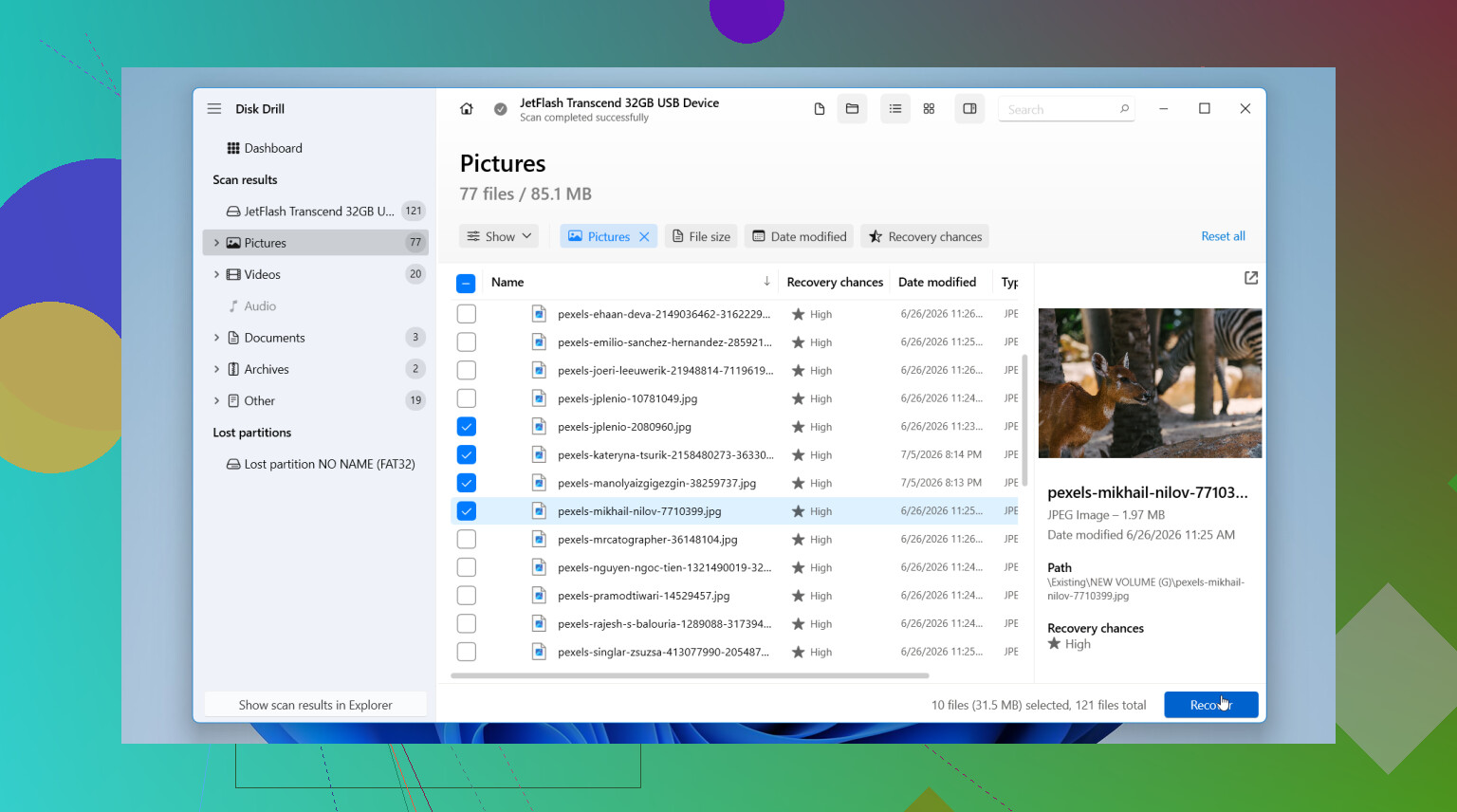
- 結果を確認します。重要なファイルをいくつかプレビューして、開けるか確認してください。
- 復旧したファイルは別のドライブに保存してください。同じ外付けディスクには絶対に戻さないでください。
Windows を使っているなら、最大 100 MB まで無料で復旧できる制限もあります。お金を払う前に、自分のファイルが表示されるか試すには十分です。
ファイルの安全が確保できてから、修復や再フォーマットを考えればいいです。その後もドライブの挙動がおかしいままなら、大事な用途ではもう信用しません。交換します。
DIY の対応をすべて止めるべきなのは、ドライブに物理故障の兆候がある場合です。カチカチ音、擦れるような音、数分ごとのランダムな切断、フォルダを開くのに極端に時間がかかる、または Windows からドライブが消える場合です。その時点で取り外してください。ソフトウェアで壊れたハードウェアは直せませんし、繰り返しスキャンすると弱ったドライブをさらに悪化させることがあります。
データが本当に重要なら、家族写真、仕事のファイル、昔のプロジェクト、やり直しのきかないものなど、自宅での復旧は飛ばして、そのまま専門の復旧業者に依頼すると思います。一般的なソフトにはないツールやハードウェアへのアクセスがあります。費用は高いですが、代えのきかないデータなら、そのほうが安全だと思います。
ドライブがまだマウントされていて、以前使用していた容量が表示されるなら、ハードウェアの完全故障より先に論理障害を疑います。大きなリスクについては @mikeappsreviewer の言うとおりで、書き込みはしないでください。フォーマットもしないでください。ただし、1点だけ少し意見が違います。長時間の復旧スキャンの前に、まずSMARTの状態を確認します。ディスクが劣化しているかどうかが分かるからです。
この順番で行ってください。
- ディスクの管理を開きます。パーティションサイズが正常に見えるか確認します。
- CrystalDiskInfo または smartctl で SMART を確認します。代替処理済みセクタ、保留中セクタ、CRC エラーを見ます。
- SMART の状態が悪ければ、ドライブをこれ以上いじらず、先にイメージを作成します。
- SMART が正常そうなら、RAW パーティション、不正なディレクトリエントリ、マウントポイントの欠落などのファイルシステム問題を確認します。
- 別の PC でドライブをテストします。同じフォルダが消えているなら、原因は Windows ではなくドライブです。
- イベント ビューアーの Windows ログ、システムを確認します。ディスク エラーはそこに出ることが多いです。
多くの「ファイルが消えた」ケースは、次のどれかに当てはまります。
- NTFS の MFT またはディレクトリレコードの破損
- エンクロージャ内の不良 USB ブリッジ
- 弱いポートによる電源問題
- マルウェアによる hidden/system 属性の切り替え
- 初期の不良セクタ
復旧については、Disk Drill は有力な選択肢です。削除されたエントリの検出と、破損したファイルシステムのスキャンを1か所で扱えるからです。破損したハードドライブからファイルを復元する方法を分かりやすく説明したガイドが必要なら、こちらも役立ちます。破損したハードドライブからファイルを復元する方法を見る。
もう1つ。これが取り外し可能なエンクロージャ付きの外付け HDD なら、ディスクを取り出して別の SATA-USB アダプターでテストしてください。原因がエンクロージャそのものだったことを私は何度も見てきました。少し厄介ですが、かなりよくあることです。
私は @mikeappsreviewer と @yozora に概ね同意しますが、彼らがあまり強調していなかった視点を1つ付け加えたいです。ファイルシステムが壊れたと決めつける前に、これが属性や権限の問題かどうかを確認してください。
外付けドライブが「空」に見えても、実際にはフォルダが残っていて、ただ次のような状態になっているのを見たことがあります。
- ファイルが隠し/システム属性になっていた
- 現在の Windows ユーザーがそれらを表示する権限を失っていた
- フォルダーパスが妙に長くなったり不具合を起こしたりして、Explorer がうまく表示できなくなっていた
リスクが低く、確認しやすいことをいくつか挙げます。
- コマンド プロンプトを開いて次を実行します。
attrib -h -s /s /d X:\*.*
X はドライブ文字に置き換えてください
マルウェアや Windows の不具合で属性が切り替わっていた場合、これで再表示できることがあります。
-
ドライブを右クリックして、[プロパティ] → [セキュリティ] タブを開きます。自分のアカウントが実際にフォルダーを読み取れるか確認してください。
-
Explorer だけでなく、別のファイルマネージャーでもドライブにアクセスしてみてください。正直、Explorer が嘘をつくこともあります。
-
これが TV、Mac、NAS、または変なアダプターに接続した直後に起きたなら、それは重要な手がかりです。削除はしなくても、ディレクトリの表示を壊す機器は実際にあります。
「復旧以外は何もしないほうがいい」という意見に少しだけ異論があるのはここです。ごく小さな読み取り中心の確認なら問題ありません。権限、属性、ディレクトリの見え方を確認することは、CHKDSK を実行して Windows にファイルテーブルを好き勝手いじらせるのとは別物です。
使用済み容量がまだ残っていて、ドライブが安定しているなら、次の手は復旧ソフトです。Disk Drill はここでは理にかなっています。主な理由は、実際に何が復旧可能かを実行前に簡単にプレビューできるからです。ファイルが本当に消えたのか、ただ見えていないだけなのかを見極めたいときには、そこが重要です。
また、外付けハードドライブ復旧の実例を見たいなら、こちらは一見の価値があります: 外付けハードドライブのデータ復旧成功事例
ドライブがカチカチ音を立て始めたり、フリーズしたり、切断されたりし始めたら、作業を止めてください。その時点で、それは「ファイルが見つからない」問題ではなく、「このドライブは今まさに故障しかけているかもしれない」問題になります。
@yozora、@suenodelbosque、@mikeappsreviewer が直接にはあまり触れていない点として、フォルダが FOUND.000 に移動されていないか、意味不明な名前に変更されていないか、あるいは Explorer のインデックス上で見えなくなっているだけではないかを確認するとよいでしょう。外付けドライブが「空」に見えても、実際には直接パスでアクセスできたり、Everything/Total Commander では見えていたりするケースを見たことがあります。そうなると、完全な消失というよりはシェルやインデックスの不具合を示している可能性が高いです。
また、「まず常に SMART を確認」という考えには少し異論があります。一部の USB エンクロージャでは SMART パススルーが不安定だったり偽物だったりするため、「正常」という結果が出てもドライブの健全性を保証するものではありません。
私なら、低リスクで次のことをします:
- コマンドラインから
dir /aでドライブを参照してみる - ルートから既知のファイル名を検索する
- 別のファイルマネージャーでファイルが表示されるか確認する
- ドライブの使用済み容量が急に減っていないか確認する。減っているなら、隠しファイルよりも削除やメタデータ破損の可能性が高いです
復旧が必要なら、Disk Drill は妥当な選択です。
利点:
- プレビューが簡単
- パーティションと生シグネチャの両方をスキャンできる
- イメージ作成オプションが便利
欠点:
- Windows での無料復旧はかなり制限されている
- ディープスキャンではファイル名やフォルダ構成が乱れた結果になることがある
- 完全復旧が必要な場合、最も安い選択肢ではない
もし十分なプレビュー付きでファイルが見つかるなら、必ず別のディスクにのみ復旧してください。単純なフォルダ参照中にドライブがハングし始めるようなら、自力対応はそこでやめて、まずクローンを作成するか専門業者に任せるのがよいです。