ドライブの管理中に誤って間違ったパーティションを削除してしまい、今はフォーマットしたりその中にあったファイルを失ったりせずに復旧しようとしています。そのパーティションには重要なデータが入っていたため、問題をさらに悪化させる前に、削除したパーティションを復元してファイルを回復する最も安全な方法を見極める手助けが必要です。
私も一度これをやらかしたことがありますが、最初に学んだことは単純でした。ドライブには何も書き込まないことです。
パーティションが削除されると、Windows はまずパーティションの記録を削除することがよくあります。ファイル自体は、新しいデータが上書きされるまでは、そのまま手つかずで残っていることがあります。なので今は、そのディスクには触らないでください。フォーマットしないでください。空き領域に新しいパーティションを作成しないでください。これはたった1つのファイルだからといって、適当なデータをそこにコピーしないでください。そうやって復旧はさらに難しくなります。
ディスクの管理を開いて、Windows にどう表示されているか確認してください。
- パーティションがまだ表示されていて、ドライブ文字だけが失われているなら、その文字を追加するだけで全体が直るかもしれません。
- その領域が未割り当てと表示されている場合は、最初は修復を試さず、すぐにファイル復旧に進むほうがいいと思います。
私が使ったのは Disk Drill でした。削除されたパーティションを見つけてくれましたし、私の場合は、すべてをごちゃごちゃに放り込むのではなく、フォルダー名やファイル名もそのまま保ってくれました。この点は思っていた以上に重要でした。
復旧の流れを簡単にまとめると、こんな感じです。
- Disk Drill は別のドライブにインストールしてください。破損したほうではありません。
- 起動したら、削除されたパーティションが以前存在していた物理ディスクを選びます。
- 失われたデータを検索をクリックします。
- 外付けドライブの場合、Disk Drill からどの復旧モードを使うか尋ねられることがあります。たいていの作業では ユニバーサルスキャン を選ぶのがよいと思います。失われたファイルがカメラのカードやドローン映像のものなら、高度なカメラ復旧 を使ってください。
- 待ちます。大容量ドライブでは時間がかかりますし、正直かなり長く感じます。
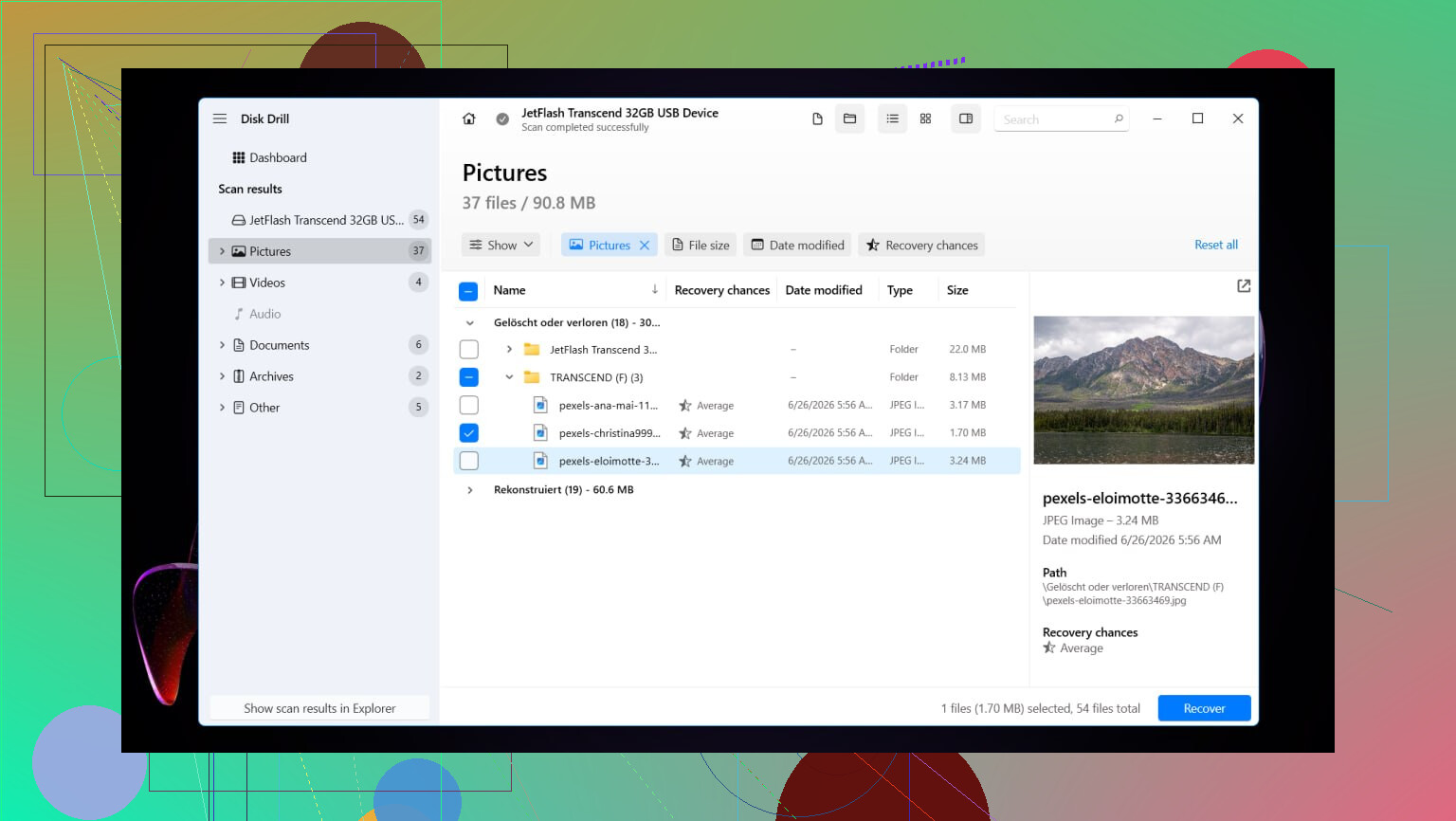
- 削除されたパーティションが表示されたら、それを開いて中身を確認します。
- 何かを復元する前に、いくつかのファイルをプレビューしてください。私はいつも文書、写真、それと少し大きめのファイルを1つ確認します。
- 必要なファイルを選択して、復元 をクリックします。
- すべて別のドライブに保存してください。復旧したファイルを同じディスクに戻してはいけません。
ファイルの安全が確保できたら、選択肢は2つあります。TestDisk で古いパーティション構成を再構築するか、もうあれこれ触るのはやめて、ディスクの管理で新しいパーティションを作成するかです。目的がまずデータの救出なら、再構築はその後にしたほうが気持ちの面でも楽です。
私はこれを Windows 11 で行いました。Windows 10 でも十分近いので、同じ手順で問題ありません。いくつかのメニューが少し古く見える程度です。
TestDiskで古いパーティションを復元する
ディスクからファイルを取り出すだけでなく、元のパーティションを戻したい場合は、まず無料ツールのTestDiskを試してみるのがおすすめです。
- TestDiskをダウンロードして展開し、testdisk_winを実行します。
- ログファイルについて尋ねられたら、Createを選択します。
- 削除されたパーティションがあった物理ドライブを選択します。
- 誤りだと確信がない限り、検出されたパーティションテーブルの種類はそのままにします。
- Analyseを選び、次にQuick Searchを実行します。
- 有用なものが何も表示されない場合は、Deeper Searchを実行します。
- 見つからないパーティションが表示されたら、それを選択してWriteを選びます。
- 変更を確認し、その後PCを再起動します。
パーティションテーブルがひどく上書きされていなければ、多くの場合、再起動後にパーティションは復元されます。必ずではありませんが、ファイルを確保したあとに試してみる価値は十分あります。
代わりに新しいパーティションを作成する
重要なデータはすでに復元済みで、ドライブを再び使える状態にしたいだけなら、この方法のほうが手早いです。
- Win + X を押して、ディスクの管理 を開きます。
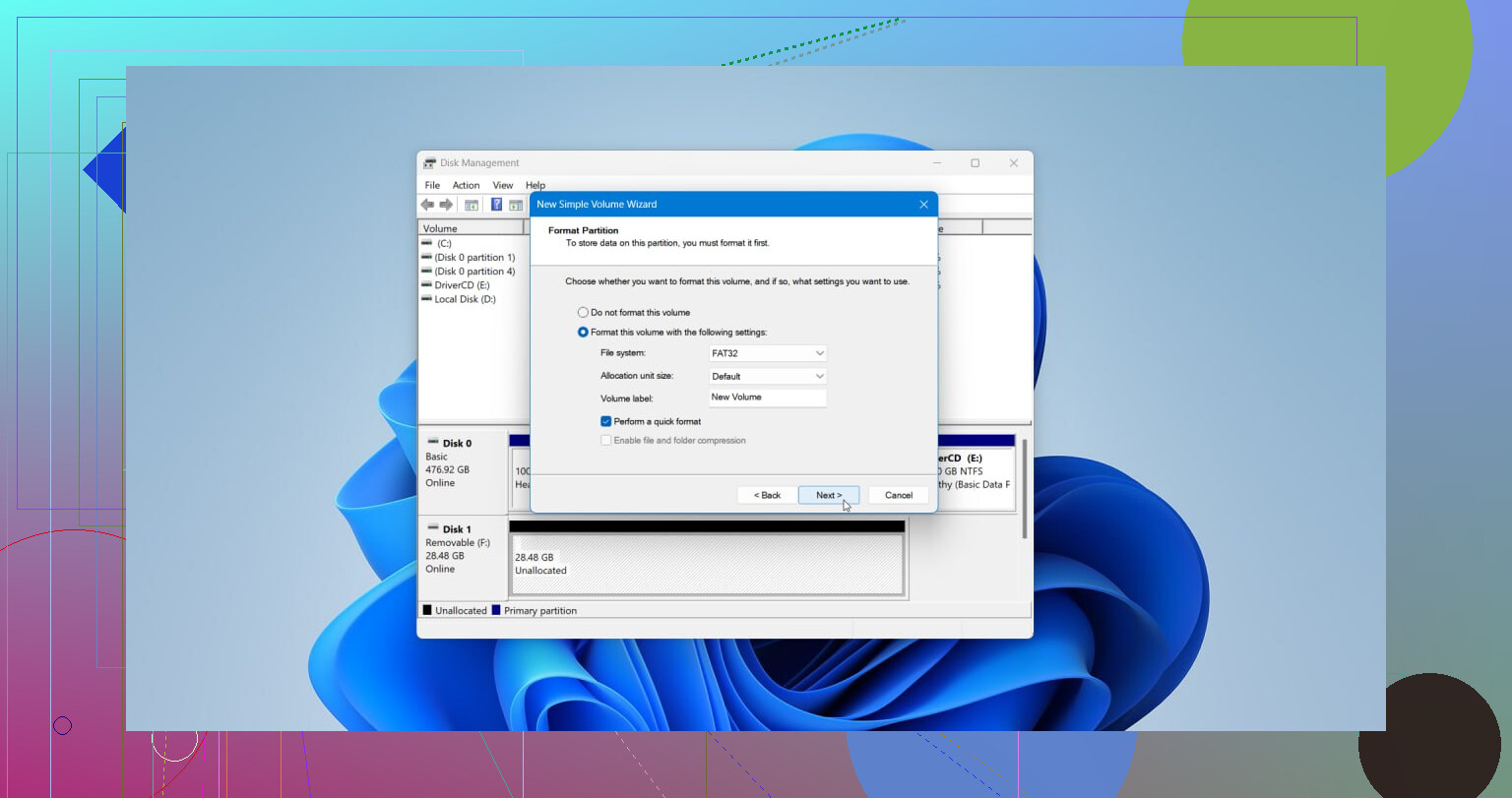
- 未割り当て 領域を右クリックし、新しいシンプル ボリューム を選択します。
- ウィザードに従って進めます。必要に応じてサイズを設定し、ドライブ文字を割り当て、特別な理由がなければ NTFS を選択します。
- クイック フォーマットする にチェックを入れたまま、完了します。
完了したら、復元したファイルをそこに戻して、あとは通常どおり使えば大丈夫です。古いパーティションを正確に保持する必要がないなら、こちらのほうがすっきりした選択肢です。
まずドライブの使用をやめてください。@mikeappsreviewer のその部分は100パーセント正しいです。
1つ付け加えるなら、パーティションエントリを削除したのか、それともファイルシステム自体が壊れたのかを確認してください。これは別の問題です。DiskPart のようなツールでディスクがまだ元のサイズで表示されるのに、Windows では RAW と表示されたりフォーマットを求められたりする場合、まず CrystalDiskInfo または smartctl で SMART を読んでみます。正常性が悪いなら、ほかのことをする前にディスクをセクター単位でクローンしてください。不安定なドライブでは、元のディスクで作業するより ddrescue のほうが適しています。
データが別の場所にバックアップされていない限り、パーティションテーブルの再構築を急ぐべきではありません。間違ったパーティションマップを書き込むと、復旧がさらに難しくなります。まずデータ、その次に修復です。
フォーマットせずにファイルを取り戻したいなら、Disk Drill は有力な選択肢です。物理ディスクをスキャンし、シグネチャとファイルシステムの記録から削除されたパーティションデータを見つけられることがよくあります。Disk Drill で見つからない場合は、R-Studio や UFS Explorer も強力です。特に損傷した NTFS や exFAT では有効です。
見落とされがちな2つの簡単な確認:
- DiskPart で list disk、select disk X、list volume を実行します。ボリュームは存在していて、ドライブ文字だけ失っている場合があります。
- デバイスマネージャーと BIOS で、ドライブ容量が正しいことを確認してください。容量が違う場合は、単純な削除ではなくハードウェア障害を示していることが多いです。
これが SSD なら、急いでください。TRIM によって、パーティション削除後に削除済みブロックが消去されることがあります。HDD なら見込みはより高いです。
また、手早く見られる視覚的なガイドが欲しいなら、この Windows データ復旧の動画ガイド は、メニューの羅列より追いやすいです。
なので、はい、フォーマットせずに復元できる可能性はあります。最善の手順は、ディスクをスキャンし、ファイルを別のドライブに復旧してから、パーティションを再構築するか決めることです。その順番のほうが安全です。
@mikeappsreviewer と @shizuka に対して小さな異論があります。ほかに何もそのディスクに触れていないとかなり確信できない限り、いきなりパーティション構造の復元を試みるのは避けたほうがいいです。もし Windows、ディスクの管理、または何らかのウィザードがすでに「手助け」してしまっているなら、より安全なのは、まずデータ復旧として扱い、その次にパーティション修復を考えることです。
重要な点をいくつか挙げます:
- HDD だったなら、見込みはかなりあります。
- SSD だったなら、TRIM によって状況がずっと早く、ずっと厄介になる可能性があります。
- 削除されたパーティションが BitLocker で暗号化されていた場合でも復旧は可能ですが、キーが必要になり、復元されたパーティションやファイルシステムが正常にマウントされないことがあります。
あまり触れられていないことで、私なら確認すること:
- そのディスクが Dynamic Disk、Storage Spaces、または RAID の一部か確認してください。もしそうなら、通常のパーティション修復の助言に従うのはやめてください。その手の構成では話がまったく変わります。
- 別の OS または USB メモリから起動し、可能ならドライブを読み取り専用で確認してください。Windows はときどき余計に積極的すぎることがあります。
- 必要なのが重要なファイル数点だけなら、まずそれを最優先してください。税務書類 / 写真 / プロジェクトファイルを確保する前に、パーティション全体をきれいに直そうとして何時間も無駄にしないでください。
Disk Drill はここでは堅実な選択です。物理デバイス全体をスキャンでき、Windows では未割り当て領域としか表示されない場合でも、失われたパーティションの内容を検出できることがよくあります。私なら、何かを再構築していじる前に、まず復旧のためにこれを使います。その後でも元のレイアウトを復元したいなら、ファイルをドライブから退避させてからにしてください。
また、さらに実践的な情報が欲しければ、これはかなり参考になります。実際に理にかなった削除済みパーティション復旧のヒント。
一番重要なのは、フォーマットしないこと、新しいボリュームを作成しないこと、そして同じディスクで「いろいろ試さない」ことです。そうやって修復可能なミスが取り返しのつかないものに変わってしまいます。
@codecrafter については1点同意します。まずデータを復旧し、その後で修復することです。削除後にその領域に何も手が加えられていないと確信できない限り、ただパーティションを書き戻せばいいという考えには少し反対です。
私なら、次の確認も追加します。
- ディスクがGPTなら、プライマリGPTヘッダーとバックアップGPTヘッダーを比較してください。片方が無事で、フォーマットせずにそこからツールが再構築できる場合があります。
- 失われたパーティションが暗号化されていたか、圧縮されていたか、またはVMやコンテナのファイルの一部だったかを確認してください。これによって成功した復旧の意味合いが変わります。
- 外付けUSBケースで起きた場合は、可能ならドライブをSATA/NVMeへ直接接続してテストしてください。不良なブリッジチップがパーティション障害を装うことがあります。
Disk Drillについては、まずパーティションテーブルをいじらずにファイル復旧をしたいなら、良い選択です。
長所:
- 復旧可能なファイルを簡単にプレビューできる
- マウントされたボリュームだけでなく、物理ディスク全体をスキャンする
- 削除されたパーティションのケースに通常は強い
短所:
- 最も安い選択肢ではない
- ひどく損傷したファイルシステムでは、ディープスキャンで元のフォルダー構造が失われることがある
- メタデータの破損が大きい場合、専門ツールほど精密ではない
なので、私なら次の順番にします。
- ディスクの使用を止める
- ハードウェアとSMARTを確認する
- 不安定なら、まずクローンを作成する
- Disk Drillを使って重要なファイルを別のドライブへ救出する
- その後で初めて、TestDiskや手動のパーティション再構築を検討する
@shizuka、@codecrafter、@mikeappsreviewer はすでに基本的な安全ルールをしっかり押さえています。今の段階で本当に避けるべき失敗は、ファイルを取り出す前にフォーマットしたり新しいボリュームを作成したりすることです。