我的闪存盘在我把重要的工作文件和家庭照片移进去后,突然无法打开了。现在我的电脑提示该驱动器已损坏,并要求我格式化它,但我需要在不丢失任何内容的情况下恢复这些文件。有哪些最安全的恢复步骤或工具可以尝试?
我遇到过这种情况几次,而 Windows 显示的第一个画面通常看起来比实际损坏更严重。你插上 USB 后,Windows 会说需要格式化,或者显示为 RAW,或者拒绝打开。我还是曾经从这种状态的驱动器里把文件取出来过。
第一件事,不要格式化它。现在也先别运行那些乱七八糟的修复工具。我知道提示框就在那里要求你修复,但如果这些文件很重要,应该先做恢复。修复放后面。如果你太早往驱动器里写入更改,只会让自己的工作更难。
原因非常重要。如果这是在不安全移除、复制任务做到一半失败、文件系统损坏、恶意软件,或者某个奇怪的应用崩溃之后开始的,我还是会先自己尝试恢复。如果这个 U 盘已经弯了、很快发热、每隔几秒就掉线、根本完全不显示,或者里面存的是不能丢的东西,那我就会到此为止,直接送去数据恢复店。我见过有人把糟糕的情况变成彻底报废的驱动器,只因为把已经受损的 USB 硬撑得太过头。
如果驱动器仍然能显示出来,而且你想走软件方案,我会先从 Disk Drill 开始。
主要原因很简单。它不需要 Windows 先把文件系统完整读出来。在被标记为 RAW 或无法访问的驱动器上,它仍然有机会扫描设备并从原始数据中提取文件。根据我的使用经验,它在保留文件名和文件夹结构方面也比我试过的其他一些工具做得更好。预览功能也很有帮助,因为你可以先检查文件能不能打开,避免浪费时间恢复一堆垃圾。
有一部分我绝不会跳过,就是 Byte-to-Byte Backup 选项。损坏的闪存驱动器状态很不稳定。今天还能挂载,明天就什么都没有了。我真遇到过一个在两次扫描之间直接死掉的。先做一个镜像,可以让你得到一份当前这个 USB 状态下的冻结副本。然后你对镜像进行操作,而不是一遍又一遍地折腾原始 U 盘。
这是我会使用的顺序:
- 在你的电脑上安装 Disk Drill。不要把它装到有问题的 USB 上。
- 插入损坏的 USB 驱动器。
- 打开 Disk Drill,然后进入 Byte-to-Byte Backup。
- 选择这个 USB,并创建一个完整的镜像备份。
- 镜像完成后,在 Disk Drill 里挂载或附加这个镜像。
- 对镜像运行扫描,而不是直接扫描 USB 本身。
- 预览文件,并重点抽查最重要的内容。
- 把所有恢复出的内容保存到另一个驱动器。
基于镜像来操作会更安全。一旦镜像存在,恢复尝试就不再依赖这个 USB 还得再老老实实撑一个小时。这一点比大多数人想的更重要。
等你的文件安全之后,再去折腾修复:
- 运行 Windows 错误检查或 CHKDSK。
- 如果 Windows 识别错了,就给它分配一个新的驱动器号。
- 如果检测一直出问题,就重新安装 USB 设备驱动程序。
- 格式化它,并且只用一些无关紧要的文件来测试。
如果格式化后损坏问题又出现,文件再次消失,写入失败,或者这个驱动器在正常使用中还是一直表现异常,我会直接让它退役。闪存存储是会磨损的。一旦一个 USB 不止一次开始这样,我就不会再信任它了。这个教训我是用很烦人的方式学到的。
不要格式化它。
我在一个重要观点上同意 @mikeappsreviewer,停止再往 USB 里写任何东西。关于尽早运行 CHKDSK,我有一点不同意见。在损坏的闪存盘上,CHKDSK 往往会通过删除损坏的条目来修复文件系统。对驱动器很好,但对你的照片不利。
先做这些。
- 尝试不同的 USB 端口,以及另一台电脑。
- 在 Windows 中打开磁盘管理。检查驱动器是否显示正确的容量。
- 如果它显示 0 字节、反复断开重连,或者变得异常缓慢,就停下。这说明是硬件故障。
- 如果它显示正常容量,先使用恢复软件,再进行修复。Disk Drill 是恢复损坏闪存盘数据的可靠选择,因为它比 Windows 资源管理器更擅长读取受损或 RAW 卷。
- 将文件恢复到你的内置硬盘,不要恢复回 USB。
如果 Disk Drill 能找到你的文件夹树并预览照片,说明情况还不错。如果它只能找到原始 JPG 和随机文件名,恢复仍然有可能,但文件系统受损更严重。
再检查一项。在设备管理器中,卸载 USB 大容量存储设备,拔下驱动器,重启,然后重新连接。有时问题出在 Windows,而不是 U 盘。很多人会跳过这一步,结果浪费时间。
如果你想看一个快速直观的指南,这个U 盘数据恢复视频教程涵盖了基本流程。
恢复完成后,格式化驱动器,并用一些无关紧要文件的副本进行测试。如果它再次出问题,就把它扔掉。USB 闪存盘坏掉时往往悄无声息,然后一下子彻底报废。可惜但这是真的。
不要点击格式化。那个提示基本上就是 Windows 在耸肩然后说:这不归我管。
我基本同意 @mikeappsreviewer 和 @cazadordeestrellas 的看法,但我还想补充一点他们没有特别强调的内容:先检查这到底是文件系统问题,还是 USB 控制器快坏了。这完全是两种不同的情况。如果 U 盘在磁盘管理中显示的容量正确,并且能稳定连接 5 到 10 分钟,那就值得尝试软件恢复。如果它一直断连、导致资源管理器卡死,或者突然显示离谱的容量,那就别再折腾它了。每次重新连接都可能让情况变得更糟。
在进行任何修复尝试之前,我会这样做:
- 在磁盘管理里检查,不要只看文件资源管理器
- 在另一台电脑上试着读取,最好不是同一个 Windows 系统
- 如果可以,使用带外接电源的 USB 集线器或主板后置 USB 接口,因为供电不足的接口也会造成看似损坏的假象
现阶段我也会避免用 CHKDSK 去“修复”它。是的,有时候它能起作用。但有时候它所谓的“起作用”,其实是把损坏的目录项直接裁掉,然后你的文件就没了。这可不妙。
如果硬盘足够稳定,就用 Disk Drill 扫描,并恢复到另一块硬盘上。这一点非常重要。绝对不要恢复回同一个 U 盘。Disk Drill 通常对损坏的闪存盘、RAW 分区和受损文件表处理得不错,所以在做任何破坏性操作之前,把它作为第一步是很合理的。
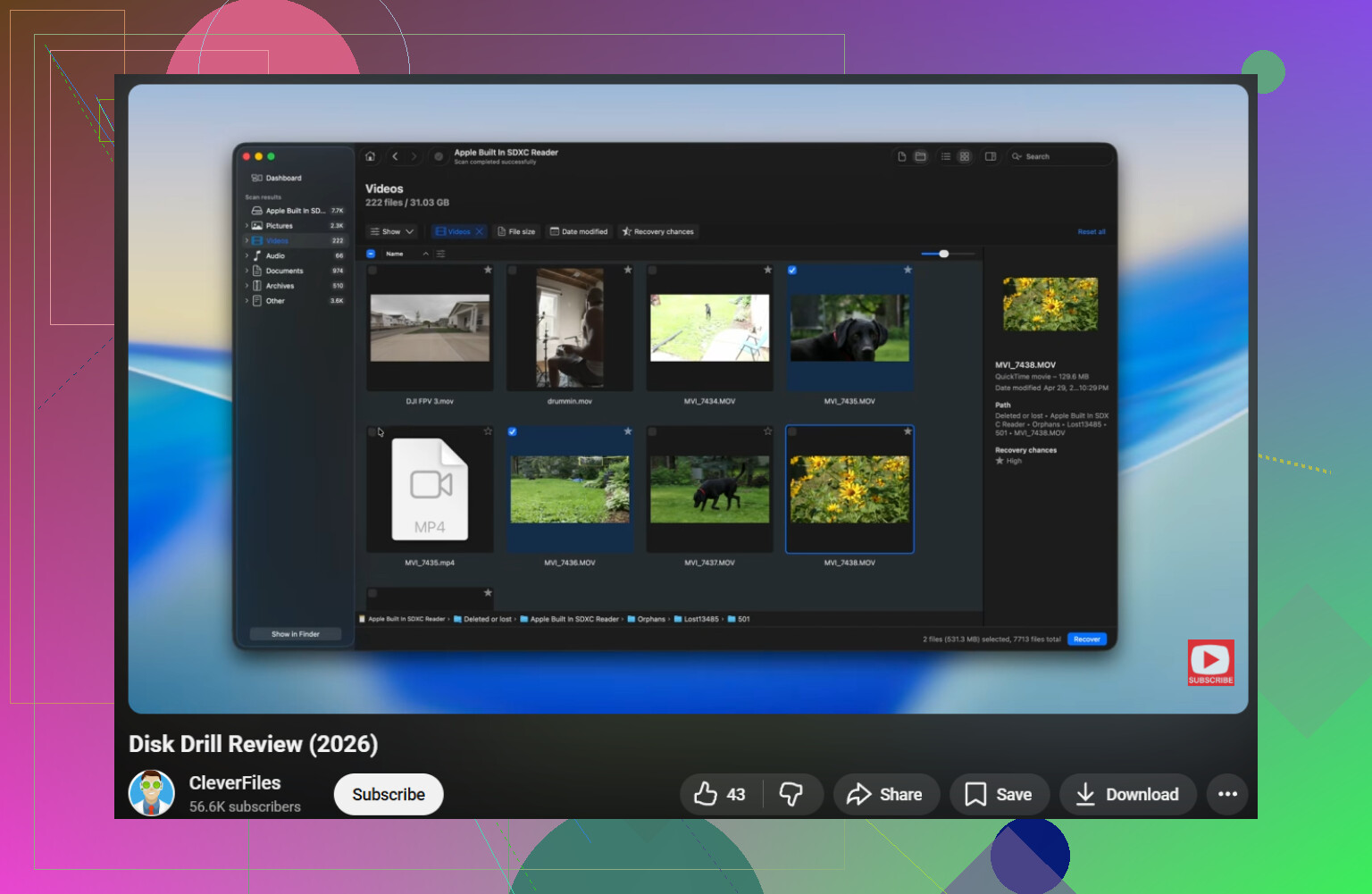
另外,如果你想看一个通俗易懂的Disk Drill 评测和 USB 恢复操作演示,那个视频在不过分啰嗦的情况下做了一个不错的概述。
还有一个稍微不太受欢迎的看法:如果这些真的是无法替代的家庭照片和工作文档,就不要连续几个小时一直“各种尝试”了。只要这个 U 盘开始表现得不稳定,专业恢复的成本可能都比事后后悔更便宜。说实话,U 盘其实不太适合长期存储。
我同意 @cazadordeestrellas 和 @voyageurdubois 关于避免格式化的看法,但如果这个U盘本身不稳定,我想对“多试几个接口和电脑”的建议稍微保留一点意见。如果它在轻度使用下都会断连,反复插拔反而可能成为彻底让它报废的那一下。
我另外会补充:
- 大多数U盘都无法检查 SMART,所以不要浪费时间去找通常根本不存在的健康数据。
- 如果能用 Linux,可以尝试通过 live USB 以只读方式打开这个盘。有时候 Windows 会因为文件系统损坏而无法处理,但 Linux 仍然能挂载到足够复制文件的程度。
- 如果连分区都完全丢失了,就要看分区恢复,而不只是文件恢复。
这里用 Disk Drill 是有道理的,因为即使资源管理器拒绝打开它,它也可以扫描设备或镜像。
优点:
- 对 RAW 或损坏卷的支持不错
- 预览功能有助于筛掉无用文件
- 逐字节镜像选项确实很实用
缺点:
- 深度扫描可能会比较慢
- 免费恢复限制取决于版本和平台
- 原始恢复可能会丢失原始文件名
我也只在恢复后再修复这一点上同意 @mikeappsreviewer。就我个人而言,除非恢复出来的数据已经经过两次验证,否则我会完全跳过 CHKDSK。在闪存盘上,所谓修复通常意味着通过删除来清理。
如果 Disk Drill 几乎什么都找不到,而且这个盘还在反复重连,就别再自己折腾了。到了这一步,软件通常已经帮不上什么忙。