重要な仕事の書類や家族の写真を移した後、USBメモリが突然開けなくなりました。今ではコンピュータにドライブが破損していると表示され、フォーマットするよう求められますが、何も失わずにファイルを復元する必要があります。試すべき最も安全な復旧手順やツールは何ですか?
これには何度か遭遇したことがありますが、Windowsで最初に表示される画面は、実際の損傷よりひどく見えることが多いです。USBを挿すと、Windowsがフォーマットが必要だと言ってきたり、RAWとして表示されたり、開くことを拒否したりします。それでも私はその状態のドライブからファイルを取り出せたことがあります。
まず最初に、フォーマットしないでください。まだ適当な修復ツールも実行しないでください。修復を促すメッセージが目の前に出ているのは分かりますが、ファイルが大事なら、まずは復旧が先です。修復は後です。早すぎる段階でドライブに変更を書き込むと、自分で状況をさらに難しくしてしまいます。
原因はとても重要です。これが安全でない取り外し、コピー作業の途中失敗、ファイルシステムの損傷、マルウェア、または何か変なアプリのクラッシュの後に始まったのであれば、私ならまだ自分で復旧を試します。ですが、USBメモリが曲がっている、すぐ熱くなる、数秒おきに接続が切れる、まったく認識されない、または絶対に失えないデータが入っているなら、そこでやめて復旧業者に送ります。損傷したUSBを無理に使い続けて、悪い状況を完全に死んだドライブにしてしまった人を私は見てきました。
ドライブがまだ表示されていて、ソフトウェアで対処したいなら、私はDisk Drillから始めます。
主な理由は単純です。まずWindowsがファイルシステムを正常に読める必要がありません。RAWまたはアクセス不能と表示されるドライブでも、デバイスをスキャンして生データからファイルを引き出せる可能性があります。私の使用経験では、試した他のツールよりもファイル名やフォルダ構造を維持するのがうまかったです。プレビュー機能も役立ちます。というのも、意味のないデータの復旧に時間を無駄にする前に、そのファイルが開けるか確認できるからです。
省略しないほうがいい部分は、Byte-to-Byte Backupオプションです。破損したフラッシュドライブは不安定です。ある日はマウントされても、次の日には何も起きません。冗談ではなく、スキャン2回の間に1本死んだことがあります。先にイメージを作っておけば、今この瞬間のUSBの状態をそのまま固定したコピーができます。その後は元のUSBメモリを何度も酷使する代わりに、そのイメージから作業できます。
私ならこの順番で進めます。
- Disk Drillをコンピュータにインストールします。問題のあるUSBには入れないでください。
- 破損したUSBドライブを接続します。
- Disk Drillを開き、Byte-to-Byte Backupに移動します。
- USBを選択し、完全なイメージバックアップを作成します。
- イメージの作成が終わったら、Disk Drill内でそのイメージをマウントまたは接続します。
- スキャンはUSB本体ではなく、イメージに対して実行します。
- ファイルをプレビューし、特に重要なものを重点的に確認します。
- 復旧したものはすべて別のドライブに保存します。
イメージから作業するほうが安全です。いったんイメージがあれば、復旧の試行はその後1時間USBがちゃんと動作し続けるかどうかに左右されなくなります。これは多くの人が思っている以上に重要です。
ファイルが安全になってから、私は修復に手を出します。
- WindowsのエラーチェックまたはCHKDSKを実行します。
- Windowsが誤認識しているなら、新しいドライブ文字を割り当てます。
- 認識の問題が続くなら、USBデバイスドライバーを再インストールします。
- フォーマットして、捨ててもいいファイルだけでテストします。
フォーマット後にまた破損が起きる、ファイルが再び消える、書き込みに失敗する、または通常使用でもドライブの挙動がおかしいままなら、私は引退させます。フラッシュストレージは消耗します。USBがこういうことを2回以上やり始めたら、私はもう信用しません。これは嫌な形で学びました。
フォーマットしないでください。
大きな点で @mikeappsreviewer に同意します。USBに何も書き込むのはやめてください。CHKDSKを早い段階で実行することについては少し意見が異なります。破損したフラッシュドライブでは、CHKDSKは壊れたエントリを削除してファイルシステムを修復することがよくあります。ドライブには良くても、写真には悪いです。
まずはこれを行ってください。
- 別のUSBポート、そして別のPCを試してください。
- Windowsでディスクの管理を開いてください。ドライブが正しい容量で表示されるか確認します。
- 0バイトと表示される、接続と切断を繰り返す、または極端に遅くなる場合は中止してください。これはハードウェア故障を示しています。
- 正常な容量で表示される場合は、修復の前に復旧ソフトを使ってください。Disk Drill は、Windows Explorer よりも損傷したボリュームやRAWボリュームをうまく読み取れるため、破損したフラッシュドライブの復旧に適した選択です。
- ファイルはUSBに戻さず、内蔵ドライブに復旧してください。
Disk Drill がフォルダツリーを見つけて写真をプレビューできるなら、状況は比較的良好です。生のJPGとランダムなファイル名しか見つからない場合でも復旧は可能ですが、ファイルシステムへの損傷はより深刻です。
もう1つ確認してください。デバイスマネージャーでUSB Mass Storage Deviceをアンインストールし、ドライブを抜いて再起動し、その後で再接続してください。問題はスティックではなくWindows側にあることがあります。これを飛ばして時間を無駄にする人は多いです。
手早く視覚的に確認したいなら、このペンドライブのデータ復旧動画チュートリアルで基本的な流れを確認できます。
復旧後は、ドライブをフォーマットして不要なファイルのコピーでテストしてください。再び失敗するなら捨ててください。USBメモリは静かに壊れ、そして一気に完全にダメになります。悲しいですが本当です。
フォーマットを押さないでください。その表示は、基本的にWindowsが肩をすくめて「私の問題じゃない」と言っているようなものです。
@mikeappsreviewer と @cazadordeestrellas にだいたい同意しますが、彼らがあまり強調していなかったことを1つ付け加えたいです。これはファイルシステムの問題なのか、それともUSBコントローラーが故障しかけているのかを確認してください。この2つはまったく別の問題です。フラッシュドライブがディスクの管理で正しい容量を表示し、5〜10分間安定して接続されたままであれば、ソフトウェアによる復旧を試す価値があります。もし接続が何度も切れたり、エクスプローラーがフリーズしたり、突然おかしな容量を表示したりするなら、もう触るのはやめてください。再接続のたびに状況が悪化する可能性があります。
修復を試す前に私ならこうします:
- ファイルエクスプローラーだけでなく、ディスクの管理で確認する
- 別のマシンで読み取りを試す。できれば同じWindows環境ではないもの
- 可能なら外部電源付きのUSBハブか、マザーボード背面のUSBポートを使う。電力の弱いポートでも偽の「破損」が起きることがあるため
この段階では、CHKDSKで「修復」するのも避けたほうがいいです。確かに、うまくいくこともあります。でも「うまくいく」と同時に、破損したディレクトリエントリを切り捨ててしまい、データが消えることもあります。あまりありがたくないです。
ドライブが十分安定しているなら、Disk Drillでスキャンして、別のドライブに復元してください。ここが重要です。同じUSBに復元してはいけません。Disk Drillは破損したフラッシュドライブ、RAWパーティション、壊れたファイルテーブルの対応が比較的しっかりしているので、破壊的なことをする前の最初の一手としては妥当です。
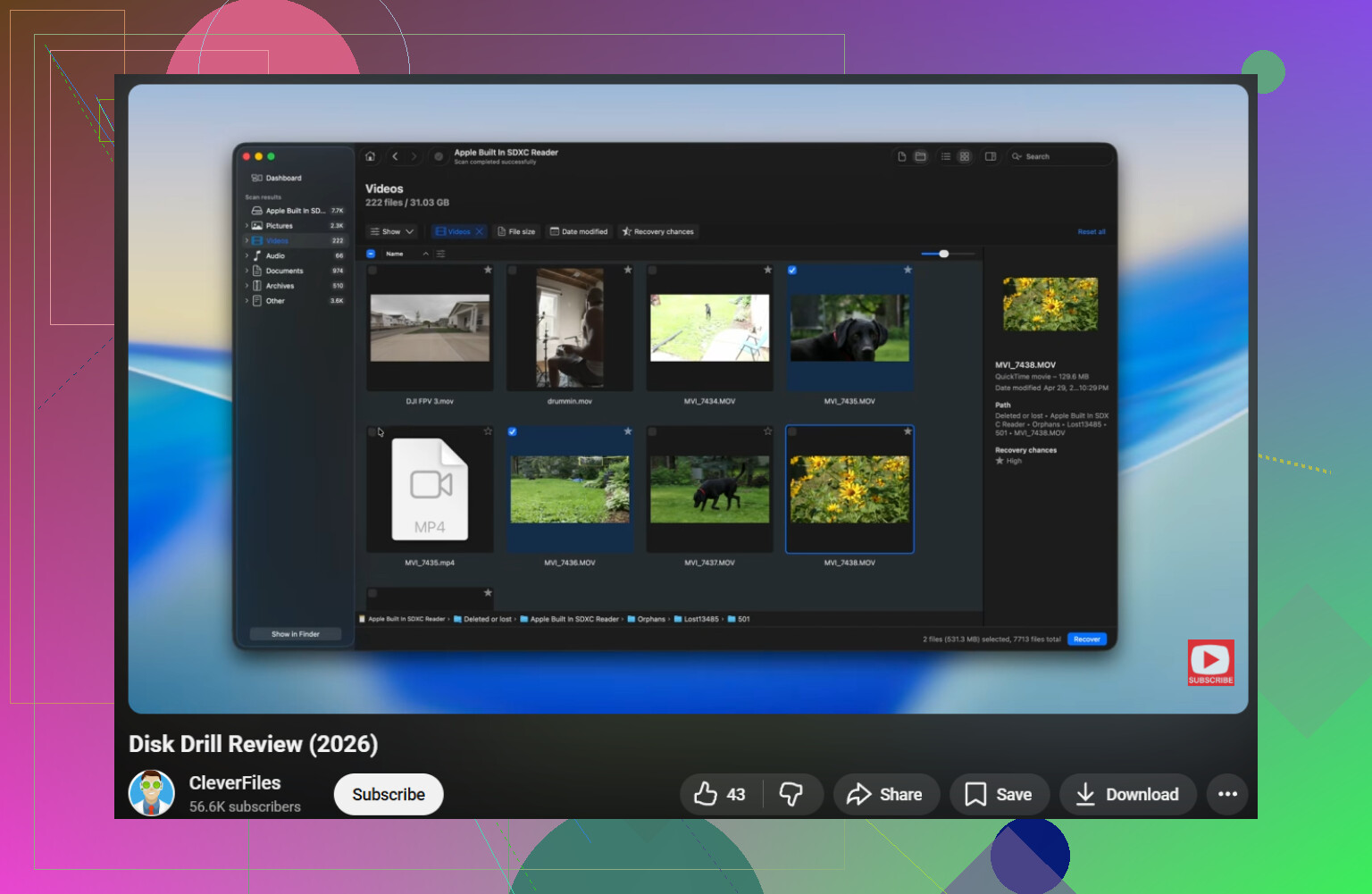
また、わかりやすい英語のDisk DrillのレビューとUSB復旧の解説が見たいなら、その動画は余計な話が少なく、まずまず良い概要を説明しています。
もう1つ、少し不人気かもしれない意見を。これが本当に替えのきかない家族写真や仕事の書類なら、何時間も「あれこれ試す」のはやめたほうがいいです。ドライブの挙動が少しでも不安定になり始めたら、専門業者による復旧のほうが後悔するより安く済むかもしれません。正直なところ、USBメモリは長期保存にはあまり向いていません。
フォーマットを避けるという点では、@cazadordeestrellas と @voyageurdubois に賛成ですが、USBメモリが不安定な場合の「いろいろなポートやPCを試す」という助言には少し異論があります。軽い使用でも切断されるなら、何度も抜き差しすることがとどめになってしまう可能性があります。
代わりに私が付け加えるなら:
- ほとんどのUSBメモリではSMARTの確認はできないので、たいてい存在しない健康状態データを探して時間を無駄にしないこと。
- Linuxが使えるなら、ライブUSBからドライブを読み取り専用で開いてみてください。Windowsでは破損したファイルシステムを扱えなくても、Linuxならファイルをコピーできる程度にはマウントできることがあります。
- パーティション自体が完全に消えているなら、ファイル復旧だけでなくパーティション復旧を確認してください。
Disk Drillは、Explorerで開けない場合でもデバイスやイメージをスキャンできるので、ここでは理にかなっています。
長所:
- RAW/破損ボリュームのサポートが優れている
- プレビューで不要なデータを絞り込める
- バイト単位のイメージ作成オプションが本当に役立つ
短所:
- 詳細スキャンは遅くなることがある
- 無料復旧の制限はバージョンやプラットフォームによって異なる
- RAW復旧では元のファイル名が失われることがある
また、@mikeappsreviewer にも、復旧後に修復するという点までは同意します。個人的には、復旧したデータがすでに2回検証済みでない限り、CHKDSKは完全に避けます。フラッシュドライブでは、「修復」はしばしば「削除によるクリーンアップ」を意味します。
Disk Drillでほとんど何も見つからず、ドライブの再接続が続くなら、自力対応はやめてください。そこから先は、通常ソフトウェアではもう役に立たなくなります。