重要なファイルを誤ってハードドライブから削除してしまい、まだ必要だと気づく前にごみ箱も空にしてしまいました。これらの文書や写真は本当に重要で、事態を悪化させずにWindows PCから削除したファイルを復元する最善の方法を見つけようとしています。最初に試すべき復旧手順やソフトウェアは何ですか?
まだファイルがそのまま手つかずで残っているのに、あまりに早くドライブを諦めてしまう人を私はたくさん見てきました。アクセスできなくなることと、データそのものを失うことは同じではありません。私自身、大事な写真の入ったフォルダを消してしまって、そのことを痛感しました。最初に湧く本能的な反応はパニックです。でも、まだそうならないようにしてください。写真が内蔵または外付けハードドライブから削除されても、その場ですぐ消えるわけではありません。ファイルシステムはそれらのファイルへの参照を外し、その領域を空きとしてマークするので、あとから新しいデータで上書きできる状態になるだけです。
だからこそ、最初の行動が何より重要です。すぐにそのドライブの使用をやめてください。削除された写真が外付けドライブにあったなら、正しく取り外してからケーブルを抜いてください。次にどうするか分かるまで、そのまま触らないでください。メインの内蔵システムドライブにあった場合は、状況はもっと厳しくなります。OSはバックグラウンドで一時ファイル、ログ、キャッシュ、そのほかの不要なデータを書き込み続けます。マシンを動かしたままにすると、削除された写真を上書きしてしまう可能性が高くなります。理想的には、コンピュータの電源を切り、内蔵ドライブを取り外して、別のPCにセカンダリドライブとして接続してください。内蔵でも外付けでも、ルールは同じです。ディスクを使えば使うほど、写真がまだ残っている正確なセクタを上書きしてしまう可能性は高くなります。そこに新しいデータが入ってしまうと、復旧ソフトではもうどうにもできません。
ドライブがまだ正常に回転し、いつも通りマウントされ、特に異常な動作をしていないなら、通常はデータ復旧ソフトが現実的な方法です。単なる誤削除で、いきなり高額な復旧ラボに持ち込むことは私ならしません。
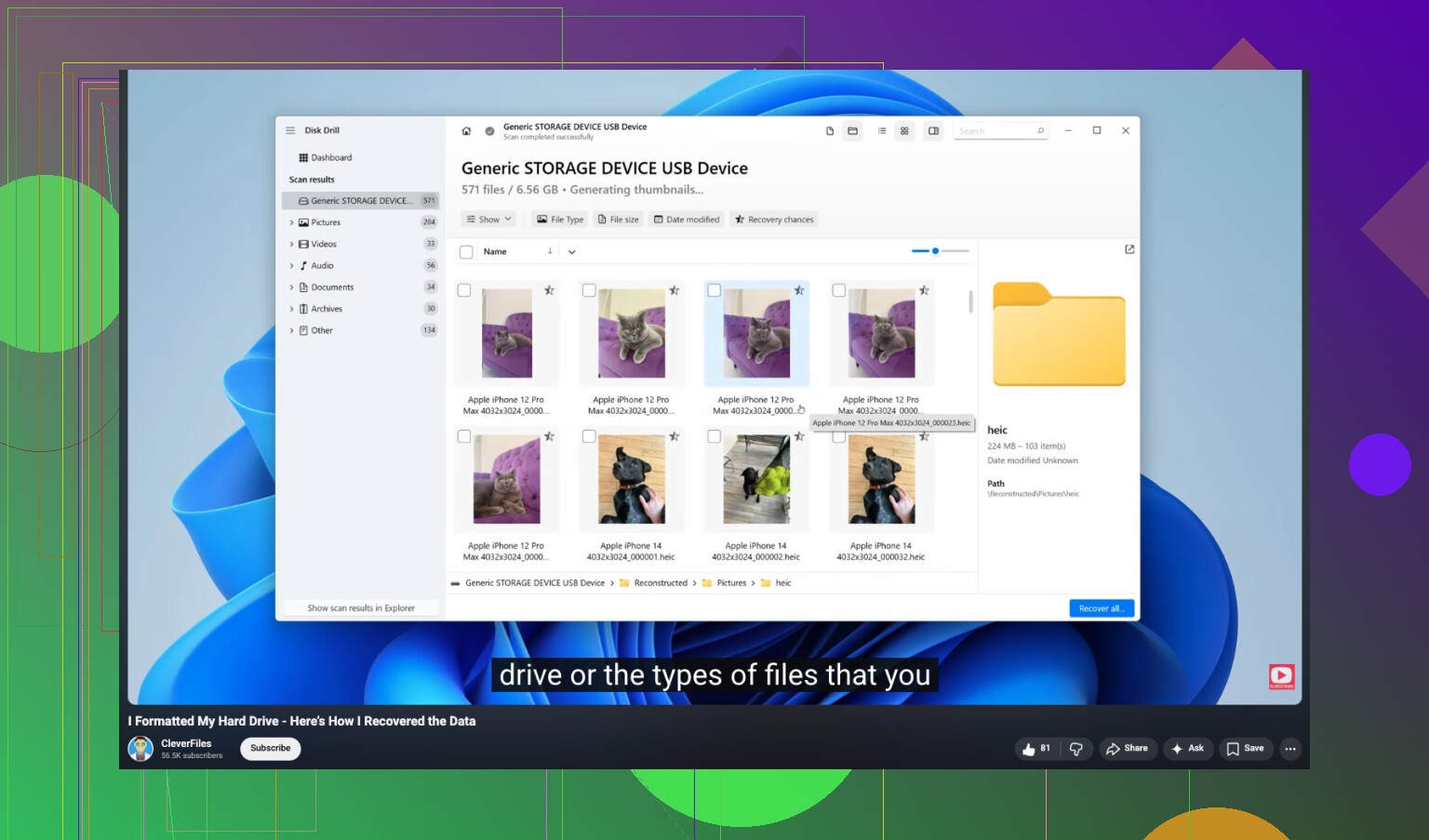
これまでデスクトップ用ドライブや小型の外付けドライブで、かなり多くの復旧アプリを試してきました。その中では、写真の復旧に関しては Disk Drill が私には一番うまくいきました。レイアウトが分かりやすく、すでに気が動転しているときでも助かりますし、スキャンはRAW画像や動画形式の検出もしっかり行ってくれます。インストールして、スキャンして、結果を無料でプレビューできます。プレビューが開いて画像が正常に見えるなら、そのファイルはたいてい無事です。
- 別の場所にインストールする。ソフトは別のドライブに入れてください。写真を削除したのと同じ内蔵または外付けディスクにはインストールしないでください。問題のあるドライブへの余計な書き込みはゼロにしたいからです。
- まずディスクイメージを作成する。これは私が知る中で最も安全な方法です。ソフトを使ってドライブの完全なバイト単位のイメージを作成し、正常なディスクに保存してください。これで、その時点のドライブの状態をそのまま保存できます。
- 元のドライブではなくイメージをスキャンする。イメージファイルの作成が終わったら、そのイメージに対して復旧を実行してください。これにより物理ドライブへの余計な負荷を避けられ、誤って何かを変更してしまうリスクもなくなります。
- ファイルは別のデバイスに復元する。スキャンは最後まで完了させてください。画像ファイルで絞り込み、何が復旧可能か確認します。復旧した写真を保存するときは、元のドライブではなく別のドライブに保存してください。
ソフトを使うのが間違いになるケースもあります。次のどれかに当てはまるなら、自力での復旧はやめてラボに依頼します。
- ドライブが異音を出している。カチカチ音、ビープ音、ギーギー音、こすれるような音は、たいてい機械的故障を示します。
- ドライブがまったく反応しない。回転しない、アクセスランプも点かない、生きている気配がない。こうした場合は、本体内部の電気系統の問題であることが多いです。
- システムがどこでも認識しない。ケーブルを替えたりポートを変えたりしても、ディスクの管理などのツールでドライブが見えないなら、ハードウェア障害を疑います。
- 破損がひどすぎる。復旧ソフトがファイルシステムと通信できない、またはディスクに正常にアクセスできないなら、簡単な対処で済む段階は過ぎています。
復旧ラボには、家庭にはまずないクリーンルーム設備や専用ツールがあります。費用はかなりかかりますが、写真が大切で、内蔵または外付けドライブが物理的に故障しているなら、専門サービスに任せるほうが安全です。
写真を取り戻せることを願っています。このつらさは本当によく分かります。復旧できたら、今度こそきちんとバックアップを設定してください。別のドライブにコピーが1つあるだけでも、ストレスは大きく減ります。まだ対応の途中なら、使っているドライブの種類や症状がどんなものか投稿してください。
ごみ箱を空にした場合、ファイルはWindows上では見えなくなりますが、必ずしもドライブから完全に消えたわけではありません。まずは、何かをスキャンする前に簡単なことから確認してください。
-
バックアップのコピーを探します。
Windows ファイル履歴、OneDrive のバージョン履歴、Google Drive、Dropbox、古いUSBバックアップ、メールの添付ファイル。Office 文書は一時フォルダーや自動保存フォルダーに残っていることもよくあります。 -
以前のバージョンを確認します。
ファイルがあったフォルダーを右クリックし、[プロパティ]、[以前のバージョン] を確認します。システムの復元やファイル履歴が有効になっていれば、古いコピーをすぐに復元できる場合があります。 -
ドライブがSSDなら、急いで対応しつつも期待しすぎないでください。
この点では @mikeappsreviewer に少し異論があります。使用を止めるのは賢明ですが、SSDではTRIMによって削除されたブロックが思っているより早く消去されることがよくあります。削除後、特にWindowsが何時間も動いたままだった場合は、復元の可能性が大きく下がります。 -
別のドライブから復元を実行します。
Disk Drill はファイルのプレビューが見やすく、文書や写真の分類もきれいなので、これにはかなり良い選択です。Recuva も簡単な確認には問題ありませんが、詳細スキャンではあまり良い結果が出なかったことがあります。復元したファイルは同じドライブではなく、別のドライブに保存してください。ここは本当によくあるミスです。 -
ファイルが文書だった場合は、ファイルシグネチャと一時名で検索します。
DOCX、XLSX、PDF、JPG、PNG。ファイル名は消えていても、中身が残っていることがあります。
手順付きの説明が必要なら、この動画はフォーマットしたドライブの復元についてですが、同じ考え方は削除したファイルにも当てはまります。
YouTubeでこのハードドライブデータ復元ガイドを見る
ドライブがカチカチ音を出す、フリーズする、またはBIOSから消える場合は中止してください。故障しかけているドライブはソフトウェアでは直せません。
@mikeappsreviewer も @chasseurdetoiles も十分に強調していなかった点を1つ付け加えたいです。ファイルがどこか妙に便利な場所に同期されていなかったか確認してください。多くの「完全に削除された」ものが、OneDrive のごみ箱、Google Drive のゴミ箱、Adobe クラウド、さらには写真が以前に共有されていた場合は WhatsApp/Desktop のエクスポート内にまだ残っています。これは本当によく忘れられます。
また、「ごみ箱を空にした」がすべてのドライブで同じ意味だと思い込まないでください。ファイルが USB メモリ、SD カード、またはネットワーク共有上にあった場合、Windows はごみ箱を完全に経由せずに削除することがあります。これは重要です。というのも、復元の可能性はファイルシステムやデバイスの種類によって実際に異なることがあるからです。
私なら次の順番で進めます。
- 新しいものを一切保存しない。
- クラウド/同期/バージョン履歴を確認する。
- アプリ固有の復元を探す:
- Word の自動回復
- Excel の一時ファイル
- Photoshop/LR のカタログ
- 自動保存キャッシュのある PDF エディタ
- 何も見つからなければ、復元ソフトを使う。
Disk Drill は、Windows で削除されたファイルの復元において優れた選択肢の1つです。文書と写真の両方をうまく扱え、プレビュー機能によって不要なデータを復元せずに済むからです。ドライブを開けたりハードウェアを移動したりすることに慣れていないなら、「とにかくすぐ PC の電源を切るべき」という助言には私は完全には同意しません。多くの一般ユーザーにとって、より大きなリスクはパニックになって事態を悪化させることです。そのドライブの使用をやめ、可能なら別のディスクに Disk Drill をインストールし、スキャンして、別の場所に復元してください。
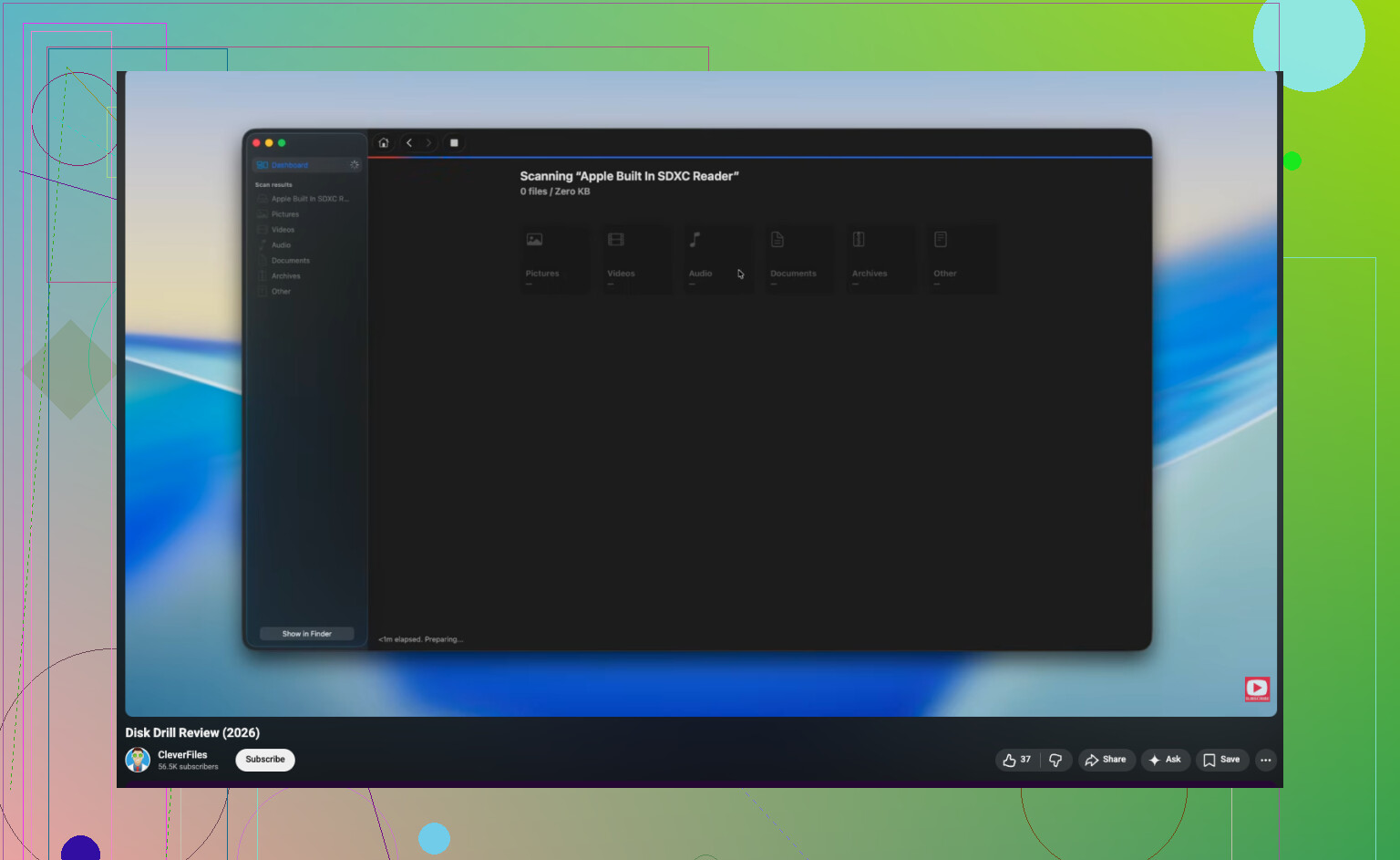
試す前にしっかりした概要を知りたいなら、この わかりやすい Disk Drill 復元ガイド は見る価値があります。
もう1つ。ドライブが SSD の場合、TRIM の影響で復元できる可能性はかなり低いことがあります。不可能ではありませんが、より厳しいです。通常の HDD なら、見込みはたいていより高いです。
@chasseurdetoiles、@sonhadordobosque、@mikeappsreviewer が触れていたことに付け加えるなら、元のファイルがなくなっていても、どこかでまだインデックスされていないか確認してみてください。Windows Search、Office の最近使ったファイル、Lightroom のカタログ、Adobe の最近使った項目リスト、サムネイルキャッシュから、元のパス、正確なファイル名、あるいは存在を忘れていた重複エクスポートが見つかることがあります。これは重要です。なぜなら、何を探しているのか分かっていると、復旧はずっと簡単になるからです。
また、誰に対しても一律に すぐシャットダウンすべき という助言には少し異論があります。削除されたファイルが同じ Windows ドライブ上にあり、しかもハードウェアの取り外しに慣れていないなら、不用意なシャットダウンと再起動の繰り返しも同じくらい厄介になりえます。より良いルールは、新しいデータの作成を止め、そのドライブへのインストールを止め、可能なら別のディスクまたは別の PC から作業することです。
実用的なのに見落とされがちなコツ:
C:\Users\YourName\AppDataのような隠しフォルダを確認する- ファイル名ではなく拡張子で検索する
- Messenger、Telegram、WhatsApp Desktop、または写真編集ソフト内の書き出しコピーを探す
ソフトが必要なら、Disk Drill は妥当な選択肢です。
長所:
- プレビュー対応が優秀
- ファイル種類による絞り込みが簡単
- よくある誤削除からの復旧に対応できる
短所:
- ディープスキャンでは不要な名前が大量に出ることがある
- 最良の機能は有料の場合がある
- TRIM 後の SSD 復旧は依然として成功したりしなかったりで、どんなアプリでも魔法のようには解決できない
もう一つ。ファイルが BitLocker で暗号化されていて、ドライブの状態が変わってしまった場合、復旧は一気に厄介になることがあります。その場合は、まずクローンを作成し、そのクローンで復旧を試してください。