我的硬盘在电脑死机后突然不显示了,里面有重要的工作文件、家庭照片和个人文档,而且我从未备份过。我想了解有关安全硬盘数据恢复步骤的建议、应该避免做什么,以及这听起来是否是我可以自己修复的问题,还是需要专业的数据恢复服务。
我经历过一次,第一步很无聊,但很重要。别再碰这块硬盘了。不要往里面保存东西。不要在上面安装恢复软件。也不要不停打开文件夹去再确认一次。如果这是你的启动盘,先把电脑关机,然后尽量把硬盘接到另一台电脑上作为副盘。
接下来怎么做,取决于到底是什么出了问题。文件系统损坏和硬盘硬件正在损坏,这两者之间差别很大。
先运行一次 S.M.A.R.T. 检查。在 Windows 上可以用 CrystalDiskInfo。在 Mac 上,DriveDx 也可以。你要看的是坏扇区、重映射扇区、读取错误之类的问题。
我当时一看到这些迹象就立刻停止操作了:
- 反复发出咔嗒声或滴答声
- 启动旋转或读取时出现摩擦声或刮擦声
- 你在使用时,硬盘会突然从系统中消失
- 一打开这块硬盘,整台电脑就卡死
- 硬盘会转,但系统始终检测不到它
如果你遇到其中任何一种情况,就别一遍又一遍地猛扫它了。很多年前我在一块老 HDD 上这么干过,结果情况每小时都在变糟。到了那一步,找专业实验室会更合理。DriveSavers 和 Ontrack 之所以总被提起,是有原因的。
如果硬盘没有发出难听的异响,先检查那些最简单的地方。我知道这听起来很蠢,但我不止一次在废纸篓里找到丢失的文件。然后再检查备份:
- Windows 文件历史记录
- Windows 以前的版本
- Mac Time Machine
- OneDrive、Google Drive、Dropbox 和 iCloud 中的云端回收站文件夹
- 电子邮件附件,包括已发送和已接收的
在 Windows 上,右键点击文件夹,找一下恢复以前的版本。即使是在我忘了正确设置的系统上,有时也还能看到卷影副本。很奇怪,但很有用。
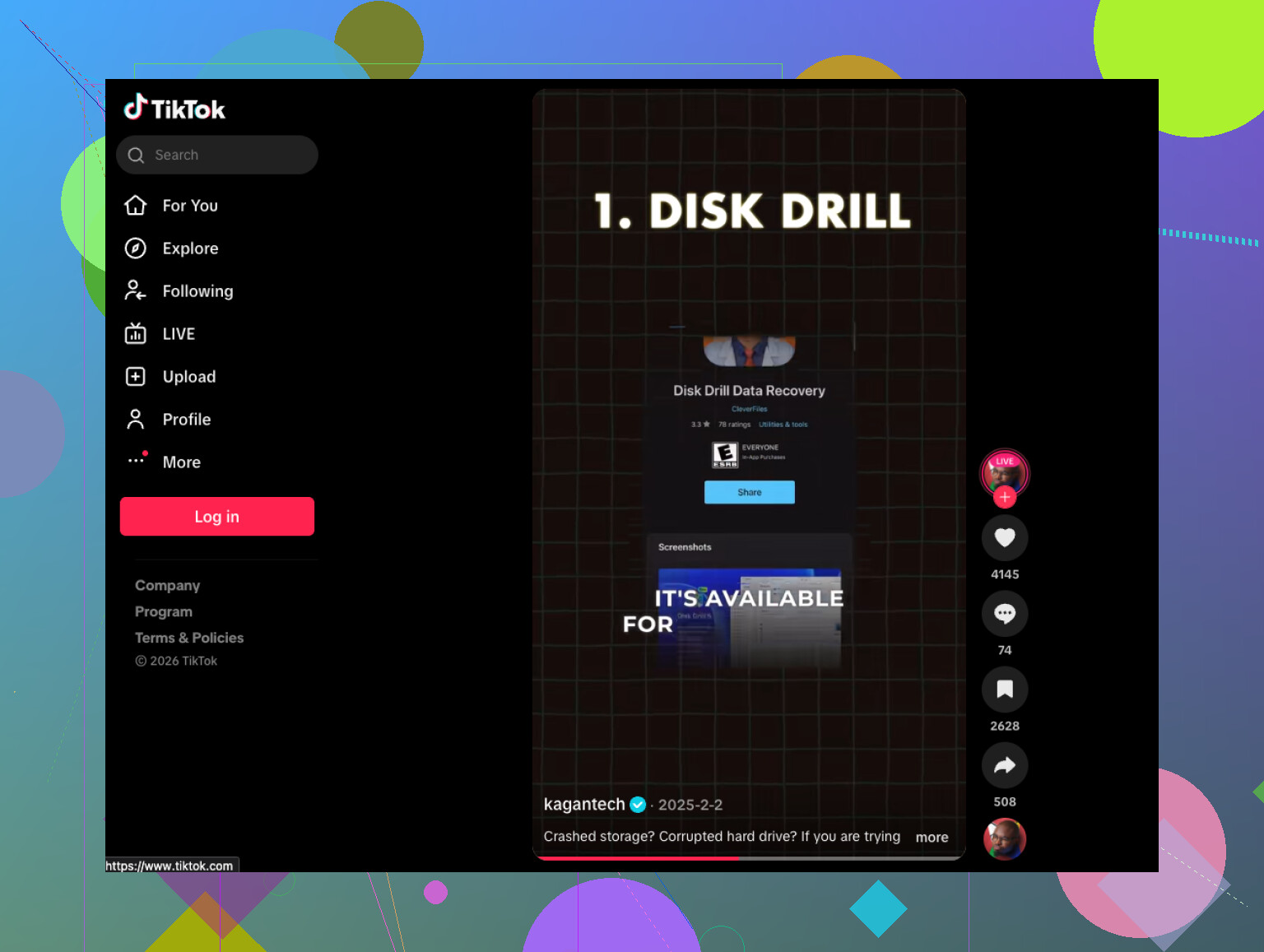
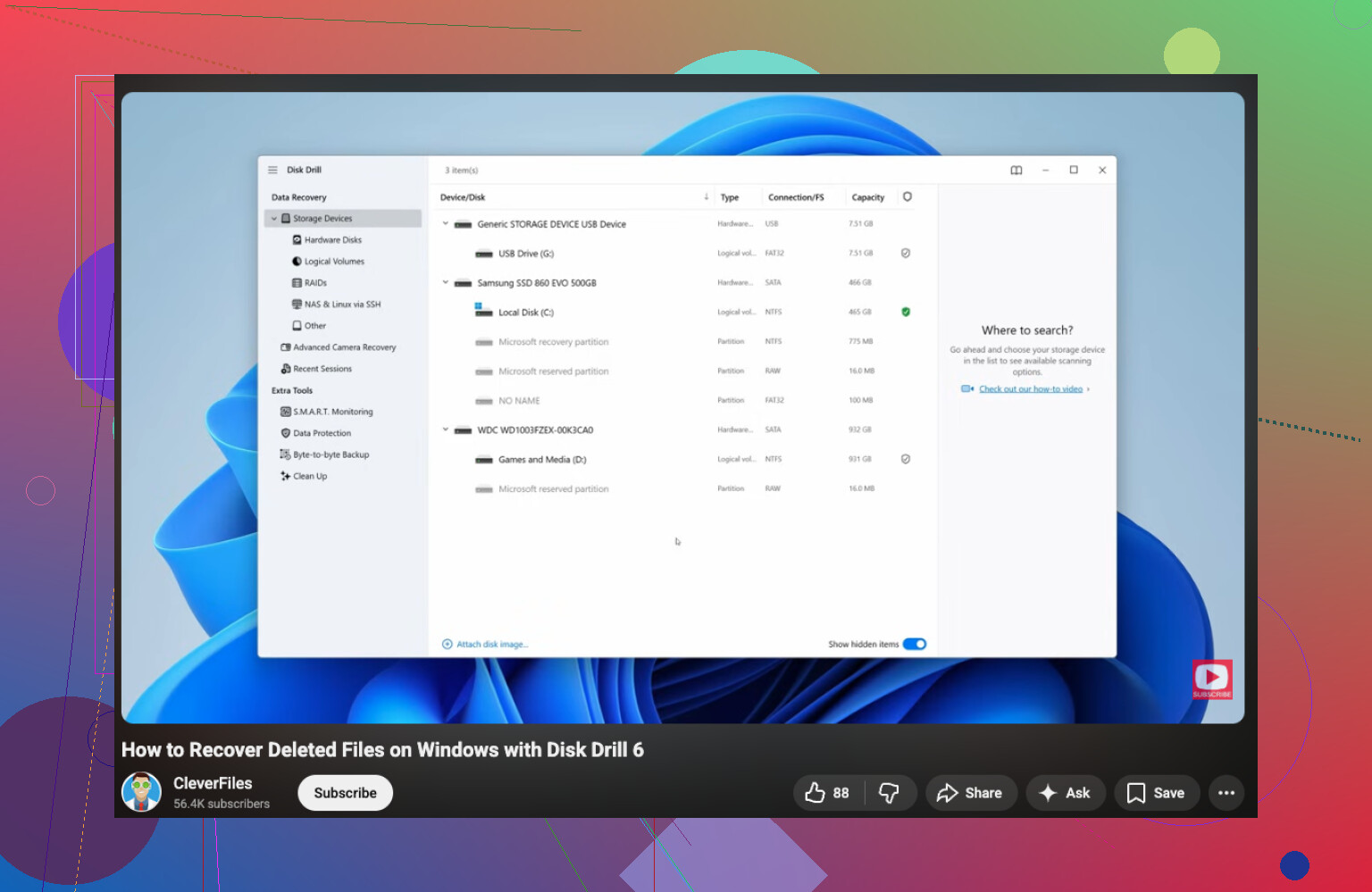
如果这些都没有结果,就该转向恢复软件了。我用过 Disk Drill,效果还不错。它对已删除文件、损坏分区、已格式化磁盘和 RAW 卷都还算靠谱。文件预览功能很有帮助,因为如果文件其实已经损坏了,光看文件名毫无意义。
这里的顺序很重要:
- 把恢复软件安装到另一块硬盘上。
- 如果可以,把出问题的 HDD 作为副盘连接。
- 先运行快速扫描。
- 只有在快速扫描没找到你的文件时,再用深度扫描。
- 恢复前先预览文件。
- 把恢复出的数据保存到另一块磁盘,绝不要写回同一块 HDD。
- 打开一部分恢复出的文件样本检查一下,再确认是否真的完成了。
如果硬盘显示有坏扇区,我会先逐扇区做一个镜像,然后基于镜像操作。有一次就是这样救了我,因为那块状态不稳定的硬盘在恢复到一半时变得更糟了。如果原盘还在持续恶化,你通常只有一次更稳妥的恢复机会。
如果它咔嗒声很明显、完全不转,或者软件能看到硬盘却找不到任何有用内容,那我会立刻停手并送去专业机构。实验室恢复很贵,通常大约在 $300 到 $1500 或更多,具体取决于损坏程度。尽管如此,如果文件真的重要,这个价格看起来就没那么离谱了。
最好的情况是,这只是逻辑层面的问题,你可以用软件把数据找回来。先从 S.M.A.R.T. 开始,然后做那些简单的恢复检查,最后再扫描。不要着急。这一点比很多人想的更重要。
如果驱动器是在死机后立刻消失的,我会比 @mikeappsreviewer 更倾向于先怀疑线缆和供电问题。我见过松动的 SATA 线和不给力的 USB 硬盘盒让驱动器毫无预警地“消失”。换接口。换线缆。如果是外置盘,把硬盘从硬盘盒里取出来;如果你手头有设备,就直接连接。
另外,先检查 BIOS 或 UEFI。如果那里都看不到驱动器,操作系统里的工具也帮不上太多忙。如果 BIOS 能看到它,但 Windows 磁盘管理显示“未初始化”,不要初始化它。很多人一慌就点了那个,结果让恢复更困难。
如果它是 SSD,时间更关键。先让电脑保持关机,直到你准备好再操作。TRIM 会在系统进一步活动后减少可恢复的已删除数据。
有一点我不太同意,S.M.A.R.T. 确实有用,但硬盘也可能在仍显示“健康”时突然严重故障。我就碰到过一次,完全就是这样。
如果磁盘以只读方式挂载,或者显示分区损坏,先在 Linux 上用 ddrescue 做一个克隆。然后用 Disk Drill 扫描这个克隆。成功几率更高,磨损也更少。关于软件方面的帮助,这个关于 HDD 恢复软件和安全文件恢复步骤的视频指南是个不错的快速演示。
如果 BIOS 始终看不到它,或者闻起来有烧焦味,停手。该送实验室了。
冻结 + 硬盘消失这种情况,很多人会因为“再重启一次看看”而把问题弄得更糟。其实我还想在 @mikeappsreviewer 和 @vrijheidsvogel 说的基础上补充一点:检查一下问题是不是出在桥接板上,而不是硬盘本身。外置硬盘经常是因为盒子里的 USB-SATA 适配器损坏而失效。实际的 HDD 有时候其实没问题。
所以我的处理顺序会稍微不同:
- 不要反复通电启动。
- 用不同的数据线/接口/电脑测试。
- 如果是外置硬盘,尝试把它从硬盘盒里取出并直接连接。
- 检查 BIOS/UEFI 或磁盘管理中是否能正确显示硬盘型号。
- 如果能显示,先尽可能做克隆,然后从克隆盘恢复。
- 如果到处都不显示,就别再折腾它了。
我有点不同意把 S.M.A.R.T. 过度当作安全信号。它当然有用,但“健康”不代表安全。我见过硬盘 S.M.A.R.T. 通过了,结果其实已经半只脚踏进坟墓了 lol。
另外,现在先不要运行 chkdsk、First Aid 或各种随机的“修复”工具。很多人一听到“扫描并修复”就点下去,然后再奇怪为什么文件名变得像纸屑一样。先恢复,再修复。这差别很重要。
如果硬盘还能被识别到足以进行扫描,Disk Drill 是个比较合理的选择,因为它可以很方便地预览还有哪些文件能恢复,然后再把文件复制出来。只要把它安装到另一块硬盘上,并把恢复出来的文件保存到另一块硬盘。不要写回出问题的硬盘。没错,居然还是有人会这么做。
如果你需要一个 Windows 分步指南,这个很靠谱:Windows 硬盘恢复操作指南。
如果硬盘发出咔哒声、有焦糊味、刚转就停,或者读取到一半突然消失,那就别用软件了,直接找专业实验室。到了这个程度,自己动手很快就会变得非常昂贵。
我认为 @vrijheidsvogel、@cazadordeestrellas 和 @mikeappsreviewer 只是稍微提到了一点,那就是供电稳定性。死机之后,电源的某一路 PSU 供电不稳,或者笔记本 USB 供电异常,都可能让一块原本完全可读的硬盘突然消失。所以在假设是盘片损坏之前,先把硬盘接到带独立供电的底座上,或者接到一台已知供电正常的台式机 SATA 接口上测试。我会把这一步的重要性排在运行多个诊断工具之前。
另外,如果这是机械硬盘,而且它能转起来但会把整个系统拖死,试着用 Linux live USB 读取它,而不是用 Windows。有时候 Windows 资源管理器会在文件系统损坏时卡死,并不断反复读取元数据,而 Linux 往往可以让你以只读方式挂载,或者至少帮助判断问题是分区层面的还是硬件层面的。
对于常见建议,我有一个小小的不同意见:如果硬盘在 BIOS 里显示的容量不对,比如 0 MB 或者某个荒谬的容量值,我不会在软件上花太多时间。这通常更像是固件或 PCB 问题,而 DIY 恢复会很快变得非常棘手。
如果硬盘确实恢复到可读状态,而且可读时间足够你操作,优先拷出不可替代的内容,而不是先追求按文件夹树完整恢复。先拿文档、照片、项目文件、密码、导出的浏览器数据,然后再考虑其他东西。
Disk Drill 用于克隆后的扫描和分拣是可以的。
优点:
- 可恢复文件预览简单方便
- 文件系统损坏时,按文件类型分类整理很好用
- 对新手友好,界面易用
缺点:
- 对于物理状态不稳定的硬盘,它不是我的首选
- 在大容量磁盘上,深度扫描可能会耗费非常久
- 恢复后的文件名和文件夹结构不一定总能完美保留
所以我的版本是:先稳定供电,在当前设备之外测试,避免使用修复工具,先恢复价值最高的文件;如果在硬件层面的识别就已经异常,那就在把一块还能恢复的硬盘折腾成只能送实验室处理之前及时停手。