コンピュータがフリーズした後、ハードドライブが突然表示されなくなり、バックアップを一度も取っていなかった重要な仕事のファイル、家族の写真、個人的な書類が保存されています。安全なハードドライブのデータ復旧手順、避けるべきこと、そしてこれが自分で修復できそうなものなのか、それとも専門の復旧サービスが必要なのかについてアドバイスを探しています。
私はこれを一度経験しましたが、最初の一手は地味でも重要です。ドライブに触るのをやめてください。そこに保存しないでください。そこに復旧アプリをインストールしないでください。確認のためにもう一度だけとフォルダーを開き続けないでください。もしそれが起動ドライブなら、マシンの電源を切り、可能ならそのディスクを別のPCにセカンダリドライブとして接続してください。
次に何をするかは、何が壊れたかによります。ファイルシステムが壊れている場合と、ハードウェアが故障しかけているドライブの間には大きな違いがあります。
まずS.M.A.R.T.チェックを実行してください。WindowsではCrystalDiskInfoが使えます。MacではDriveDxで十分です。確認すべきなのは、不良セクタ、再割り当て済みセクタ、読み取りエラー、そのようなものです。
私はこれらの兆候を見たとき、すぐに手を引きました:
- カチカチまたはチクチクという音が繰り返される
- スピンアップ時や読み取り時にゴリゴリまたは擦れるような音がする
- 使用中にドライブがシステムから消える
- ドライブを開くとPC全体がフリーズする
- 回転はするが、システムがまったく認識しない
もしそのどれかが出ているなら、何度も何度もスキャンをかけて酷使しないでください。私は何年も前に古いHDDでそれをやってしまい、時間が経つごとに悪化しました。その段階では、ラボに依頼するほうが理にかなっています。DriveSaversやOntrackの名前がよく挙がるのには理由があります。
ドライブがひどい異音を立てていないなら、まず簡単なところから確認してください。ばかげて聞こえるかもしれませんが、失われたと思っていたファイルがゴミ箱に入っていたことが私は一度ではありませんでした。それからバックアップを確認してください:
- Windows ファイル履歴
- Windows の以前のバージョン
- Mac Time Machine
- OneDrive、Google Drive、Dropbox、iCloud のクラウドごみ箱フォルダー
- 送信済みと受信済みの両方のメール添付ファイル
Windowsでは、フォルダーを右クリックして以前のバージョンの復元を探してください。きちんと設定するのを忘れていたシステムでも、シャドウコピーが残っていることがありました。妙ですが、役に立ちます。
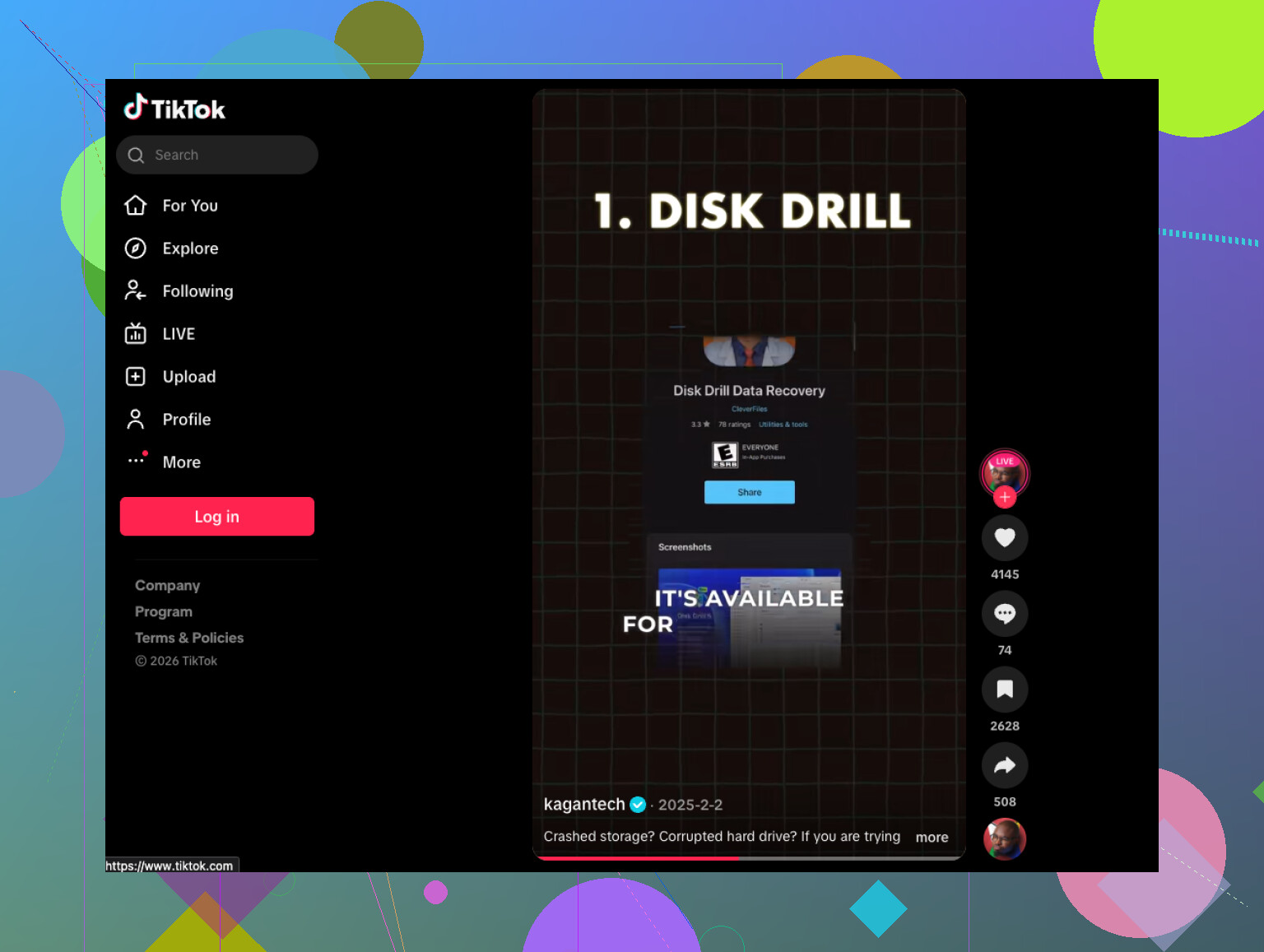
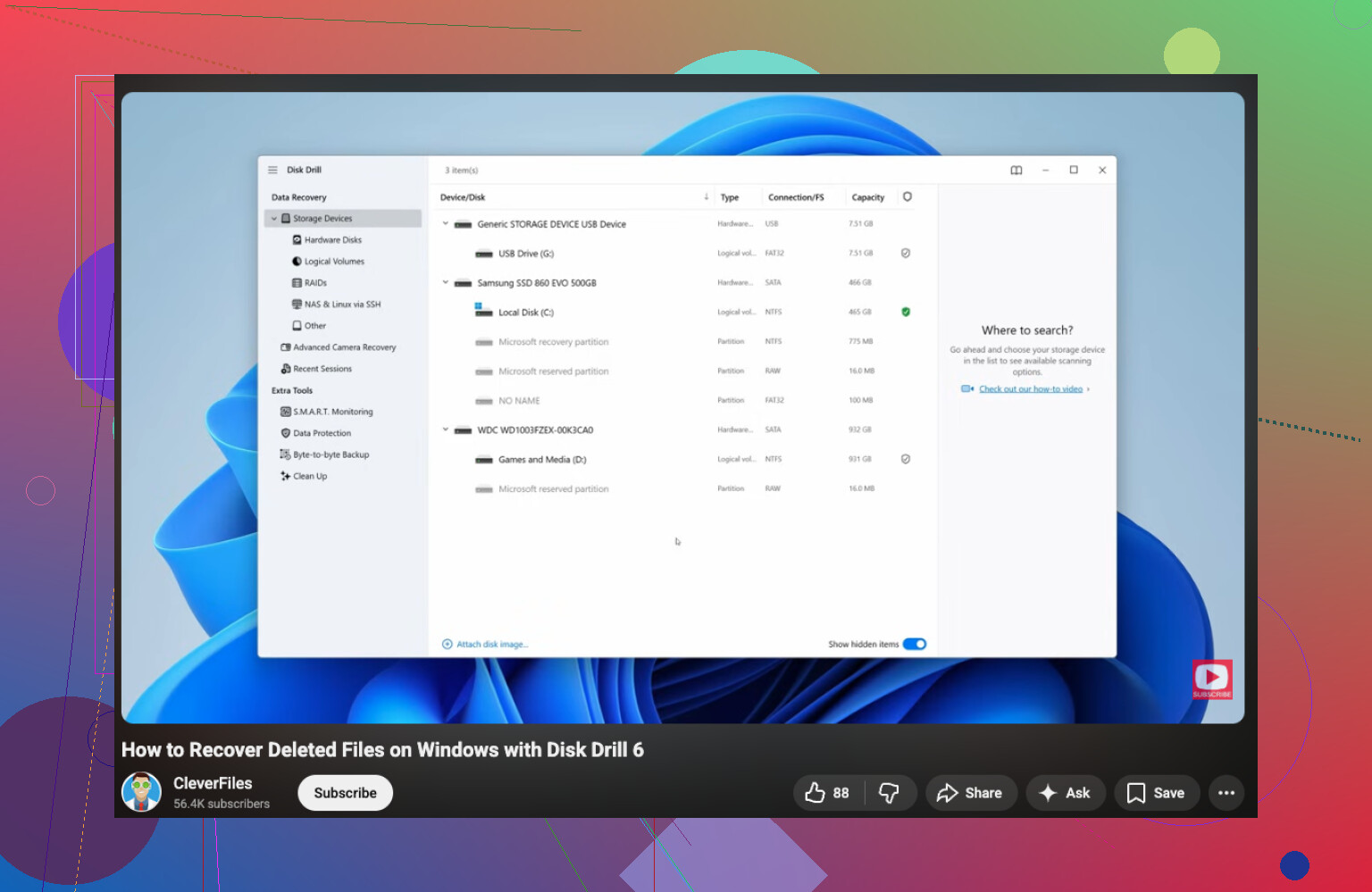
それでも何も見つからないなら、復旧ソフトに進んでください。私はDisk Drillでそこそこ良い結果が出ました。削除されたファイル、壊れたパーティション、フォーマット済みディスク、RAWボリュームに対してまずまずです。ファイルプレビューが役立ちます。ファイル名だけ見えても、ファイル自体がすでに壊れていれば意味がないからです。
ここでは順番が重要です:
- 復旧アプリは別のドライブにインストールする。
- 可能なら、不調なHDDをセカンダリディスクとして接続する。
- 最初にクイックスキャンを実行する。
- クイックスキャンでファイルが見つからない場合のみディープスキャンを使う。
- 復旧前にファイルをプレビューする。
- 復旧したデータは別のディスクに保存し、同じHDDには絶対に戻さない。
- 復旧したファイルのサンプルを開いて確認し、完了と判断する前にチェックする。
ドライブに不良セクタがあるなら、私はまずセクタ単位でイメージを作成し、そのイメージから作業します。不安定なドライブが途中でさらに悪化したとき、それで一度助かりました。元のドライブの劣化が進み続けるなら、よりきれいな状態で復旧を試せる機会は一度しかありません。
カチカチ音が激しい、回転しない、またはソフトウェアがドライブを認識しても有用なものが何も見つからないなら、私はそこで止めて外部に送ります。ラボは高額で、通常は状態の悪さに応じて300ドルから1500ドル以上かかります。それでも、ファイルが重要なら、その金額もそこまで非常識には見えなくなります。
最良のケースでは、論理的な問題で、ソフトウェアでデータを取り戻せます。S.M.A.R.T.から始めて、次に簡単な復旧チェック、それからスキャンです。急がないでください。その部分は人が思っている以上に重要です。
フリーズの直後にドライブが消えたなら、@mikeappsreviewer が挙げたものよりも、ケーブルや電源の問題を優先して疑います。緩んだSATAケーブルや弱いUSBエンクロージャによって、何の前触れもなくドライブが 消える のを見たことがあります。ポートを変えてください。ケーブルを交換してください。外付けならエンクロージャからドライブを取り外し、機材があるなら直接接続してください。
また、まずBIOSまたはUEFIを確認してください。そこでドライブが見えないなら、OSのツールはあまり役に立ちません。BIOSでは見えていても、Windowsのディスクの管理で「初期化されていません」と表示される場合は、初期化しないでください。パニックでそれをクリックしてしまい、復旧が難しくなる人がいます。
SSDなら、時間がより重要です。準備が整うまでPCの電源は切ったままにしてください。TRIMにより、その後システムをさらに使うことで復元可能な削除データが減ることがあります。
少し異論がある点として、S.M.A.R.T. は有用ですが、「正常」と表示されたままでもドライブが深刻に故障することがあります。私もまさにそうなったことがあります。
ディスクが読み取り専用でマウントされる、または壊れたパーティションが表示される場合は、まずLinuxでddrescueを使ってクローンを作成してください。その後、クローンをDisk Drillでスキャンします。そのほうが見込みが高く、摩耗も少ないです。ソフトウェアの助けが必要なら、このHDD復旧ソフトウェアと安全なファイル復旧手順のビデオガイドは、手早く確認するにはまずまずの解説です。
BIOSでまったく認識されない、または焦げたにおいがするなら、やめてください。ラボ案件です。
フリーズ+ドライブ消失は、人が「あと1回だけ再起動」をして事態を悪化させがちな典型的な場面の一つです。@mikeappsreviewer さんと @vrijheidsvogel さんが言っていたことに、実はもう1つ付け加えたいです。問題がディスク本体ではなく、ブリッジボードにあるかどうかを確認してください。外付けドライブは、ケース内のUSB-SATAアダプターが原因で故障することが本当によくあります。実際のHDD自体は無事なこともあります。
なので、私なら順番を少し変えます。
- 何度も電源を入れ直すのをやめる。
- 別のケーブル/ポート/PCで試す。
- 外付けなら、ケースから取り外して直接接続してみる。
- BIOS/UEFI またはディスクの管理で、ドライブの型番が正しく表示されるか確認する。
- 表示されるなら、可能であれば先にクローンを作成し、そのクローンから復旧する。
- どこにも表示されないなら、もう触るのをやめる。
S.M.A.R.T. を安全確認の青信号として頼りすぎることには、私は少し異論があります。確かに有用ではありますが、「正常」は「安全」を意味しません。S.M.A.R.T. を通過していても、実際にはかなり危ない状態のドライブを見たことがあります lol。
また、まだ chkdsk、First Aid、あるいは適当な「修復」ツールは実行しないでください。「スキャンして修復」と聞いてクリックしてしまい、その後でファイル名が紙吹雪みたいになった理由が分からない人がいます。復旧が先、修復は後です。ここは重要な違いです。
ドライブがスキャンできる程度には認識されているなら、Disk Drill は妥当な選択です。コピーを始める前に、まだ復旧可能なものを簡単にプレビューできるからです。ただし、必ず別のディスクにインストールし、復旧先も別のディスクにしてください。問題のあるドライブに戻してはいけません。ええ、なぜか今でもそうする人はいます。
Windows の手順を段階的に説明したガイドが必要なら、これはしっかりした Windowsハードドライブ復旧の手順ガイド です。
ドライブがカチカチ鳴る、焦げたにおいがする、すぐに回転停止する、または読み取り途中で消えるなら、ソフトは使わずに専門ラボへ。そこまで行くと、自力対応はあっという間にものすごく高くつきます。
私が思うに、@vrijheidsvogel、@cazadordeestrellas、そして @mikeappsreviewer が軽くしか触れていない観点の1つは、電源の安定性です。フリーズの後では、PSUの電源レールのわずかな不安定さや、ノートPCのUSB給電不良によって、完全に読み取り可能だったドライブが認識されなくなることがあります。ですから、プラッタ損傷を疑う前に、電源付きドックや、正常な電源が確認できているデスクトップのSATA接続でドライブをテストしてください。私はそれを複数の診断を実行するよりも優先度が高いと考えます。
また、これがHDDで、回転はするのにシステム全体を固まらせる場合は、WindowsではなくLinuxのライブUSBから読み取ってみてください。Windows Explorerは損傷したファイルシステムにうまく対処できず、メタデータに繰り返しアクセスし続けることがありますが、Linuxなら読み取り専用でマウントしたり、少なくとも問題がパーティションレベルなのかハードウェアレベルなのかを見極めたりできることがあります。
よくある助言に対して1つだけ異論があります。BIOS上でドライブ容量の表示がおかしい場合、たとえば 0 MB や意味不明なサイズになっているなら、ソフトウェアにあまり長く時間をかけるべきではありません。これはファームウェアやPCBの問題を示していることが多く、DIY復旧はすぐに厄介なものになります。
もしドライブが作業できる程度に再び読み取れるようになったら、きれいにフォルダツリーごと完全復旧しようとするのではなく、まず代替不可能なものを優先してください。文書、写真、プロジェクトファイル、パスワードやエクスポートしたブラウザーデータを先に確保し、その後で残りを考えましょう。
Disk Drill は、クローン作成後のスキャンやトリアージには適しています。
長所:
- 復元可能なファイルを簡単にプレビューできる
- ファイルシステムが壊れているときに、ファイルタイプ別の仕分けに向いている
- 初心者にも扱いやすいインターフェース
短所:
- 物理的に不安定なドライブには私の第一候補ではない
- 大容量ディスクではディープスキャンに非常に時間がかかることがある
- 復元後の名前やフォルダ構造が常に完全に保持されるわけではない
ですので、私の考えはこうです。電源を安定させ、現在の環境以外でテストし、修復ツールは避け、最も価値の高いファイルから先に復旧し、ハードウェアレベルで認識がおかしいなら、復旧可能なドライブをラボでしか扱えないケースにしてしまう前に止めることです。