パソコンでリモートデスクトップを使用していますが、問題を起こさずに正しく切断または終了する方法がわかりません。リモートデスクトップセッションを安全に終了する正しい手順を教えていただけますか?何もトラブルを起こしたくないので、とても重要です。アドバイスをいただけると助かります。
リモートデスクトップからスムーズにログオフする究極ガイド 
リモートデスクトッププロトコル(RDP)は、リモートワーク、ITトラブルシューティング、システム構成の命綱です。しかし、RDPセッションから適切に切断する方法を理解することは非常に重要です。これにより、自分のセッションを保護できるだけでなく、不正な第三者によるリモート接続へのアクセスも防げます。ここでは、リモートデスクトップから効率的に退出する実用的な方法をご紹介します。
すぐに切断する方法 
再接続を予定している場合、完全にセッションを終了したくないこともあります。以下の方法なら、セッションをバックグラウンドでアクティブにしたまま退出できます。
-
ウィンドウをそのまま閉じる
Windowsパソコンの場合、リモートデスクトップウィンドウ右上の**「×」をクリックするだけ。Macは左上の赤い閉じるボタン**を選択。これでセッションは維持され、必要なときにすぐに再開できます。 -
ショートカットで切断
Windowsではリモートセッション内でAlt + F4を押すと切断メニューが表示されます。Macの場合はコマンド(⌘) + Qでアプリをすぐに終了できます。 -
フルスクリーン時はツールバーを探す
フルスクリーンモードの場合、画面上部にマウスカーソルを移動してツールバーを表示させ、**「×」**をクリックして切断しましょう。
セッション保護のための安全なログオフ方法 
安全性が特に重要な状況(共用環境や公共スペースなど)では、完全にログオフすることで他人のアクセスを確実に防げます。安全を守るための方法はこちら:
-
スタートメニューからサインアウト
スタートメニューをクリックし、ユーザープロフィールを見つけてサインアウトを選択するだけ。シンプルで効果的です。 -
Ctrl + Alt + End—Windows専用
Ctrl + Alt + Endでセキュリティメニューが開き、サインアウトオプションにアクセスできます。 -
タスクマネージャー活用
Ctrl + Shift + Escでタスクマネージャーを開き、ユーザータブで自分のセッションを右クリックし、ログオフを選択します。 -
コマンドプロンプトも使える
コマンドプロンプトを開いてlogoffと入力し、Enterを押せば即座にセッションから退出できます。コマンドライン操作に慣れている人には特に便利です。
RDPがフリーズしたときの対処法 
リモートデスクトップのセッションが固まってしまった場合も、次の方法ならリカバリーできます。
-
tsdisconコマンド実行(Windows)
Win + Rで実行ダイアログを開き、tsdisconと入力してEnter。このコマンドでセッションが強制切断されます。 -
Macのクイック対処法
アップルメニューで強制終了を選び、マイクロソフトリモートデスクトップを終了。もしくはアクティビティモニタで該当アプリを手動終了。 -
タスクマネージャーでプロセス終了
WindowsではCtrl + Shift + Escでタスクマネージャーを開き、mstsc.exeを探してタスクの終了。 -
リモートマシンを再起動
どれも効かない場合は再起動が最終手段です。PowerShellを開いて以下のコマンドを入力:shutdown /r /t 0これでリモートコンピュータが即座に再起動し、不具合もリセットされます。
ヘルプワイヤ:リモートデスクトップを進化させる手段 
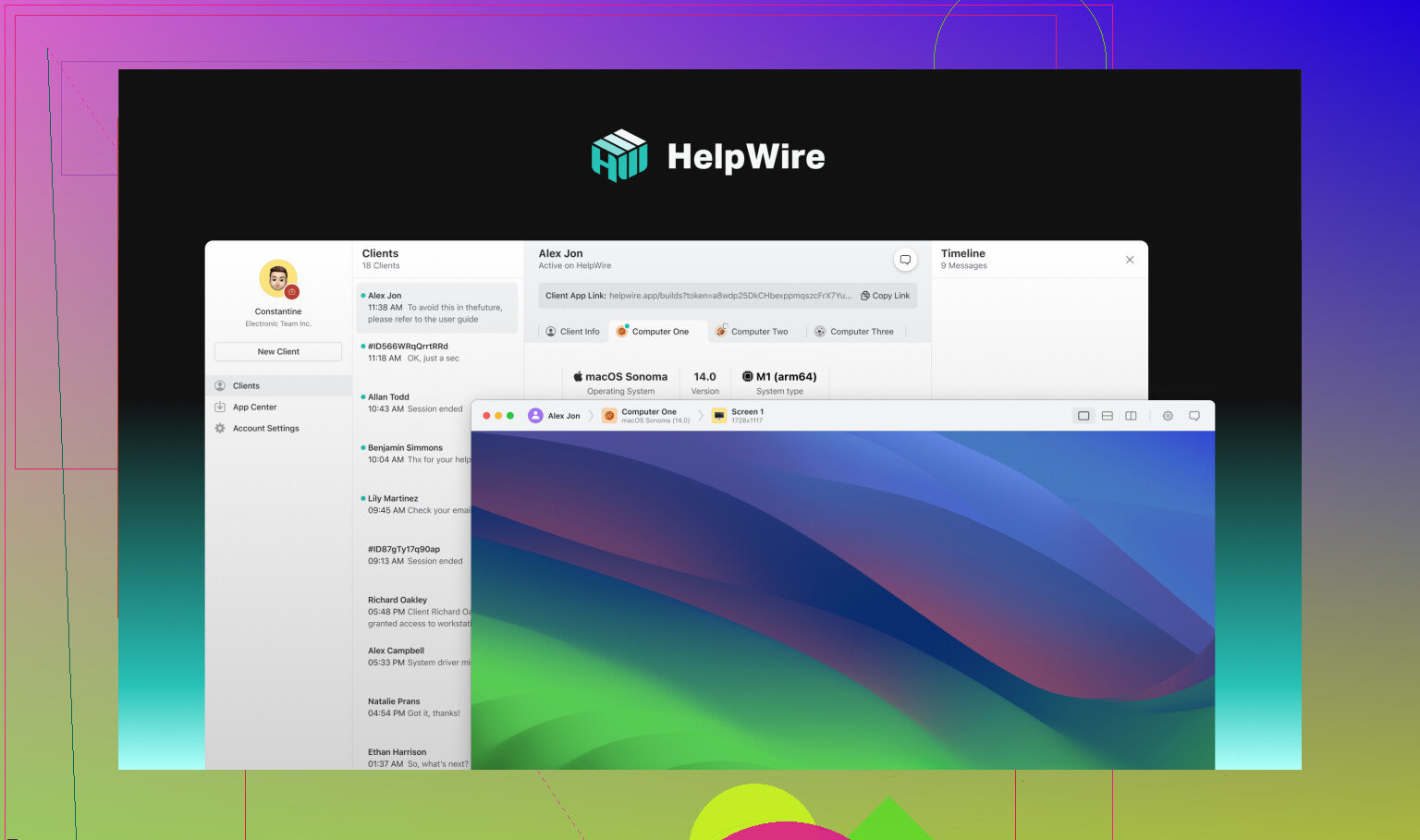
複雑なRDP手順にうんざりしているなら、ヘルプワイヤ は初心者からプロのIT担当者まで使いやすく安全な選択肢です。なぜ次の標準になるか、その理由を見てみましょう:
-
ワンクリックで切断
わかりづらいメニューを探す必要なし。ヘルプワイヤならボタン一つで即切断! -
見やすく直感的なインターフェース
技術に詳しい人もそうでない人も、簡単に操作できるデザインです。 -
すべてのシステムに対応
Windows・macOS・Linux全てに対応しているので環境を選びません。 -
徹底した暗号化安全性
エンドツーエンド暗号化で不正アクセスからセッションを強力保護。 -
面倒な手続き不要
RDPと違いVPNもポート開放も不要。導入してすぐに簡単利用!
さらに知識を深めるおすすめ記事 
煩わしいリモートデスクトップ操作から解放され、便利で安全なツール&ノウハウでリモートワークをもっと快適に!
混乱を招かずに正しく切断するには(本当に、これは簡単に失敗するので注意してください)、自分の管理方法によっていくつか選択肢があります。まず、すぐに戻ってくる予定でセッションをそのまま維持したい場合、リモートデスクトップウィンドウ右上の「X」をクリックするか、Alt + F4 を押すだけで十分です―手軽で痛みもありません。ただし、他の人が自分のパソコンへアクセスできないように注意してください。もし他の人がログインすると、思いがけない“プレゼント”を渡してしまうかもしれません。
もしも完全にセキュリティを確保したい場合(面倒な同居人や同僚、または見知らぬ脅威から本気で守りたい時)は、スタートメニューから完全にサインアウトするか、Ctrl + Alt + End を押してサインアウトを選択しましょう―これはウィンドウズ専用の裏技です。念のために安全策を取りましょう、そのほうが後でスッキリした状態で再開できます。
タスクマネージャーやコマンドプロンプトでサインアウトする手段を推す人もいます(それに関して@マイクアプリレビュアーが具体的な手順も紹介していました)が、正直なところ、トラブルシューティング中やパソコンが完全にフリーズした時以外は、基本的な切断方法で十分です。
そして、リモートデスクトップのトラブルって本当に起こります―画面が固まるのは誰でも“嬉しい”ものですよね?そんな時は「tsdiscon」を使うのがウィンドウズでは最終手段として有効ですし、マック利用者なら「強制終了」が定番です。やり方はシンプルですが、時にはシステムと格闘するよりも一度再起動した方が結局早く済むことも忘れずに。
最後に―もしリモートデスクトップの挙動がどうにもぎこちなくて、接続するよりも画面に怒鳴ってばかりになるようなら、上で触れたHelpWireのような代替手段を検討してもいいかもしれません。でも今のところは基本に従って、「奥の手」はテクノロジー側が抵抗しだした時だけ使いましょう。
まあ、でもここで明らかなことを認めよう:みんなが技術の達人ってわけじゃないし、@mikeappsreviewer や @boswandelaar のクイックディスコネクトのコツは確かにありがたいけど、現実を無視してる気がする。「X」をクリックしてリモートデスクトップセッションを閉じる?確かに簡単だけど、メインの端末をロックし忘れたり、全部開けっぱなしにしがちな人にはかなりリスクがあるんだ。家の鍵はかけるのに窓は開けっぱなしみたいなもんで、賢いとは言えないよね?
本当に安全にやりたいなら、サインアウトの手順は省略しないほうがいいよ。数秒でできる――Windows スタートメニュー → ユーザープロファイル → サインアウト。簡単でしょ?Ctrl + Alt + End を使うのもいいけど、気取ってるとき以外は普通の人にはそこまで必要じゃない。14個もRDPセッションを使い分けてるとかじゃない限り、やりすぎだよ。
ちなみに、いじわるじゃないけど、フリーズしたからってリモートマシンを再起動するのは、シンクが詰まったからってキッチン全部燃やすようなもん。まずは tsdiscon や強制終了から試してから「核ボタン」を押すべきだと思う。ただ言っておくだけ。
それと、上のヘルプワイヤーの宣伝にも少し警戒しとこう。もちろん代替手段はいいけど、基本を押さえてさえいればリモートデスクトップはそんなに難しくないし、深く考えすぎないことが大事。ちゃんとロックしておけば問題ないよ。
要するに、ここには基本的に2つの派閥が存在します。「クイック退出」派は@mikeappsreviewerが推奨していて、「セキュア退出」派は@sonhadordobosqueが言及しています。私はその中間くらいの立場です。なぜなら、どちらの方法もすべての状況に完璧ではないからです。
もし在宅勤務なら、Alt + F4などのクイック切断オプションや、単にRDPウィンドウを閉じる(悪名高き「×」)方法は、すぐに再接続するつもりであれば問題ありません。しかし、インターネット接続が不安定だったり、停電などでセッションがフリーズすると自分自身を締め出してしまうリスクがあります。セッションが「引っかかった」ままになるのは本当にイライラします。驚かないよう、RDP設定で再接続ポリシーを必ず確認しましょう。
さて、セッションをしっかりロックする必要がある場合—例えば共有オフィスやクライアントマシンのような場面—は、ウィンドウを閉じるだけに頼ってはいけません。Ctrl + Alt + Endを使うか、スタートメニューからログアウトしましょう。確かに手間はかかりますが、自分のデジタル痕跡を守るためには必要なことです。公共のコンピューターでフェイスブックからログオフするように—安全第一です。
再起動のアドバイスに関しては、時にはやりすぎだという@sonhadordobosqueの意見は的を射ています。でも付け加えたいのは、PowerShellや「tsdiscon」のようなツールがこうした場面で役立つということです。これらのオプションはよりクリーンで邪魔になりません—IT管理者が好む理由です。
そしてヘルプワイヤーについてですが、「簡単に切断」できる機能は、特にテクノロジーが苦手な人にとってかなり魅力的です。メリットは、ワンボタンのシンプルさと暗号化—RDPのクセで困っている人には理想的に思えます。デメリットとしては、すでにRDPの標準セットアップに慣れている場合は、別ツールを使う意味があまりないかもしれません。さらに、プラットフォームが増えることで、既存のITインフラとの互換性の問題も増えがちです。それでも、ITに不慣れな方には?一度試してみる価値はあります。
ということで、@boswandelaarがシンプルにまとめていたように—Ctrl + Alt + Endで十分!ですが、こだわるなら、ショートカットよりスタートメニューから完全ログオフする習慣の方がより良いです。ひとつの方法を徹底して覚え、正しく使えば、こうした議論でも悩まなくて済みます。