Mijn Time Machine-reservekopieschijf stopte plotseling met koppelen op mijn Mac en ik krijg steeds de fout com.apple.diskmanagement.disenter -119930868. Ik heb hulp nodig om uit te zoeken wat dit heeft veroorzaakt en hoe ik het kan oplossen, zodat ik toegang krijg tot mijn reservekopieën en de schijf kan blijven gebruiken zonder gegevens te verliezen.
Ik liep een tijdje geleden tegen precies dezelfde puinhoop aan. De schijf verscheen in Schijfhulpprogramma, grijs, niet te koppelen, en macOS bleef de fout com.apple.DiskManagement.disenter geven. Wat ik ontdekte was simpel genoeg. Je Mac ziet de hardware, maar het faalt op het bestandssysteemniveau, dus het koppelt het volume niet.
De gebruikelijke oorzaken waren in mijn geval behoorlijk saai. Ik had een schijf losgekoppeld zonder die eerst uit te werpen. Ik heb ook gezien dat het gebeurde nadat exFAT instabiel werd, of toen macOS op de achtergrond een reparatietaak startte en die nooit afrondde. Dus voordat je de schijf als verloren beschouwt, loop eerst de opties met laag risico door.
1. Stop een vastgelopen fsck-taak
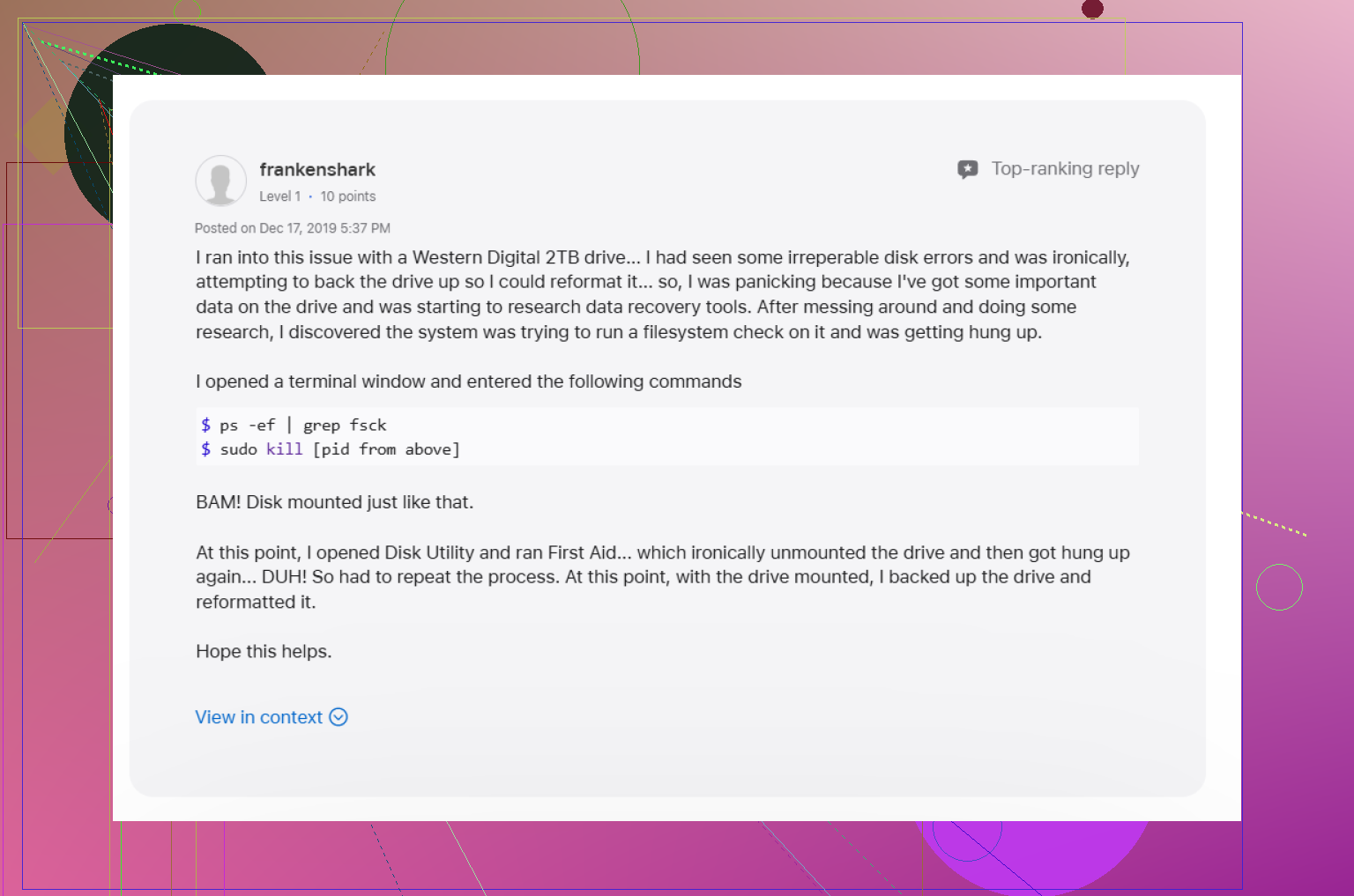
Dit was het eerste dat mij hielp. Als een schijf abrupt werd losgetrokken of midden tijdens een schrijfactie werd uitgeschakeld, start macOS vaak zelf fsck. Terwijl het het bestandssysteem controleert, blijft de schijf vergrendeld. Bij grotere schijven, en vooral bij exFAT, heb ik gezien dat het daar eindeloos blijft hangen.
Open Terminal via Programma's > Hulpprogramma's en voer dan uit:
sudo pkill -f fsck
Typ je Mac-wachtwoord en druk op Return. Je ziet het wachtwoord niet op het scherm verschijnen. Dat gedeelte is normaal, ook al lijkt het kapot.
Als dit werkt, verschijnt de schijf vaak vrijwel meteen weer. Als die als alleen-lezen wordt gekoppeld, blijf er dan vanaf en kopieer eerst je belangrijke bestanden.
2. Voer EHBO uit op de hele keten, niet alleen op het volume
Dit deel wordt vaak overgeslagen. Klik in Schijfhulpprogramma op Weergave en daarna op Toon alle apparaten. Je wilt de volledige stack zien: de fysieke schijf, de container als die er is, en het volume.
Ik zou EHBO van boven naar beneden in deze volgorde uitvoeren:
Fysieke schijf
Container
Volume
En ja, ik heb het meer dan één keer uitgevoerd. De eerste keer leverde niets bruikbaars op. De tweede keer vond meer. Irritant, maar waar.
3. Meld je af en probeer daarna een ander account
Klinkt dom. Ik weet het. Toch de moeite waard om te doen.
Eén keer was de schijf prima en was DiskManagement in mijn gebruikerssessie het vreemde onderdeel. Ik meldde me af, meldde me weer aan, en de schijf werd gekoppeld. Als je nog een ander account op de Mac hebt, test het dan ook daarvandaan. Als het onder een andere login werkt, dan is je hoofdprofiel, de machtigingen of een opgeslagen instelling het probleem.
4. Controleer Time Machine
Als de schijf ooit aan Time Machine gekoppeld was, houdt macOS die soms langer vast dan je zou verwachten. Back-uptaken, lokale snapshots, achtergrondcontroles, allerlei rommel op de achtergrond.
Open Systeeminstellingen en schakel automatische Time Machine-reservekopieën even uit. Ik heb gezien dat dit de schijf weer vrijgaf zodat die opnieuw kon worden gekoppeld.
5. Als reparaties blijven mislukken, stap dan over op bestandsherstel
Dit is het punt waarop ik zou stoppen met dingen forceren. Herhaalde koppelpogingen en herhaalde reparatiepogingen zijn niet altijd onschuldig. Als de directory beschadigd is, loop je het risico een herstelbaar bestandssysteem in een slechtere staat te brengen.
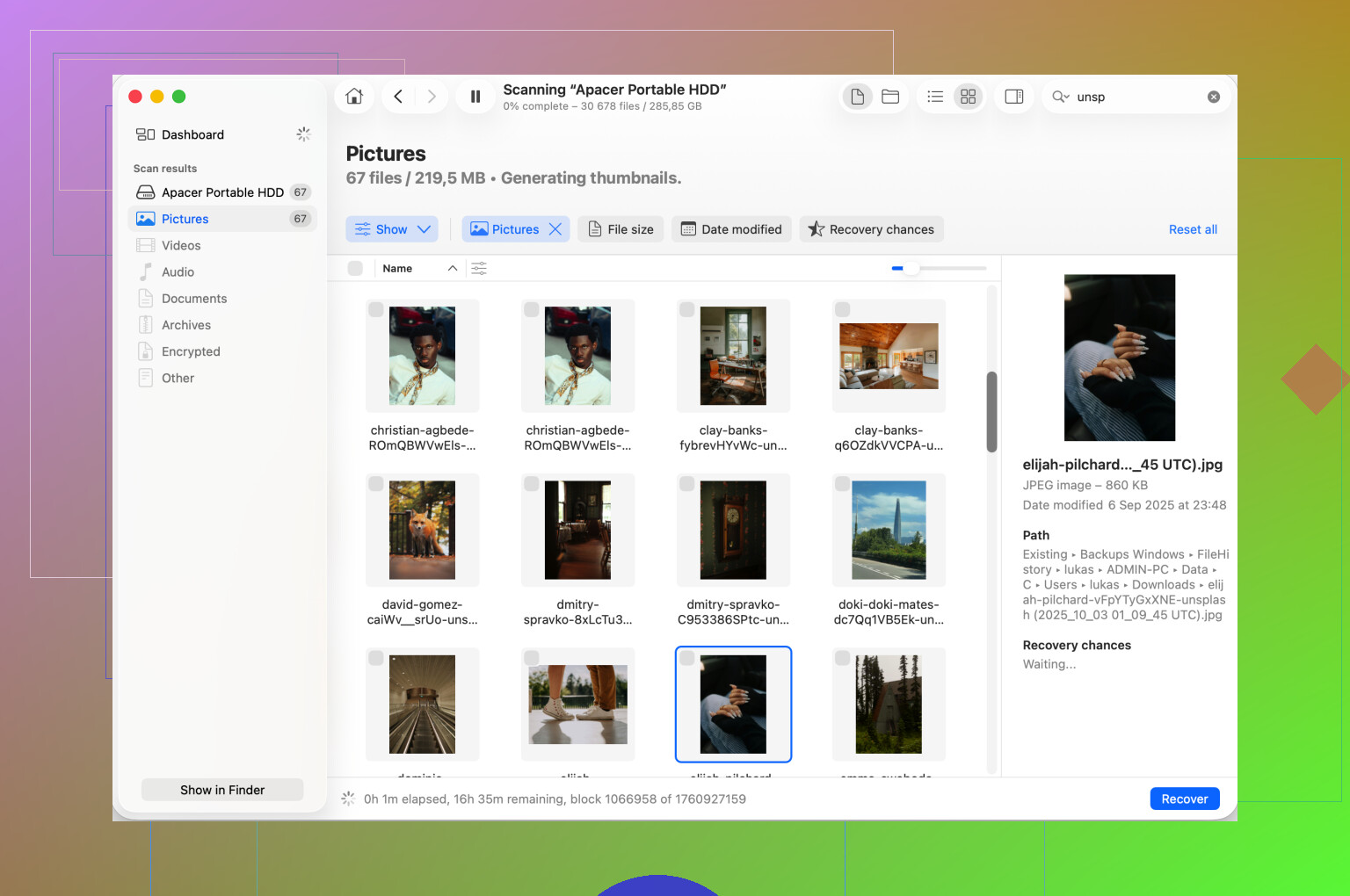
Wat voor mij beter werkte, was overstappen op herstel voordat ik meer reparatiepogingen deed. Disk Drill is één optie. Het scant de schijf zelfs als macOS weigert die op de normale manier te koppelen. Het punt is niet magie. Het leest ruwe data en probeert genoeg weer samen te stellen zodat je bestanden naar een andere gezonde schijf kunt kopiëren.
Mijn regel na één slechte ervaring was deze. Haal eerst de bestanden eruit. Repareer de schijf later.
6. Formatteer opnieuw nadat de gegevens veilig zijn
Nadat je bestanden ergens anders staan, wis je de schijf in Schijfhulpprogramma en begin je opnieuw. Kies de fysieke schijf zelf en klik dan op Wis.
Als de schijf alleen met Macs gebruikt blijft worden, gebruik dan APFS of Mac OS Uitgebreid Journaled. Als je tussen Mac en Windows wisselt, gebruik dan exFAT. Ik heb minder problemen gehad wanneer het exFAT-formaat eerst aan de Mac-kant werd aangemaakt.
Nog iets dat ik op de vervelende manier heb geleerd. Werp externe schijven altijd uit voordat je ze loskoppelt. Grote schijven nemen ook rustig de tijd tijdens controles, dus ga er niet van uit dat EHBO na twee minuten heeft gefaald. Wacht langer dan je wilt. Dat is best vervelend, maar het is belangrijk.
Fout -119930868 wijst meestal op de metadata van het bestandssysteem, niet alleen op de USB-kabel. Toch zou ik eerst de hardware controleren, omdat Time Machine-schijven op nogal saaie manieren defect raken.
Probeer deze volgorde.
-
Verwissel de kabel en de poort.
Een slechte SATA-naar-USB-bridge laat de schijf in Schijfhulpprogramma zien maar kan het koppelen laten mislukken. Ik heb dit vaak gezien bij WD- en Seagate-behuizingen. Als je een hub gebruikt, haal die ertussenuit. -
Controleer de SMART-status.
Open Schijfhulpprogramma en selecteer de fysieke schijf. Zoek naar SMART. Als daar Failing of Not Supported staat, zou ik de schijf als instabiel beschouwen. Als je Terminal prettiger vindt:
diskutil info /dev/diskX -
Koppel de schijf vanuit de herstelmodus.
Start op in macOS-herstel en open daar Schijfhulpprogramma. Als de schijf in herstel wel wordt gekoppeld maar niet in je normale sessie, zit het probleem vaak in login-items, beveiligingstools of Finder-extensies. Ik ben het niet helemaal eens met @mikeappsreviewer over het eerst afbreken van fsck. Als de schijf voortgang boekt, laat het stoppen van een reparatie halverwege het volume soms in een slechtere toestand achter. -
Controleer het type bestandssysteem.
Time Machine op nieuwere macOS-versies wil meestal APFS. Oudere configuraties gebruikten vaak HFS+. Als de schijf om de een of andere reden als exFAT is geformatteerd, is dat een waarschuwingsteken voor een back-upschijf. Time Machine en exFAT zijn een slechte combinatie. -
Gebruik Terminal om te controleren zonder koppelen te forceren.
diskutil list
diskutil verifyDisk /dev/diskX
diskutil verifyVolume /dev/diskXsY
Als verifyDisk I/O-fouten geeft, denk dan aan hardware. Als verifyVolume mislukt, denk dan aan mapstructuurschade.
- Als de back-up belangrijk is, stop dan met ernaar schrijven.
Dat deel is belangrijker dan mensen denken. Elke mislukte koppelingspoging schrijft logs en status weg. Als je doel eerst bestandstoegang is, herstel dan gegevens naar een tweede schijf. Disk Drill is hier prima voor, omdat het niet-koppelbare Mac-schijven scant en vaak bestanden kan ophalen wanneer Finder dat niet kan.
Als de schijf alleen-lezen wordt gekoppeld, kopieer dan eerst wat je nodig hebt. Niet eerst repareren. Eerst data, later herstellen.
Ook deze Apple-discussie over het stoppen van interactie met de schijf heeft een paar nuttige controles:
stappen om veilig te stoppen met het gebruiken van een defecte Mac-schijf vóór herstel
Als niets hiervan werkt, haal de schijf uit de behuizing en sluit hem aan met een andere adapter of dock. Verrassend vaak is de schijf in orde en is de behuizing het problm.
Ik zou nog één invalshoek toevoegen waar noch @mikeappsreviewer noch @nachtdromer echt genoeg nadruk op legde: controleer of de APFS-container zelf in de war is, vooral op nieuwere Time Machine-schijven.
Als dit een Time Machine-schijf is van Big Sur of later, is die meestal APFS, en soms wordt het volume niet aangekoppeld ook al is de bovenliggende schijf wel zichtbaar. Kijk in Terminal eerst naar de indeling:
diskutil apfs list
Als je de container ziet maar het back-upvolume vastzit, probeer dan het APFS-volume direct te koppelen in plaats van opnieuw aan de hele schijf te prutsen:
diskutil mount readOnly /dev/diskXsY
Alleen-lezen is hierbij het belangrijkste. Minder risico, minder gedoe. Als het koppelt, kopieer dan eerst alles wat belangrijk is voordat je reparaties probeert. Ik weet dat mensen graag tien keer op EHBO klikken alsof het een fruitautomaat is, maar soms maakt dat een haperende back-upschijf alleen maar irritanter.
Iets anders dat het controleren waard is, is een overbelasting door snapshots. Time Machine kan APFS-snapshots opstapelen, en ik heb vreemd koppelgedrag gezien na onderbroken back-ups. Je kunt lokale snapshots op je Mac bekijken met:
tmutil listlocalsnapshots /
Dat zal de externe schijf niet direct repareren, maar het kan je wel vertellen of Time Machine zich in het algemeen vreemd heeft gedragen.
Als de schijf ook verschijnt maar Finder vastloopt wanneer je erop klikt, test dan in Veilige modus. Daarmee kun je Finder-extensies, antivirusrommel en schijftools van derden uitsluiten. Herstelmodus is nuttig, zeker, maar Veilige modus is sneller om software-onzin te isoleren.
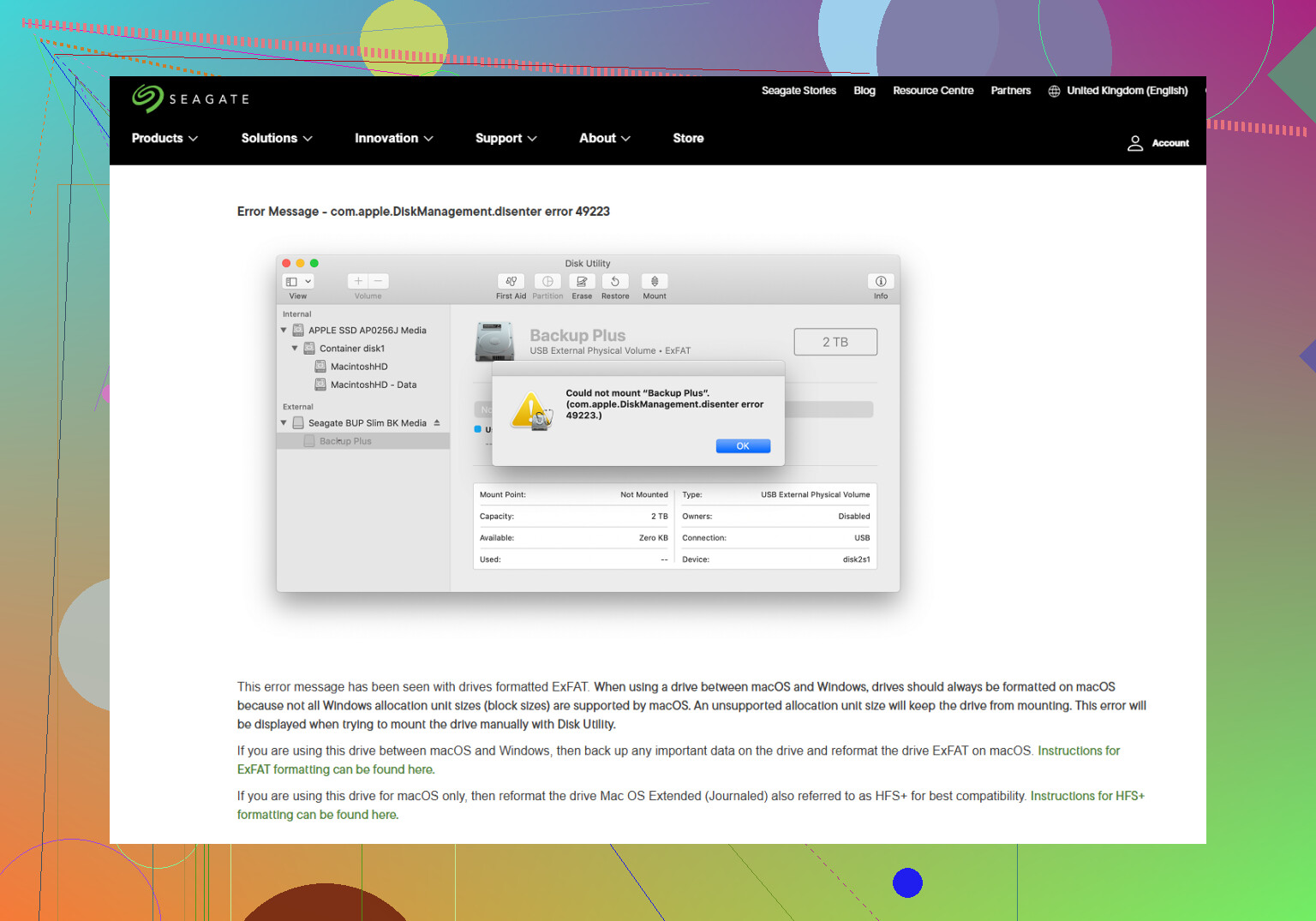
Als de schijf een Seagate is, is deze pagina over het oplossen van Seagate Schijfhulpprogramma- en koppelingsfouten op macOS ook het bekijken waard.
En ja, als je gewoon de bestanden nodig hebt en de back-upgeschiedenis belangrijk is, dan is Disk Drill een redelijke stap vóór meer reparatiepogingen. Zeker als de schijf steeds disenter-fouten geeft en weigert normaal te koppelen. Eerst de gegevens, daarna de opschoning.
Eén ding dat ik zou controleren, dat @nachtdromer, @vrijheidsvogel en @mikeappsreviewer alleen zijdelings aanraakten, is of de schijf door macOS-privacy- of eigendomsregels wordt geblokkeerd, en niet alleen door beschadigde metadata.
Open Terminal en voer uit:
log show --last 10m --predicate 'process == 'diskarbitrationd' OR process == 'DiskManagement'
Als je herhaaldelijk fouten in de trant van weigeringen ziet, probeer dan dit:
sudo diskutil enableOwnership /Volumes/YourDriveName
Test ook of Spotlight vastloopt op de schijf. Ik heb gezien dat externe back-upvolumes het aankoppelgedrag vertragen omdat indexering direct na het aansluiten misgaat:
sudo mdutil -i off /Volumes/YourDriveName
Als de volumenaam niet bestaat omdat deze nooit is aangekoppeld, sla dat deel dan over.
Kleine kanttekening bij de aanpak om vroeg te repareren: als dit je enige Time Machine-geschiedenis is, zou ik herhaalde First Aid-lussen vermijden. Eén nette verificatiepoging is prima. Vijf niet. Back-upschijven gaan vaak geleidelijk kapot, en elke extra poging is weer een kans op ergere corruptie.
Een andere vaak over het hoofd geziene factor is stroomvoorziening. Niet alleen de kwaliteit van de kabel. Sommige draagbare schijven koppelen prima aan op de ene Mac en falen op een andere omdat de USB-bus te weinig vermogen levert. Gebruik een powered dock of powered hub, al is het maar één keer om te testen.
Als je alleen bestandstoegang nodig hebt, kloon of herstel dan eerst voordat je gaat repareren. Disk Drill is hier nuttig omdat het schijven kan scannen die macOS weigert aan te koppelen.
Voordelen van Disk Drill:
- Goed in het uitlezen van niet-aangekoppelde Mac-schijven
- Eenvoudige interface
- Kan herstelbare bestanden vooraf tonen
Nadelen van Disk Drill:
- Diepe scans kunnen eeuwig duren
- De kwaliteit van herstel hangt af van hoe beschadigd het bestandssysteem is
- Betaalde functies als je volledig herstel nodig hebt
Als de schijf begint te klikken, stopt met draaien of verdwijnt uit diskutil list, stop dan onmiddellijk. Dan is het geen softwareprobleem meer.