Meine Time Machine-Backup-Festplatte wird auf meinem Mac plötzlich nicht mehr eingebunden, und ich erhalte ständig den Fehler com.apple.diskmanagement.disenter -119930868. Ich brauche Hilfe dabei herauszufinden, wodurch das verursacht wurde und wie ich es beheben kann, damit ich auf meine Backups zugreifen und das Laufwerk weiterhin ohne Datenverlust verwenden kann.
Ich bin vor einer Weile auf genau dasselbe Chaos gestoßen. Das Laufwerk wurde im Festplattendienstprogramm angezeigt, grau, nicht einhängbar, und macOS warf ständig den Fehler com.apple.DiskManagement.disenter aus. Was ich herausgefunden habe, war einfach genug. Dein Mac erkennt die Hardware, aber es scheitert auf der Dateisystemebene, daher wird das Volume nicht eingehängt.
Die üblichen Ursachen waren in meinem Fall ziemlich unspektakulär. Ich hatte ein Laufwerk abgezogen, ohne es vorher auszuwerfen. Ich habe auch gesehen, dass es passiert, nachdem exFAT instabil wurde oder wenn macOS im Hintergrund eine Reparatur gestartet und nie beendet hat. Bevor du die Festplatte also als verloren ansiehst, geh zuerst die risikoarmen Dinge durch.
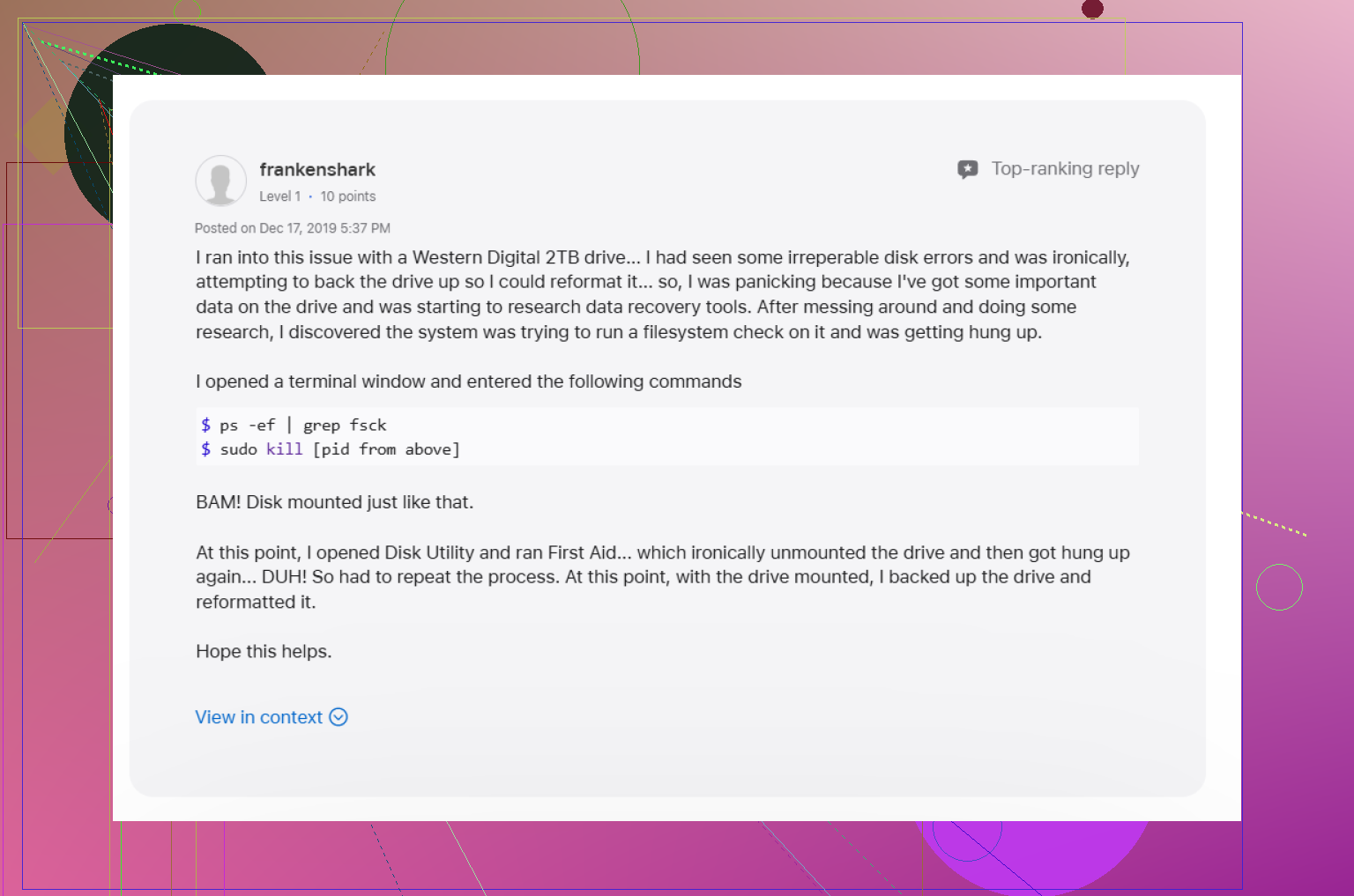
1. Einen hängenden fsck-Prozess beenden
Das war das Erste, was mir geholfen hat. Wenn ein Laufwerk während eines Schreibvorgangs abgezogen oder mitten dabei ausgeschaltet wurde, startet macOS oft selbstständig fsck. Während das Dateisystem geprüft wird, bleibt das Laufwerk gesperrt. Bei größeren Laufwerken und besonders bei exFAT habe ich gesehen, dass es dort ewig festhängt.
Öffne Terminal unter Programme > Dienstprogramme und führe dann Folgendes aus:
sudo pkill -f fsck
Gib dein Mac-Passwort ein und drücke die Eingabetaste. Du wirst nicht sehen, wie das Passwort auf dem Bildschirm erscheint. Das ist normal, auch wenn es kaputt wirkt.
Wenn das funktioniert, taucht das Laufwerk oft fast sofort wieder auf. Wenn es schreibgeschützt eingehängt wird, hör auf daran herumzuspielen und kopiere zuerst deine wichtigen Dateien herunter.
2. Erste Hilfe für die ganze Kette ausführen, nicht nur für das Volume
Dieser Teil wird oft übersprungen. Klicke im Festplattendienstprogramm auf Darstellung und dann auf Alle Geräte einblenden. Du willst den ganzen Stapel sehen: physische Festplatte, Container, falls vorhanden, und das Volume.
Ich würde Erste Hilfe in dieser Reihenfolge von oben nach unten ausführen:
Physische Festplatte
Container
Volume
Und ja, ich habe es mehr als einmal ausgeführt. Der erste Durchlauf brachte nichts Nützliches. Der zweite fand mehr. Nervig, aber wahr.
3. Abmelden und dann ein anderes Konto versuchen
Klingt dumm. Ich weiß. Ist trotzdem einen Versuch wert.
Einmal war die Festplatte in Ordnung und DiskManagement in meiner Benutzersitzung war der seltsame Teil. Ich habe mich abgemeldet, wieder angemeldet, und das Laufwerk wurde eingehängt. Wenn du ein anderes Konto auf dem Mac hast, teste auch von dort. Wenn es unter einem anderen Login funktioniert, dann macht dein Hauptprofil, die Berechtigungen oder irgendeine gespeicherte Einstellung Probleme.
4. Time Machine prüfen
Wenn die Festplatte jemals mit Time Machine verknüpft war, hält macOS manchmal länger daran fest, als man erwarten würde. Backup-Jobs, lokale Snapshots, Hintergrundprüfungen, aller möglicher Kram im Hintergrund.
Öffne die Systemeinstellungen und schalte die automatischen Time-Machine-Backups für eine Weile aus. Ich habe gesehen, dass das das Laufwerk wieder freigegeben hat, sodass es erneut eingehängt werden konnte.
5. Wenn Reparaturen weiterhin fehlschlagen, zur Dateiwiederherstellung wechseln
An diesem Punkt würde ich aufhören, etwas zu erzwingen. Wiederholte Einhängeversuche und wiederholte Reparaturläufe sind nicht immer harmlos. Wenn das Verzeichnis beschädigt ist, riskierst du, ein wiederherstellbares Dateisystem in ein schlimmeres zu verwandeln.
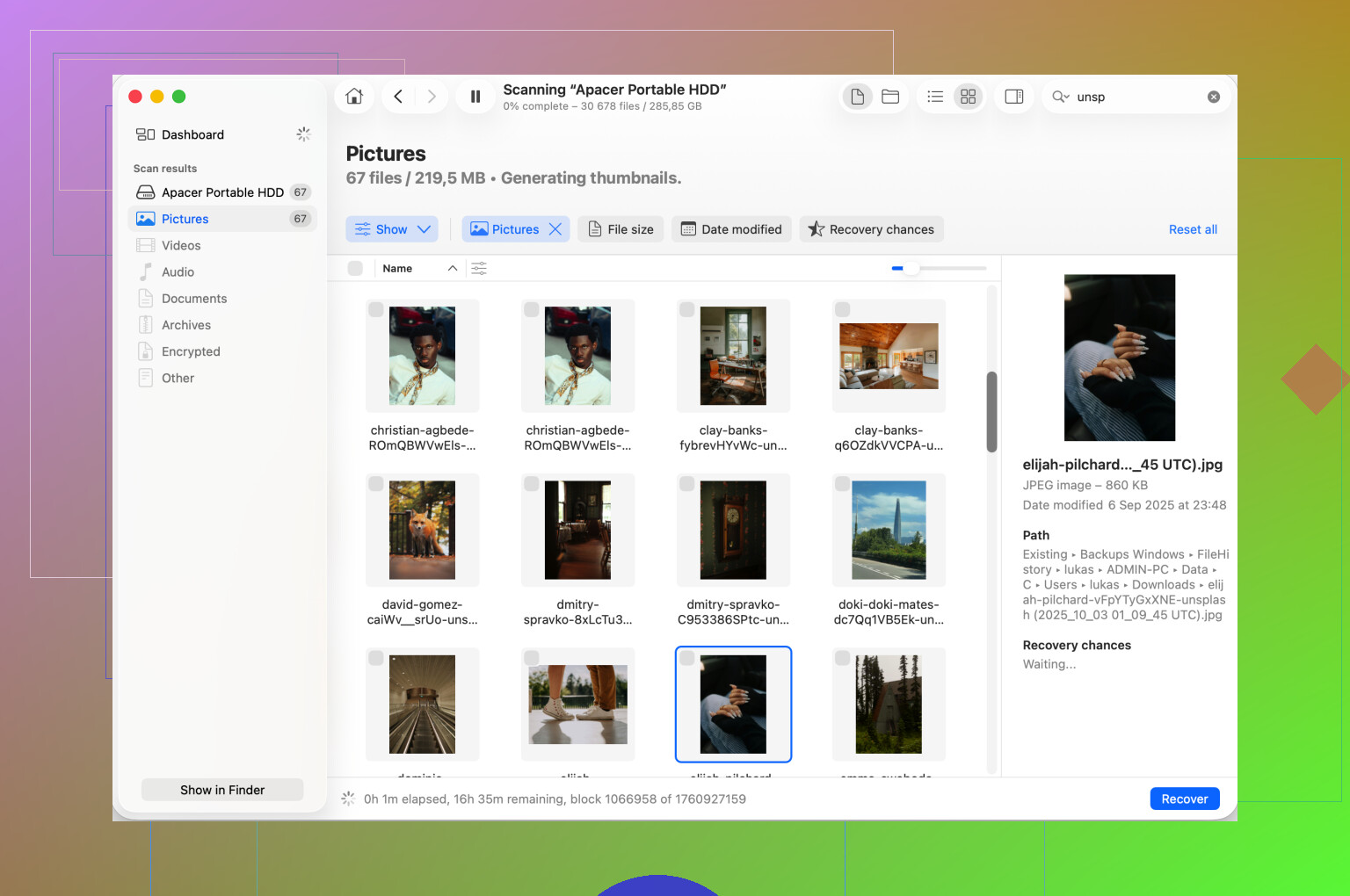
Was für mich besser funktioniert hat, war, vor weiteren Reparaturversuchen zur Wiederherstellung überzugehen. Disk Drill ist eine Möglichkeit. Es scannt die Festplatte, selbst wenn macOS sich weigert, sie auf normalem Weg einzuhängen. Der Punkt ist nicht Magie. Es liest Rohdaten und versucht, genug wieder zusammenzusetzen, damit du Dateien auf eine andere gesunde Festplatte kopieren kannst.
Meine Regel nach einer schlechten Erfahrung war diese. Hol zuerst die Dateien. Repariere die Festplatte später.
6. Nach der Datensicherung neu formatieren
Nachdem deine Dateien woanders liegen, lösche das Laufwerk im Festplattendienstprogramm und starte frisch. Wähle die physische Festplatte selbst aus und klicke dann auf Löschen.
Wenn das Laufwerk nur mit Macs verwendet wird, nutze APFS oder Mac OS Extended Journaled. Wenn du zwischen Mac und Windows wechselst, nutze exFAT. Ich hatte weniger Probleme, wenn das exFAT-Format zuerst auf der Mac-Seite erstellt wurde.
Noch etwas, das ich auf die nervige Weise gelernt habe. Wirf externe Laufwerke immer aus, bevor du sie abziehst. Außerdem brauchen große Festplatten bei Prüfungen ihre Zeit, also geh nicht davon aus, dass Erste Hilfe nach zwei Minuten fehlgeschlagen ist. Warte länger, als du möchtest. Dieser Teil ist irgendwie unerquicklich, aber er ist wichtig.
Fehler -119930868 weist normalerweise auf die Metadaten des Dateisystems hin, nicht allein auf das USB-Kabel. Ich würde die Hardware trotzdem zuerst prüfen, weil Time-Machine-Laufwerke auf langweilige Weise ausfallen.
Versuchen Sie diese Reihenfolge.
-
Tauschen Sie Kabel und Port.
Eine defekte SATA-zu-USB-Bridge zeigt die Festplatte im Festplattendienstprogramm an, kann sie aber nicht einhängen. Ich habe das oft bei WD- und Seagate-Gehäusen gesehen. Wenn Sie einen Hub verwenden, entfernen Sie ihn. -
Prüfen Sie den SMART-Status.
Öffnen Sie das Festplattendienstprogramm und wählen Sie das physische Laufwerk aus. Suchen Sie nach SMART. Wenn dort Fehlerhaft oder Nicht unterstützt steht, würde ich die Festplatte als instabil betrachten. Falls Sie lieber das Terminal verwenden:
diskutil info /dev/diskX -
Hängen Sie es im Wiederherstellungsmodus ein.
Starten Sie in die macOS-Wiederherstellung und öffnen Sie dort das Festplattendienstprogramm. Wenn es in der Wiederherstellung eingehängt wird, aber nicht in Ihrer normalen Sitzung, liegt das Problem oft an Anmeldeobjekten, Sicherheitstools oder Finder-Erweiterungen. Ich bin mit @mikeappsreviewer nicht ganz einverstanden, fsck zuerst zu beenden. Wenn das Laufwerk Fortschritte macht, verschlechtert das Abbrechen der Reparatur mitten im Lauf manchmal den Zustand des Volumes. -
Prüfen Sie den Dateisystemtyp.
Time Machine auf neueren macOS-Versionen verwendet normalerweise APFS. Ältere Setups nutzten oft HFS+. Wenn die Festplatte aus irgendeinem Grund als exFAT formatiert wurde, ist das bei einer Backup-Festplatte ein Warnsignal. Time Machine und exFAT sind eine schlechte Kombination. -
Verwenden Sie das Terminal zur Überprüfung, ohne das Einhängen zu erzwingen.
diskutil list
diskutil verifyDisk /dev/diskX
diskutil verifyVolume /dev/diskXsY
Wenn verifyDisk I/O-Fehler ausgibt, denken Sie an Hardware. Wenn verifyVolume fehlschlägt, denken Sie an Verzeichnisschäden.
- Wenn das Backup wichtig ist, schreiben Sie nichts mehr darauf.
Das ist wichtiger, als viele denken. Jeder fehlgeschlagene Einhängeversuch schreibt Protokolle und Statusdaten. Wenn Ihr Ziel zuerst der Dateizugriff ist, stellen Sie die Daten auf einem zweiten Laufwerk wieder her. Disk Drill ist dafür brauchbar, weil es nicht einhängbare Mac-Laufwerke scannt und oft Dateien herunterholt, wenn der Finder es nicht kann.
Wenn die Festplatte schreibgeschützt eingehängt wird, kopieren Sie zuerst, was Sie brauchen. Reparieren Sie nicht zuerst. Erst die Daten, dann die Reparatur.
Außerdem enthält dieser Apple-Thread zum Beenden der Interaktion mit der Festplatte einige nützliche Prüfungen:
Schritte, um die Verwendung einer ausfallenden Mac-Festplatte vor der Wiederherstellung sicher zu beenden
Wenn nichts davon funktioniert, bauen Sie das Laufwerk aus dem Gehäuse aus und schließen Sie es mit einem anderen Adapter oder Dock an. Erstaunlich oft ist die Festplatte in Ordnung und das Gehäuse ist das Problem.
Ich würde noch einen Aspekt hinzufügen, auf den weder @mikeappsreviewer noch @nachtdromer wirklich genug eingegangen sind: Prüfe, ob der APFS-Container selbst durcheinander ist, besonders bei neueren Time-Machine-Laufwerken.
Wenn es sich um ein Time-Machine-Laufwerk aus Big Sur oder neuer handelt, ist es normalerweise APFS, und manchmal lässt sich das Volume nicht einhängen, obwohl die übergeordnete Festplatte sichtbar ist. Sieh dir im Terminal zuerst das Layout an:
diskutil apfs list
Wenn du den Container siehst, das Backup-Volume aber festhängt, versuche, das APFS-Volume direkt einzuhängen, anstatt wieder an der ganzen Festplatte herumzudoktern:
diskutil mount readOnly /dev/diskXsY
Schreibgeschützt ist hier der entscheidende Teil. Weniger Risiko, weniger Theater. Wenn es sich einhängen lässt, kopiere alles Wichtige herunter, bevor du Reparaturen versuchst. Ich weiß, die Leute lassen Erste Hilfe gern zehnmal laufen, als wäre es ein Spielautomat, aber manchmal macht das eine wackelige Backup-Festplatte nur noch nerviger.
Eine weitere Sache, die sich zu prüfen lohnt, ist eine Überlastung durch Snapshots. Time Machine kann APFS-Snapshots anhäufen, und ich habe schon seltsames Einhängeverhalten nach unterbrochenen Backups gesehen. Du kannst lokale Snapshots auf deinem Mac prüfen mit:
tmutil listlocalsnapshots /
Das behebt die externe Festplatte nicht direkt, aber es kann dir zeigen, ob Time Machine sich allgemein merkwürdig verhalten hat.
Außerdem gilt: Wenn die Festplatte angezeigt wird, Finder aber einfriert, sobald du darauf klickst, teste im abgesicherten Modus. Damit kannst du Finder-Erweiterungen, Antivirus-Müll und Festplattentools von Drittanbietern ausschließen. Der Wiederherstellungsmodus ist nützlich, klar, aber der abgesicherte Modus ist schneller, um Software-Unsinn einzugrenzen.
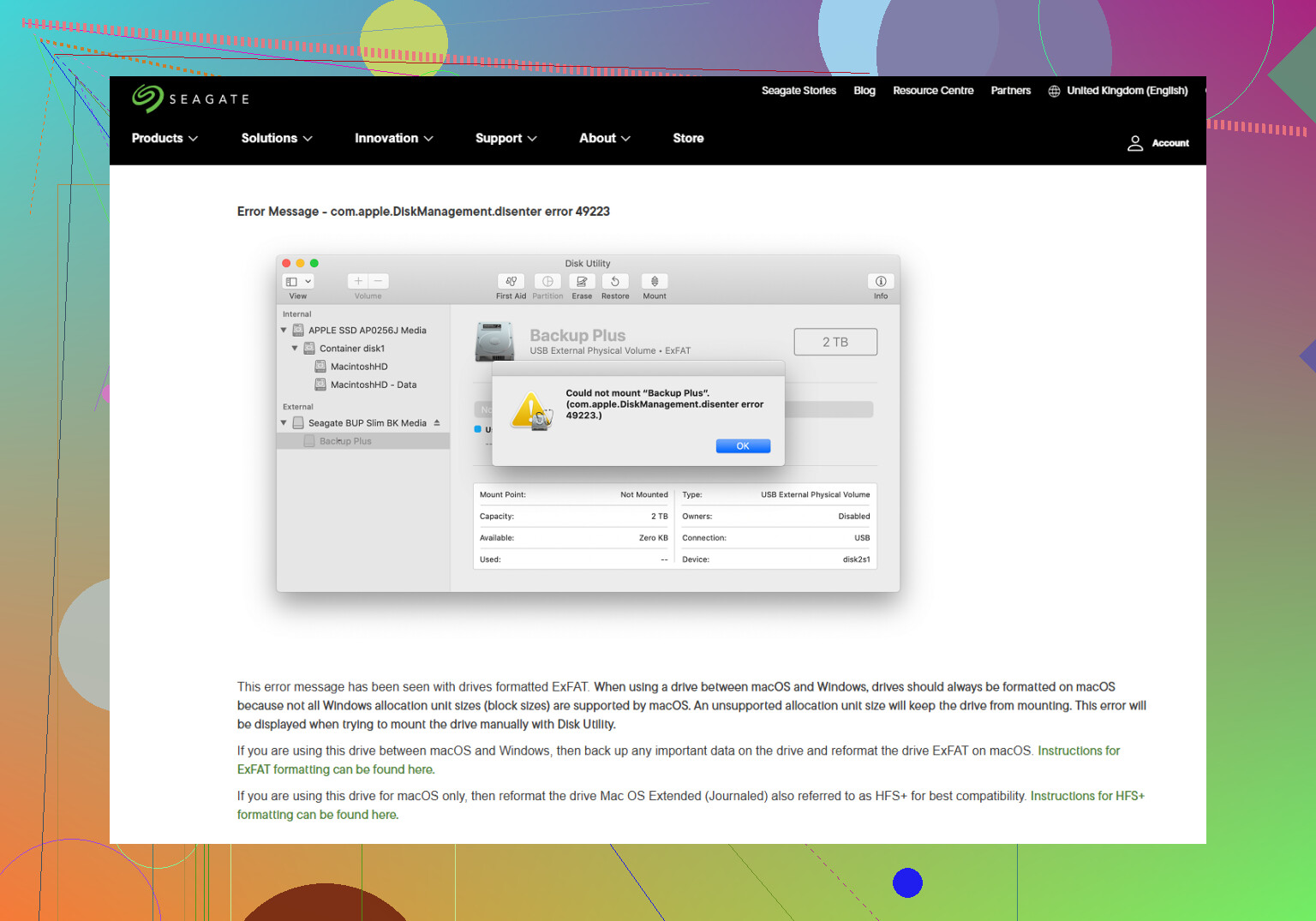
Wenn das Laufwerk von Seagate ist, lohnt sich auch ein Blick auf diese Seite über das Beheben von Seagate-Festplattendienstprogramm- und Einhängefehlern unter macOS.
Und ja, wenn du einfach nur die Dateien brauchst und der Backup-Verlauf wichtig ist, ist Disk Drill vor weiteren Reparaturversuchen ein vernünftiger Schritt. Besonders wenn die Festplatte weiter disenter-Fehler ausgibt und sich normal nicht einhängen lässt. Daten zuerst, Aufräumen später.
Eine Sache, die ich prüfen würde und die @nachtdromer, @vrijheidsvogel und @mikeappsreviewer nur indirekt angesprochen haben, ist, ob die Festplatte durch macOS-Datenschutz- oder Eigentumsregeln blockiert wird, und nicht nur durch beschädigte Metadaten.
Öffne das Terminal und führe Folgendes aus:
log show --last 10m --predicate 'process == 'diskarbitrationd' OR process == 'DiskManagement'
Wenn du wiederholte Fehler im Stil von Zugriffsverweigerungen siehst, versuche Folgendes:
sudo diskutil enableOwnership /Volumes/YourDriveName
Prüfe auch, ob Spotlight bei der Festplatte hängen bleibt. Ich habe erlebt, dass externe Backup-Volumes das Einhängeverhalten ausbremsen, weil die Indizierung direkt nach dem Anschließen aus dem Ruder läuft:
sudo mdutil -i off /Volumes/YourDriveName
Wenn der Volume-Name nicht existiert, weil es nie eingehängt wurde, überspringe diesen Teil.
Kleine Meinungsverschiedenheit mit dem Ansatz, „früh zu reparieren“: Wenn dies dein einziger Time-Machine-Verlauf ist, würde ich wiederholte Erste-Hilfe-Schleifen vermeiden. Ein sauberer Prüfdurchlauf ist in Ordnung. Fünf sind es nicht. Backup-Festplatten sterben oft schrittweise, und jeder zusätzliche Versuch ist eine weitere Chance auf schlimmere Beschädigung.
Ein weiterer oft übersehener Punkt ist die Stromversorgung. Nicht nur die Qualität des Kabels. Manche tragbaren Festplatten werden an einem Mac problemlos eingehängt und schlagen an einem anderen fehl, weil der USB-Bus zu wenig Strom liefert. Verwende testweise einmal ein Dock mit eigener Stromversorgung oder einen aktiven USB-Hub.
Wenn du nur Dateizugriff brauchst, klone oder rette die Daten, bevor du etwas „reparierst“. Disk Drill ist hier nützlich, weil es Laufwerke scannen kann, die macOS nicht einhängen will.
Vorteile von Disk Drill:
- Gut beim Lesen nicht einhängbarer Mac-Festplatten
- Einfache Benutzeroberfläche
- Kann wiederherstellbare Dateien in der Vorschau anzeigen
Nachteile von Disk Drill:
- Tiefenscans können ewig dauern
- Die Qualität der Wiederherstellung hängt davon ab, wie stark das Dateisystem beschädigt ist
- Kostenpflichtige Funktionen, wenn du eine vollständige Wiederherstellung brauchst
Wenn die Festplatte anfängt zu klicken, herunterfährt oder aus diskutil list verschwindet, höre sofort auf. Dann ist es kein Softwareproblem mehr.