Jag råkade ta en massa Live Photos på min iPhone och nu tar de upp plats i min kamerarulle. Jag försöker ta reda på om jag kan ta bort Live Photo-effekten efter att bilden har tagits utan att ta bort hela bilden. Jag behöver hjälp med att hitta det enklaste sättet att göra om en Live Photo till ett vanligt foto eller ta bort den helt.
Jag råkade ut för samma röra för ett tag sedan. Jag ville inte slänga mina bilder. Jag ville få bort rörelsedelen, eftersom de där små Live-klippen tog upp utrymme och fick hela biblioteket att kännas uppsvällt. Jag letade först runt i iOS och förväntade mig någon enkel massväxling. Hittade ingen.
Ta först reda på ditt mål
Utifrån vad jag har sett menar folk vanligtvis en av två olika saker när de säger att de vill ta bort Live Photos.
Alternativ 1: Radera Live Photos helt.
Alternativ 2: Behåll bilden, ta bort Live-delen.
Det är inte samma uppgift.
Om ditt mål är fullständig radering räcker Apples egen app Bilder. Öppna albumet Live Photos, markera det du inte vill ha, radera det och töm sedan Senast raderade. Om du hoppar över det sista steget kommer lagringsutrymmet inte att minska direkt. Jag missade detta en gång och trodde att min telefon ljög för mig. Det gjorde den inte.
Vad jag försökte göra
Jag behövde det andra alternativet. Behåll bilden. Bli av med rörelsen.
Du kan göra det för hand, en bild i taget, och för en liten omgång fungerar det bra. För en enorm hög blir det snabbt tröttsamt. Jag provade den manuella vägen först. Efter ett tag kändes det dumt. För många tryck. För mycket kontroll. Om du har 20 bilder, okej. Om du har hundratals, nej.
Vad som fungerade bättre för mig
Jag började använda Clever Cleaner efter att jag insåg att jag hade mycket fler Live Photos än jag trodde.
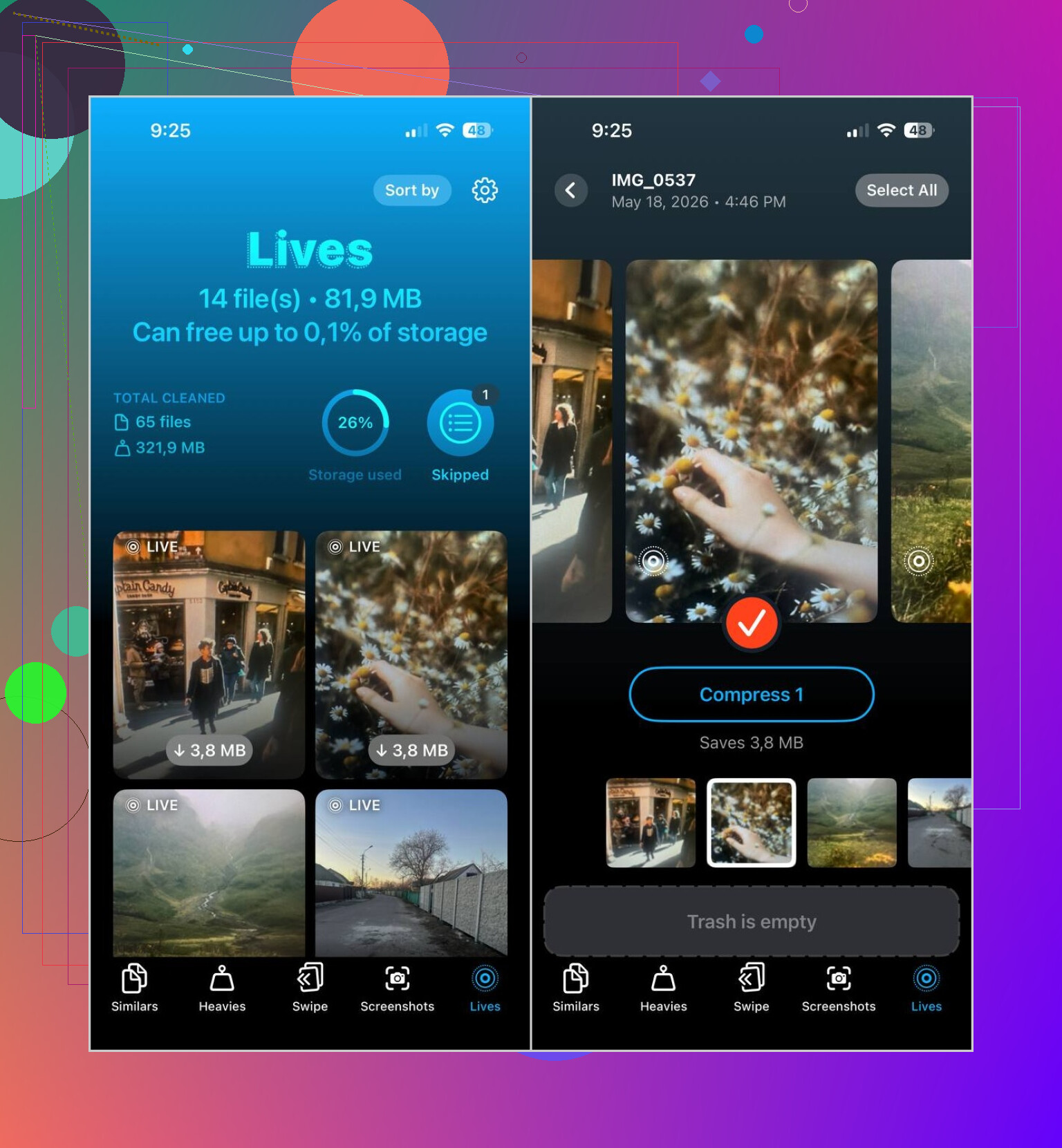
Det användbara var enkelt. Den delar upp Live Photos i en egen sektion. Jag öppnade appen, tryckte på Lives, och där var de. Ingen scrollning genom flera år av slumpmässiga bilder för att försöka upptäcka vilka som hade rörelse kopplad till sig.
Stegen var ganska korta:
- Öppna sektionen Lives
- Sortera efter datum eller filstorlek
- Välj dem du vill ändra
- Tryck på Komprimera
- Kontrollera resultatet
- Radera de ursprungliga Live Photos om stillbilderna ser bra ut
Etiketten säger Komprimera, vilket först förvirrade mig, men i praktiken förvandlade den Live Photos till vanliga stillbilder och lät mig sedan hantera originalen efteråt. Den delen var viktig, eftersom jag inte ville att något skulle tas bort innan jag hade kontrollerat det.
Saker jag inte förväntade mig att använda
Jag skaffade det för att rensa Live Photos, men gick sedan igenom de andra avsnitten också.
Liknande hjälpte mig att ta bort upprepade bilder från resor, födelsedagar och allt det vanliga röran av seriebilder. Du vet typen, sex nästan identiska foton av samma person som blinkar vid olika tillfällen.
Stora filer var användbart på ett mer smärtsamt sätt. Det visade de största videorna först, och jag hittade några gamla inspelningar som låg där och tog upp flera gigabyte var på egen hand. Jag hade glömt bort dem allihop.
Skärmbilder rensade snabbt upp resten av skräpet. Gamla kvitton, kartor, slumpmässiga bekräftelsesidor, skärmar med appinställningar. Åratal av nonsens, borta på några minuter.
Vad jag skulle göra i din situation
Om du bara har ett litet antal skulle jag hålla mig till de inbyggda verktygen i Bilder och göra det manuellt.
Om ditt bibliotek är fullt av Live Photos och du vill ha bilderna utan rörelsebagaget skulle jag hoppa över den långsamma tryck-för-tryck-metoden och använda Clever Cleaner. Vyn Lives löste det största problemet för mig, vilket var att hitta och bearbeta dem på ett ställe i stället för att kämpa med appen Bilder.
Ja. Du har två separata val.
Om du vill få bort hela Live Photo-bilden, radera fotot.
Om du vill behålla bilden och ta bort rörelsen, öppna fotot i Bilder, tryck på Redigera, tryck på LIVE-ikonen högst upp, stäng sedan av Live och spara. Detta behåller stillbilden. Haken är hastigheten. iPhone gör detta en bild i taget. Ingen batchlösning i Bilder, vilket är lite dumt.
Jag skiljer mig lite från @mikeappsreviewer på en punkt. För en liten omgång skulle jag inte installera något först. iOS hanterar det bra om du bara råkade göra fel med några få bilder.
För en större rensning är Clever Cleaner mer vettigt. Det hjälper dig att sortera Live Photos snabbt, vilket sparar mycket scrollande. Om ditt mål är att rensa lagring på iPhone och ta bort Live Photos utan att förlora stillbilden, är sådana verktyg snabbare än att trycka sig igenom varje fil manuellt.
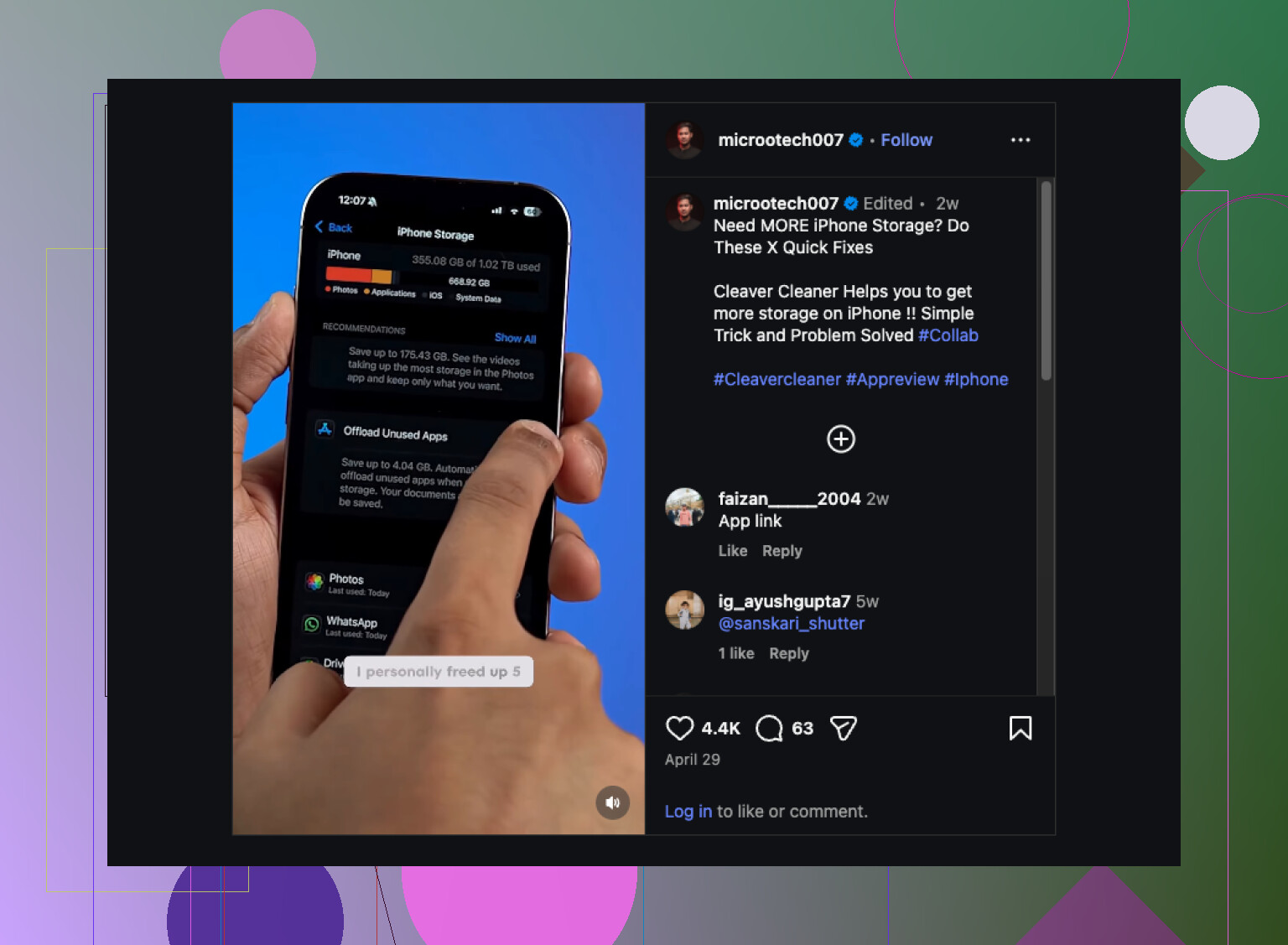
Kolla också Inställningar, Allmänt, iPhone-lagring, Bilder. Det ger dig en bättre bild av vad som tar upp utrymme.
Om du vill ha en enkel visuell guide för att snabbt rensa lagring på iPhone är den här smarta genomgången för att rensa iPhone-lagring värd en titt.
Japp, möjligt, men med en irriterande asterisk.
Det som @mikeappsreviewer och @andarilhonoturno tog upp är till största delen rätt, men jag skulle säga emot lite när det gäller delen om att spara utrymme. Att stänga av Live-effekten i efterhand känns inte alltid lika dramatiskt lagringsmässigt som folk förväntar sig, särskilt om iCloud-bilder synkar och din telefon ännu inte har räknat om lagringen. Så om du ändrar en massa och lagringsfältet knappt rör sig i början, är det ganska normalt.
Det du kan göra är att behålla stillbilden och ta bort Live-delen. Det större problemet är att Apple gör detta klumpigt i stor skala. Det finns ingen smidig inbyggd knapp för masskonvertering, vilket är typiskt Apple-beteende ärligt talat.
Om du bara gjorde detta med ett fåtal, redigera bara de som spelar roll och gå vidare.
Om du gjorde det med massor skulle jag ärligt talat fokusera på arbetsflödet, inte bara radering. Den enklaste vägen är att använda Clever Cleaner för att sortera Live Photos snabbare och hantera dem i omgångar i stället för att leta igenom hela biblioteket som en galning. Detta är förmodligen bättre läsning om du vill ha en enkel förklaring av hur du rensar Live Photos på iPhone utan att förlora stillbilden.
En sak till som folk glömmer: om du aldrig vill ha detta igen, öppna Kamera och tryck av Live-ikonen före fotografering, gå sedan in i kamerainställningarna och se till att den behåller den inställningen. Annars älskar iPhone att hjälpa dig genom att slå på saker igen senare. Superhjälpsamt. Inte.