J’ai importé des photos de mon iPhone vers mon ordinateur, mais elles occupent toujours de l’espace sur mon téléphone. J’ai remarqué l’album Imports dans Photos et je ne sais pas s’il permet d’identifier les images déjà transférées afin que je puisse les supprimer en toute sécurité. J’ai besoin d’aide pour trouver la meilleure façon de supprimer les photos déjà importées de l’iPhone sans effacer quoi que ce soit dont j’ai encore besoin.
Récupérer des photos d’un iPhone puis supprimer les originaux devrait être simple. Ça ne l’est pas. J’ai constaté un comportement différent sur Windows, sur Mac et sur le téléphone lui-même.
Pourquoi la suppression reste grisée après l’importation
Ce que je voyais sans arrêt, c’était iCloud Photos qui bloquait tout. Si iCloud Photos est activé et synchronise, l’iPhone considère la photothèque comme quelque chose que l’ordinateur peut regarder mais pas modifier. La copie de synchronisation d’Apple a la priorité, donc l’option de suppression sur l’ordinateur est souvent désactivée.
Ce qui a marché pour moi, c’était de désactiver iCloud Photos un moment avant de brancher le téléphone. Chemin : Réglages > Photos > iCloud Photos. Ensuite, reconnectez-le et vérifiez à nouveau.
Méthode Windows
Dans l’application Photos de Windows, il y a généralement une case à cocher pendant l’importation pour supprimer les éléments après le transfert. Quand elle était grisée chez moi, iCloud Photos en était la cause.
Si Photos continue à se comporter bizarrement, laissez tomber.
- Branchez l’iPhone à votre PC en USB
- Ouvrez l’Explorateur de fichiers
- Trouvez l’iPhone sous Appareils
- Allez dans Stockage interne > DCIM
- Sélectionnez les photos que vous avez déjà copiées, faites un clic droit, supprimez-les
J’ai eu de meilleurs résultats comme ça. Moins de problèmes de synchronisation étranges, moins d’hésitation.
Méthode Mac
Sur macOS, Photos affiche aussi une option de suppression après importation, mais je l’ai vue disparaître quand iCloud Photos était activé.
La solution de contournement à laquelle je fais davantage confiance, c’est Transfert d’images, déjà présent sur le Mac.
- Connectez l’iPhone en USB
- Ouvrez Transfert d’images depuis Applications
- Choisissez l’iPhone dans la barre latérale
- Appuyez sur Commande + A pour tout sélectionner
- Cliquez sur l’icône de suppression
Transfert d’images semble plus direct. Il fonctionne davantage comme un simple outil de fichiers, donc il évite souvent certains comportements de l’app Photos liés à la synchronisation.
Supprimez-les directement sur l’iPhone
Si vous voulez le faire sur l’appareil, l’album Importations est l’endroit le plus simple que j’ai trouvé.
- Ouvrez Photos
- Touchez Albums
- Faites défiler jusqu’à Utilitaires
- Ouvrez Importations
- Touchez Sélectionner, choisissez les éléments que vous avez déjà sauvegardés, puis supprimez-les
Il y a un détail que les gens ratent, moi aussi la première fois. Ces fichiers supprimés vont dans Suppressions récentes et prennent encore de la place pendant 30 jours. Il faut aussi vider cela.
Allez dans Albums > Suppressions récentes > Tout supprimer.
Tant que vous ne faites pas ça, le chiffre du stockage ne bougera souvent pas. On dirait que rien ne s’est passé, ce qui est agaçant, mais c’est normal sur iPhone.
Comment vérifier que l’espace est revenu
Après avoir vidé Suppressions récentes, ouvrez Réglages > Général > Stockage iPhone et regardez Photos. Si le chiffre a baissé, le nettoyage a fonctionné.
Je redémarrerais aussi une fois. iOS met parfois une minute, ou nécessite un redémarrage, pour recalculer correctement le stockage.
Pourquoi le téléphone semble encore plein après avoir vidé les importations
Supprimer les photos importées ne règle qu’une partie du problème. Sur mon téléphone, le plus gros bazar venait de photos qui semblaient être des doublons, de séries en rafale et de vieilles vidéos que j’avais oubliées. Quand l’espace libre devient trop limité, iOS commence à avoir du mal à suivre. Les apps se figent, l’appareil photo paraît lent, des saccades aléatoires apparaissent.
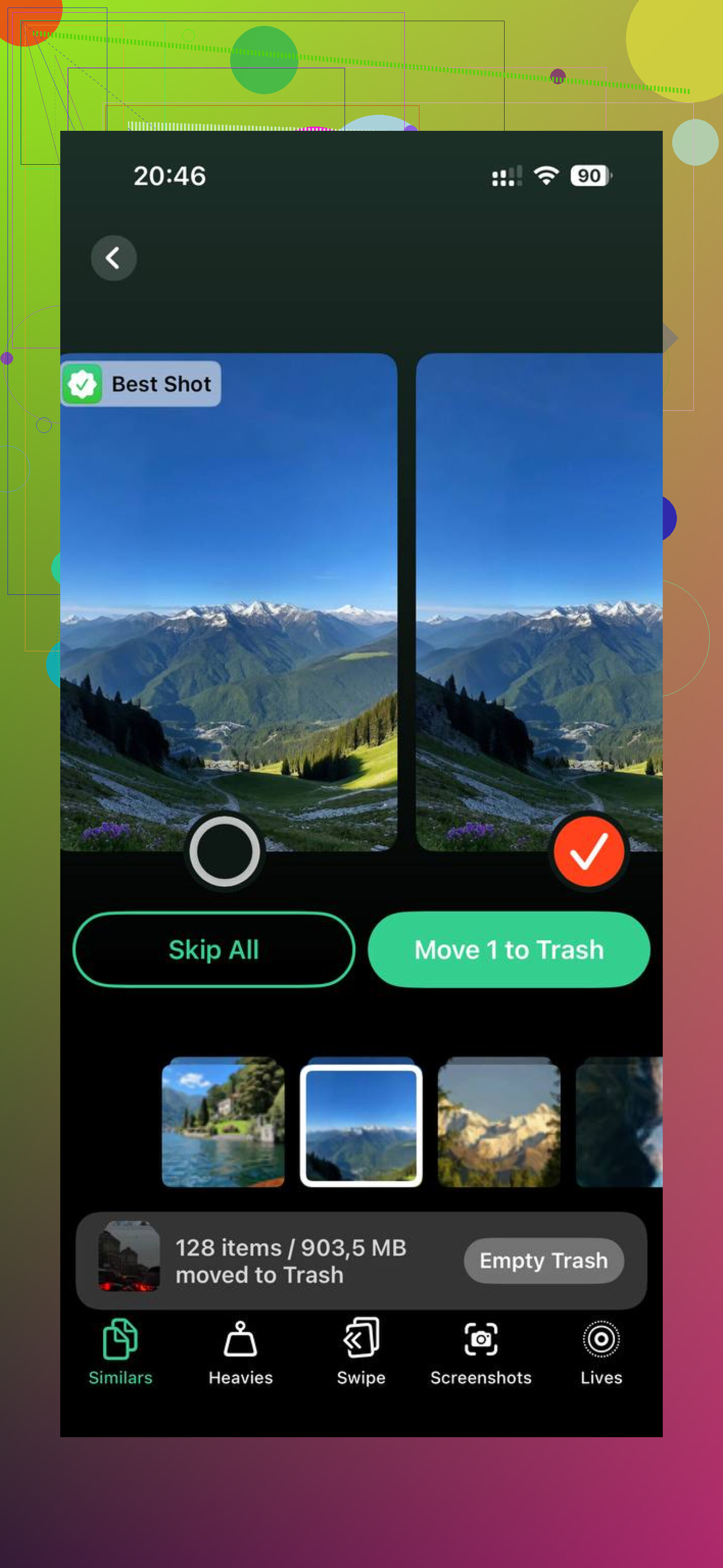
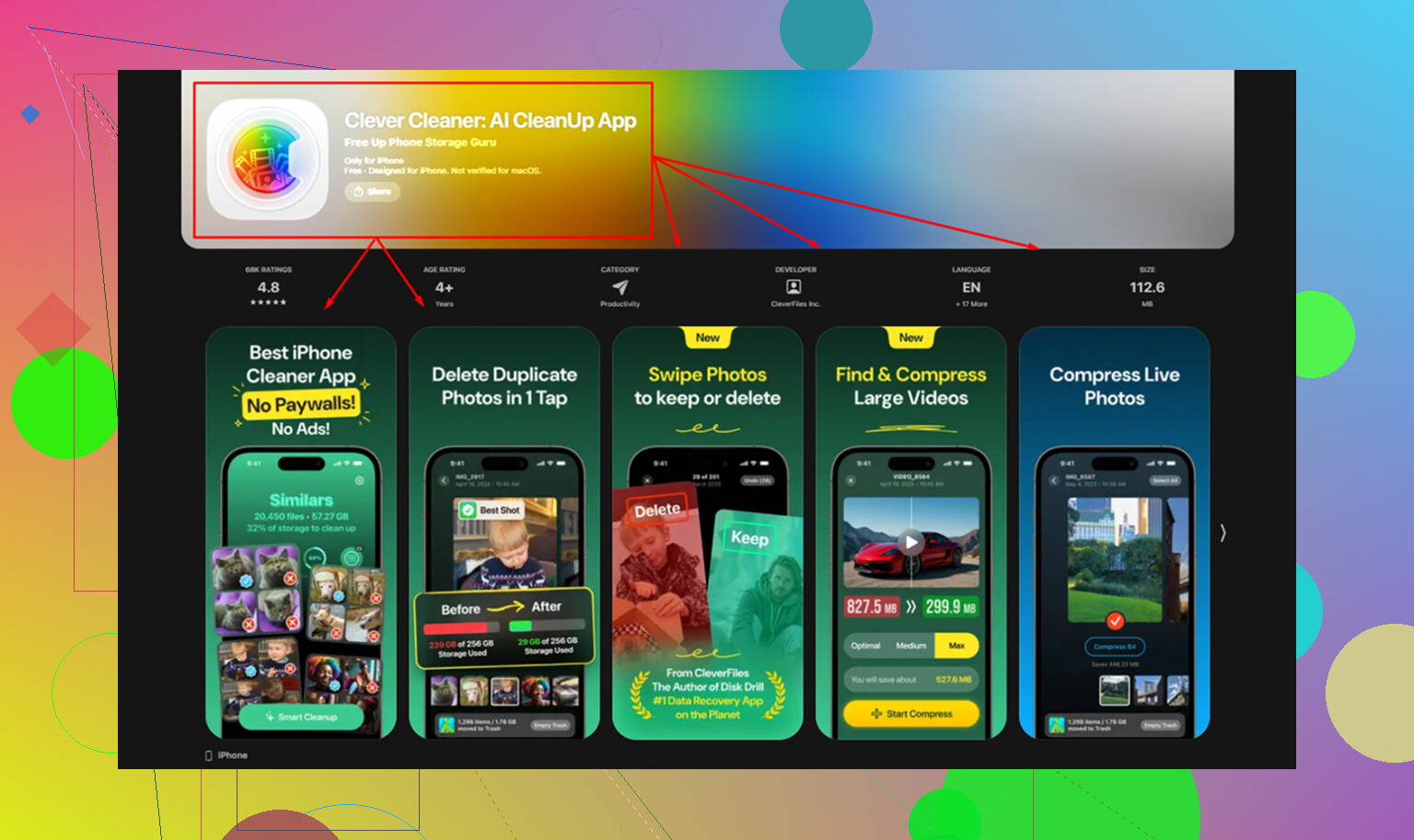
Après le nettoyage manuel, j’ai utilisé Clever Cleaner pour trier les déchets restants. La partie la plus utile pour moi était la section Heavies, qui liste d’abord les plus gros fichiers avec leur taille, donc les fichiers qui prennent le plus de place apparaissent vite. La section Similars regroupait les photos presque identiques et choisissait une meilleure photo, ce qui aidait à supprimer les rafales sans devoir les traiter une par une. Les tailles étaient affichées avant la suppression, et le traitement restait sur le téléphone.
De mon côté, le lancer après le nettoyage des importations a libéré plus de stockage que je ne l’attendais, et les ralentissements que j’avais encore ont presque tous disparu.
Oui, l’album Imports aide, mais seulement comme vue de tri approximative.
Il affiche les photos et vidéos ajoutées à votre iPhone depuis d’autres sources, et sur les versions récentes d’iOS, il aide aussi à faire remonter les éléments récemment importés. En revanche, il ne permet pas de confirmer avec une précision de 100 pour cent quelles photos ont été copiées sur votre ordinateur. Donc je ne m’y fierais pas comme preuve de sauvegarde. Cette nuance est importante.
Je ne suis pas tout à fait d’accord avec @mikeappsreviewer sur l’utilisation d’Imports comme méthode principale de suppression. C’est pratique, mais ce n’est pas une vraie liste déjà transféré sur PC. Si l’importation vers l’ordinateur a ignoré des fichiers ou créé des doublons, l’album ne vous le dira pas.
Approche plus sûre :
- Vérifiez que les fichiers s’ouvrent sur votre ordinateur.
- Contrôlez le nombre de photos ou comparez quelques dates de fichiers.
- Sur iPhone, triez Photos par Récentes ou utilisez la recherche par mois.
- Supprimez par lots, pas tout d’un coup.
- Videz l’album Supprimés récemment.
Si le stockage semble toujours plein, l’iPhone garde souvent de l’espace occupé par de grosses vidéos, des doublons et des photos en rafale. C’est là que Clever Cleaner aide davantage que l’album Imports. Il analyse les photos en double, les clichés similaires et les gros fichiers, afin de libérer de l’espace plus vite sans avoir à deviner. Cela couvre le problème courant des photos iPhone importées qui occupent encore de l’espace après le transfert. J’ai trouvé cette discussion utile pour libérer le stockage photo de l’iPhone après l’importation.
En bref, Imports est utile, mais ne vous y fiez pas seul. Vérifiez d’abord, puis supprimez. Sinon, vous risquez de supprimer des éléments que vous n’avez pas sauvegardés, ce qui serait franchement nul.
Imports est utile, mais je pense qu’on lui accorde un peu trop de mérite. @mikeappsreviewer a raison de dire que cela peut être un endroit pratique à consulter, et @mike34 a raison de dire que ce n’est pas une preuve de ce qui a réellement été transféré sur votre ordinateur.
Mon avis : considérez l’album Imports comme un indice, pas comme un reçu.
Le problème principal est le suivant : importer des photos vers un PC ou un Mac ne les supprime pas automatiquement de l’iPhone, sauf si vous avez explicitement utilisé une option de suppression après importation et qu’elle a réellement fonctionné. La plupart du temps, le transfert n’est qu’une copie. Donc oui, elles occupent encore de l’espace sur le téléphone parce qu’elles y sont toujours.
À votre place, j’utiliserais plutôt le dossier d’importation de votre ordinateur comme source de référence. Triez les fichiers importés par date, puis sur l’iPhone supprimez les plages de dates correspondantes par petits lots. C’est plus sûr que de faire aveuglément confiance à l’album Imports. Vérifiez aussi si une partie de l’espace est occupée par des vidéos, car ce sont généralement elles qui consomment le plus de stockage.
Une autre chose que beaucoup de gens oublient : le stockage de Photos peut rester saturé à cause des doublons, des copies modifiées et des gros clips dispersés dans la photothèque. Si c’est votre cas, Clever Cleaner est en fait utile pour ce type de nettoyage. Il aide à trouver les photos en double, les clichés similaires et les plus gros fichiers qui occupent le stockage de l’iPhone, ce qui est souvent plus rapide que de fouiller manuellement dans les albums. Ce clip voir comment nettoyer rapidement le stockage photo de l’iPhone donne un aperçu rapide assez correct.
Donc, réponse courte : l’album Imports aide à organiser, mais il ne vous indique pas de manière fiable que « ces éléments sont sauvegardés en toute sécurité et prêts à être supprimés ».
Imports est utile, mais je ne suis en fait pas tout à fait d’accord avec l’idée d’en faire le centre du nettoyage. C’est une vue d’album, pas un journal vérifié de réussite de l’exportation vers l’ordinateur. Donc je ne l’utiliserais qu’après avoir confirmé votre sauvegarde d’une autre manière.
Ce qui importe davantage, c’est cette distinction :
- importé sur l’ordinateur = copié
- supprimé de l’iPhone = action distincte
C’est pourquoi l’espace de stockage de votre téléphone n’a pas diminué.
Un point pas assez mentionné par @mike34, @viajeroceleste et @mikeappsreviewer, c’est que les modifications peuvent compliquer cela. Si vous avez importé les originaux sur un PC, puis modifié ou mis en favori des photos sur l’iPhone par la suite, l’album Imports ne vous dira toujours pas quelle version exacte existe à quel endroit. Même chose pour les Live Photos, qui arrivent parfois sur un ordinateur dans un format moins évident.
Ma règle : faites confiance au dossier de destination sur l’ordinateur, pas à l’album Imports.
Vérifiez aussi ceci avant de supprimer beaucoup d’éléments :
- vos photos sont-elles déjà dans Photos iCloud
- sont-elles aussi dans Google Photos, OneDrive ou Dropbox
- votre ordinateur a-t-il correctement importé les vidéos/photos HEIC
Si le stockage semble toujours étrange après le nettoyage, le problème vient peut-être de doublons, de grandes vidéos ou d’éléments cachés, plutôt que simplement des photos importées. C’est là que Clever Cleaner peut aider.
Avantages de Clever Cleaner :
- moyen facile de repérer les doublons et les photos similaires
- trouve rapidement les fichiers volumineux
- plus rapide que le défilement manuel
Inconvénients :
- ne vérifie pas les sauvegardes
- vous devez quand même tout examiner avant de supprimer
- les photos similaires sont parfois subjectives
Donc oui, Imports aide à identifier les éléments candidats, mais ne certifie pas qu’ils peuvent être supprimés sans risque.