J’ai accidentellement pris un tas de Live Photos sur mon iPhone et maintenant elles prennent de la place dans ma pellicule. J’essaie de savoir si je peux supprimer l’effet Live Photo après la prise de vue sans supprimer toute l’image. J’ai besoin d’aide pour trouver la méthode la plus simple pour transformer une Live Photo en photo normale ou la supprimer complètement.
J'ai eu ce même bazar il y a quelque temps. Je ne voulais pas supprimer mes photos. Je voulais que la partie mouvement disparaisse, parce que ces petits clips Live prenaient de la place et donnaient à toute la photothèque une impression d'encombrement. J'ai d'abord cherché dans iOS, en m'attendant à trouver une simple option de désactivation en masse. Je n'en ai pas trouvé.
Déterminez d abord votre objectif
D’après ce que j’ai vu, les gens veulent généralement dire l’une de deux choses différentes lorsqu’ils disent vouloir supprimer des Live Photos.
Option 1 : Supprimer complètement les Live Photos.
Option 2 : Conserver l’image, supprimer la partie Live.
Ce n’est pas le même travail.
Si votre objectif est une suppression complète, l’app Photos d’Apple suffit. Ouvrez l’album Live Photos, sélectionnez ce que vous ne voulez pas, supprimez-le, puis videz le dossier Supprimés récemment. Si vous sautez la dernière étape, votre espace de stockage ne diminuera pas tout de suite. Cela m’est arrivé une fois et j’ai cru que mon téléphone me mentait. Ce n’était pas le cas.
Ce que j’essayais de faire
J’avais besoin de la deuxième option. Garder l’image. Supprimer le mouvement.
Vous pouvez le faire à la main, une photo à la fois, et pour un petit lot, ça va. Pour une énorme pile, ça devient vite pénible. J’ai d’abord essayé la méthode manuelle. Au bout d’un moment, ça m’a semblé idiot. Trop de manipulations. Trop de vérifications. Si vous avez 20 photos, d’accord. Si vous en avez des centaines, non.
Ce qui a mieux fonctionné pour moi
J’ai fini par utiliser Clever Cleaner après avoir réalisé que j’avais bien plus de Live Photos que je ne le pensais.
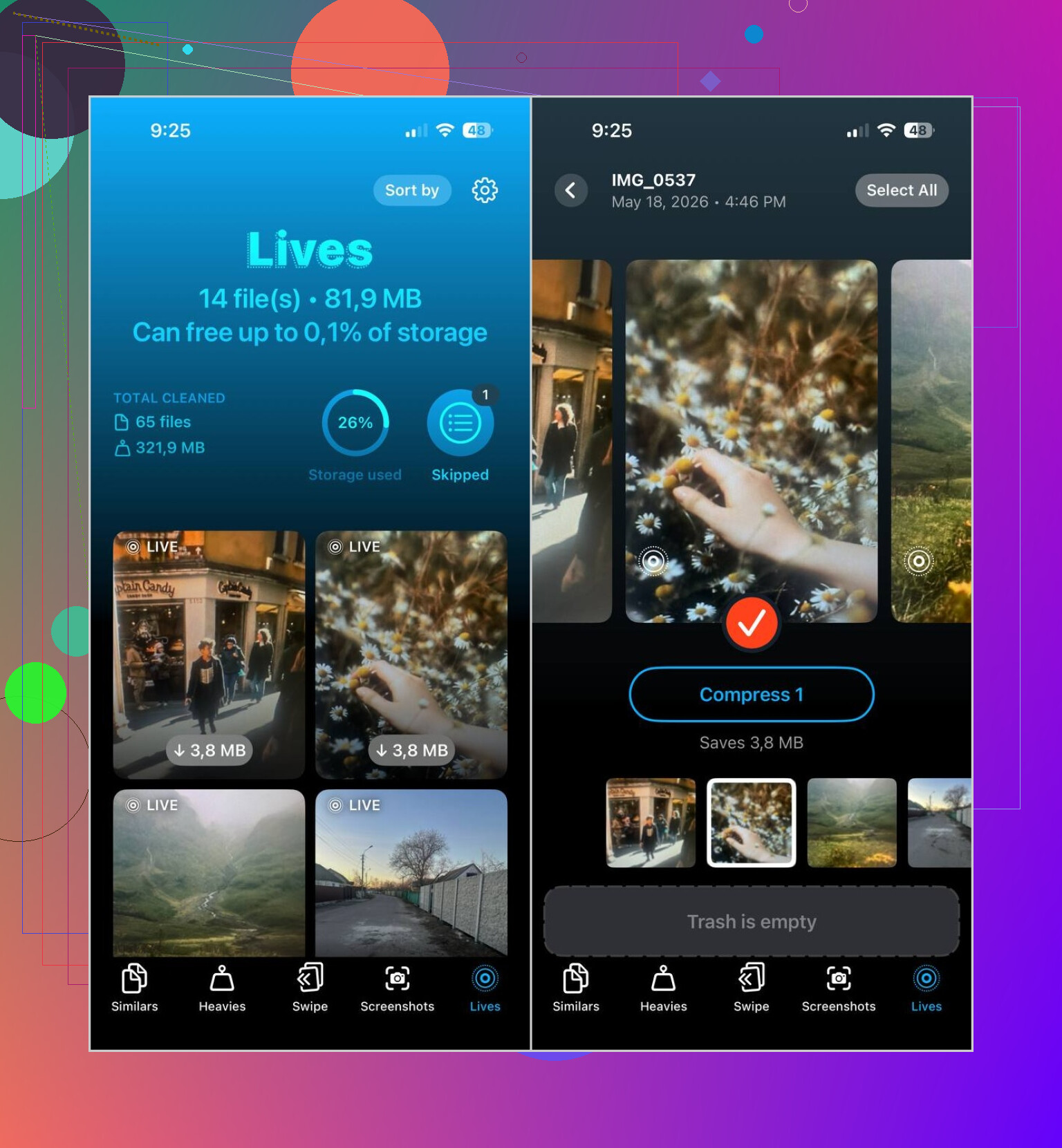
La partie utile était simple. L’application sépare les Live Photos dans leur propre section. J’ai ouvert l’application, appuyé sur Lives, et elles étaient là. Pas besoin de faire défiler des années de photos aléatoires en essayant de repérer celles qui avaient du mouvement.
Les étapes étaient assez courtes :
- Ouvrez la section Lives
- Triez par date ou par taille de fichier
- Sélectionnez celles que vous voulez modifier
- Appuyez sur Compresser
- Vérifiez le résultat
- Supprimez les Live Photos originales si les versions fixes vous conviennent
L’étiquette indique « Compresser », ce qui m’a déconcerté au début, mais en pratique, cela a transformé les Live Photos en photos fixes classiques, puis m’a permis de gérer les originaux ensuite. Cette partie était importante, car je ne voulais rien supprimer avant de l’avoir vérifié.
Des choses que je ne m’attendais pas à utiliser
Je l’ai pris pour le nettoyage des Live Photos, puis j’ai fini par parcourir les autres sections aussi.
Similaires m’a aidé à supprimer les photos en double de voyages, d’anniversaires et de tout le désordre habituel des rafales. Vous voyez le genre, six photos presque identiques de la même personne qui cligne des yeux à des moments différents.
Éléments lourds a été utile d’une manière plus douloureuse. Cela a fait remonter d’abord les plus grosses vidéos, et j’ai trouvé quelques anciens enregistrements qui occupaient à eux seuls plusieurs gigaoctets. Je les avais tous oubliés.
Captures d’écran a nettoyé rapidement le reste du bazar. Anciens reçus, cartes, pages de confirmation aléatoires, écrans de réglages d’apps. Des années de non-sens, disparues en quelques minutes.
Ce que je ferais à votre place
Si vous n avez qu un petit lot, je m en tiendrais aux outils intégrés de Photos et je le ferais manuellement.
Si votre bibliothèque est remplie de Live Photos et que vous voulez les images sans le poids du mouvement, j éviterais la méthode lente photo par photo et j utiliserais Clever Cleaner. La vue Lives a résolu le principal problème pour moi, qui était de les trouver et de les traiter en un seul endroit au lieu de me battre avec l app Photos.
Oui. Vous avez deux options distinctes.
Si vous voulez supprimer toute la Live Photo, supprimez la photo.
Si vous voulez garder l image et supprimer le mouvement, ouvrez la photo dans Photos, touchez Modifier, touchez l icône LIVE en haut, puis désactivez Live et enregistrez. Cela conserve l image fixe. Le problème, c est la vitesse. L iPhone fait cela une photo à la fois. Pas de correction par lot dans Photos, ce qui est un peu idiot.
Je diffère un peu de @mikeappsreviewer sur un point. Pour un petit lot, je n installerais rien au départ. iOS le gère très bien si vous n avez raté que quelques prises.
Pour un nettoyage plus important, Clever Cleaner a plus de sens. Il aide à trier rapidement les Live Photos, ce qui évite beaucoup de défilement. Si votre objectif est le nettoyage du stockage photo de l iPhone et la suppression des Live Photos sans perdre l image fixe, des outils comme celui-là sont plus rapides que de passer par chaque fichier manuellement.
Vérifiez aussi Réglages, Général, Stockage iPhone, Photos. Cela vous donne une meilleure idée de ce qui prend de la place.
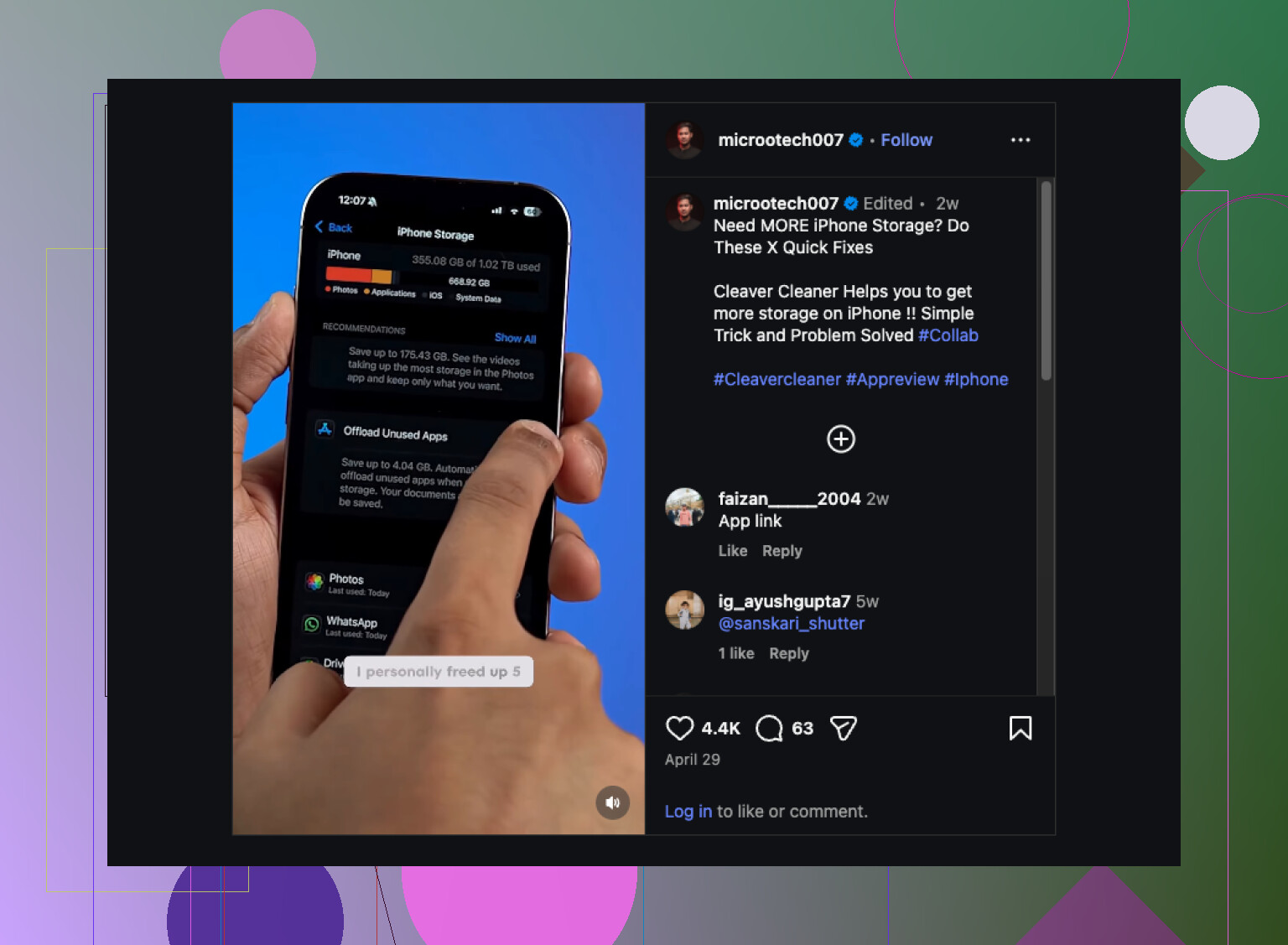
Si vous voulez un aperçu visuel simple pour libérer rapidement de l espace sur l iPhone, cette astucieuse présentation du nettoyage du stockage de l iPhone vaut le coup d œil.
Oui, c’est possible, mais avec un astérisque agaçant.
Ce que @mikeappsreviewer et @andarilhonoturno ont expliqué est globalement juste, mais je nuancerais un peu la partie sur les économies d’espace. Désactiver l’effet Live après coup ne donne pas toujours un gain de stockage aussi spectaculaire que les gens l’espèrent, surtout si iCloud Photos est en cours de synchronisation et que votre téléphone n’a pas encore recalculé l’espace de stockage. Donc si vous modifiez beaucoup de photos et que la barre de stockage bouge à peine au début, c’est tout à fait normal.
Ce que vous pouvez faire, c’est conserver la photo fixe et retirer la partie Live. Le vrai problème, c’est qu’Apple rend cela pénible à grande échelle. Il n’existe pas de bouton natif propre pour tout convertir en masse, ce qui est très typique d’Apple, honnêtement.
Si vous n’en avez fait qu’une poignée, modifiez simplement celles qui comptent et passez à autre chose.
Si vous en avez fait énormément, je vous conseillerais franchement de vous concentrer sur le flux de travail, pas seulement sur la suppression. Le moyen le plus simple est d’utiliser Clever Cleaner pour trier les Live Photos plus rapidement et les gérer par lots au lieu de parcourir toute votre photothèque comme un forcené. C’est probablement la meilleure lecture si vous voulez une explication simple sur comment nettoyer les Live Photos sur iPhone sans perdre l’image fixe.
Encore une chose que les gens oublient : si vous ne voulez plus jamais que cela se reproduise, ouvrez l’appareil photo et touchez l’icône Live pour la désactiver avant de prendre vos photos, puis allez dans les réglages de l’appareil photo et assurez-vous qu’il conserve cette préférence. Sinon, l’iPhone adore vous aider en réactivant des options plus tard. Super utile. Pas du tout.