Mein Mac-APFS-Laufwerk ist nach einem Absturz plötzlich nicht mehr lesbar, und das Festplattendienstprogramm kann es nicht reparieren. Ich muss wichtige Dateien wiederherstellen, ohne den Schaden zu verschlimmern. Welche APFS-Datenrettungssoftware oder sicheren Wiederherstellungsschritte empfehlen Sie?
Schreiben Sie nichts mehr auf dieses APFS-Laufwerk. Das ist das Wichtigste. Wenn der Ordner gelöscht wurde und der Papierkorb bereits leer ist, sind die Daten möglicherweise noch vorhanden, aber sie können nur wiederhergestellt werden, bis etwas sie überschreibt. Neue Dateien auf dasselbe Laufwerk zu kopieren, kann die Situation schnell verschlimmern.
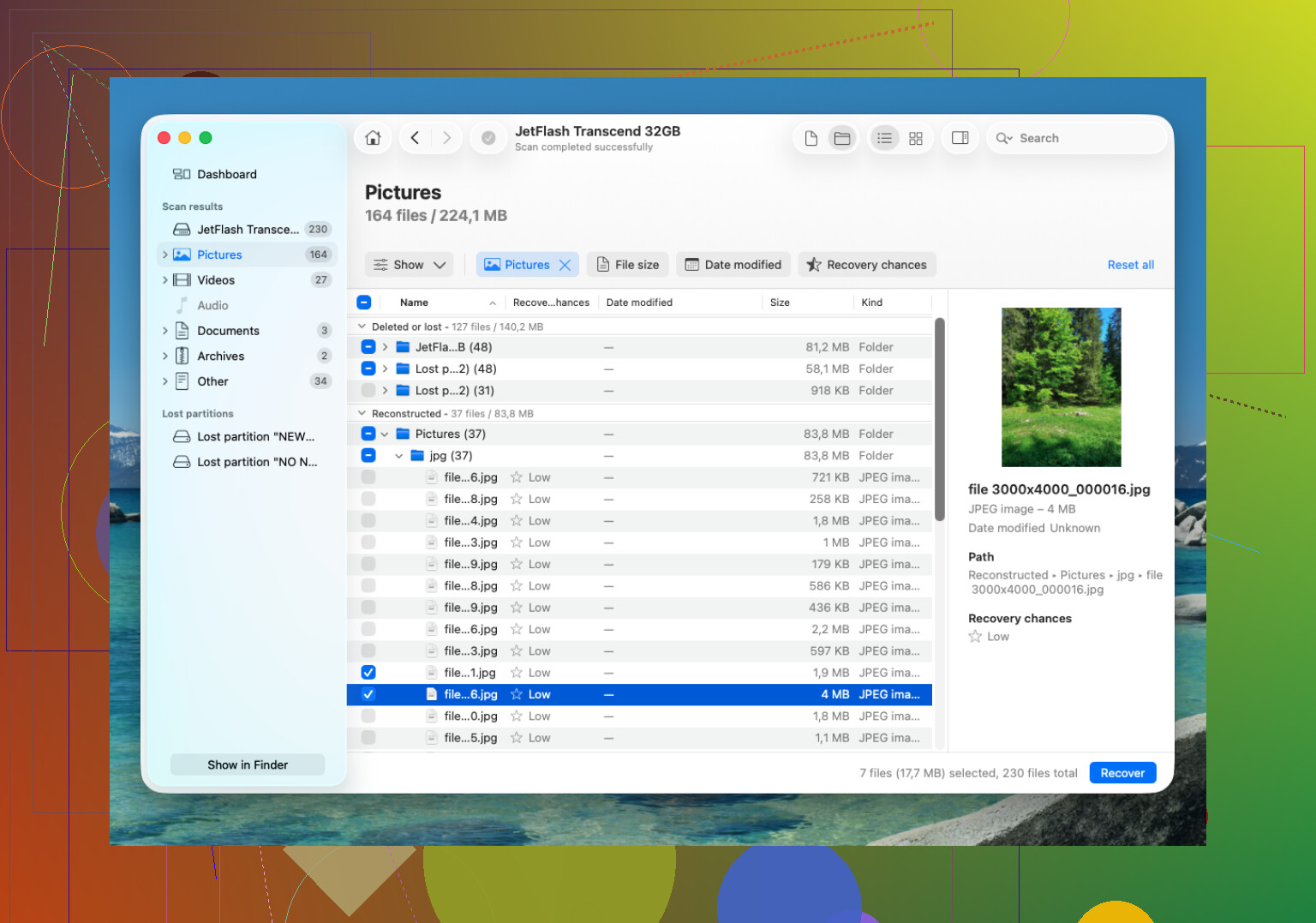
Für die APFS-Wiederherstellung würde ich zuerst Disk Drill ausprobieren. Ich hatte damit mehr Erfolg als mit allgemeineren Wiederherstellungstools, weil es tatsächlich mit APFS-Metadaten umgehen kann. Wenn das funktioniert, ist die Wahrscheinlichkeit größer, dass Sie die ursprünglichen Dateinamen und die Ordnerstruktur zurückbekommen, statt eines riesigen Haufens wiederhergestellter Dateien mit zufälligen Namen.
Der grundlegende Ablauf wäre:
- Installieren Sie Disk Drill auf einem anderen Laufwerk, nicht auf dem, von dem Sie Daten wiederherstellen möchten.
- Schließen Sie das externe APFS-Laufwerk an. Wenn es sich um das interne Laufwerk Ihres Macs handelt, geben Sie Disk Drill Vollzugriff auf das Laufwerk, wenn macOS danach fragt.
- Wählen Sie das APFS-Volume aus und starten Sie Suche nach verlorenen Daten.
- Lassen Sie den Scan vollständig durchlaufen, auch wenn früh bereits Dateien angezeigt werden. Größere Laufwerke können eine Weile dauern, und die späteren Teile des Scans können weiterhin wichtig sein.
- Sehen Sie sich die Dateien vor der Wiederherstellung in der Vorschau an, insbesondere Fotos, Videos und Dokumente.
- Stellen Sie die Dateien auf einem anderen Laufwerk wieder her. Speichern Sie sie nicht zurück auf demselben APFS-Laufwerk.
Wenn Sie ein Time Machine-Backup haben, prüfen Sie auch das. Suchen Sie außerdem nach APFS-Snapshots, da macOS möglicherweise lokale Snapshots verfügbar hat, selbst wenn das Backup-Laufwerk zu diesem Zeitpunkt nicht angeschlossen war. Wenn es einen verwendbaren Snapshot gibt, ist das normalerweise sauberer als eine Dateiwiederherstellung.
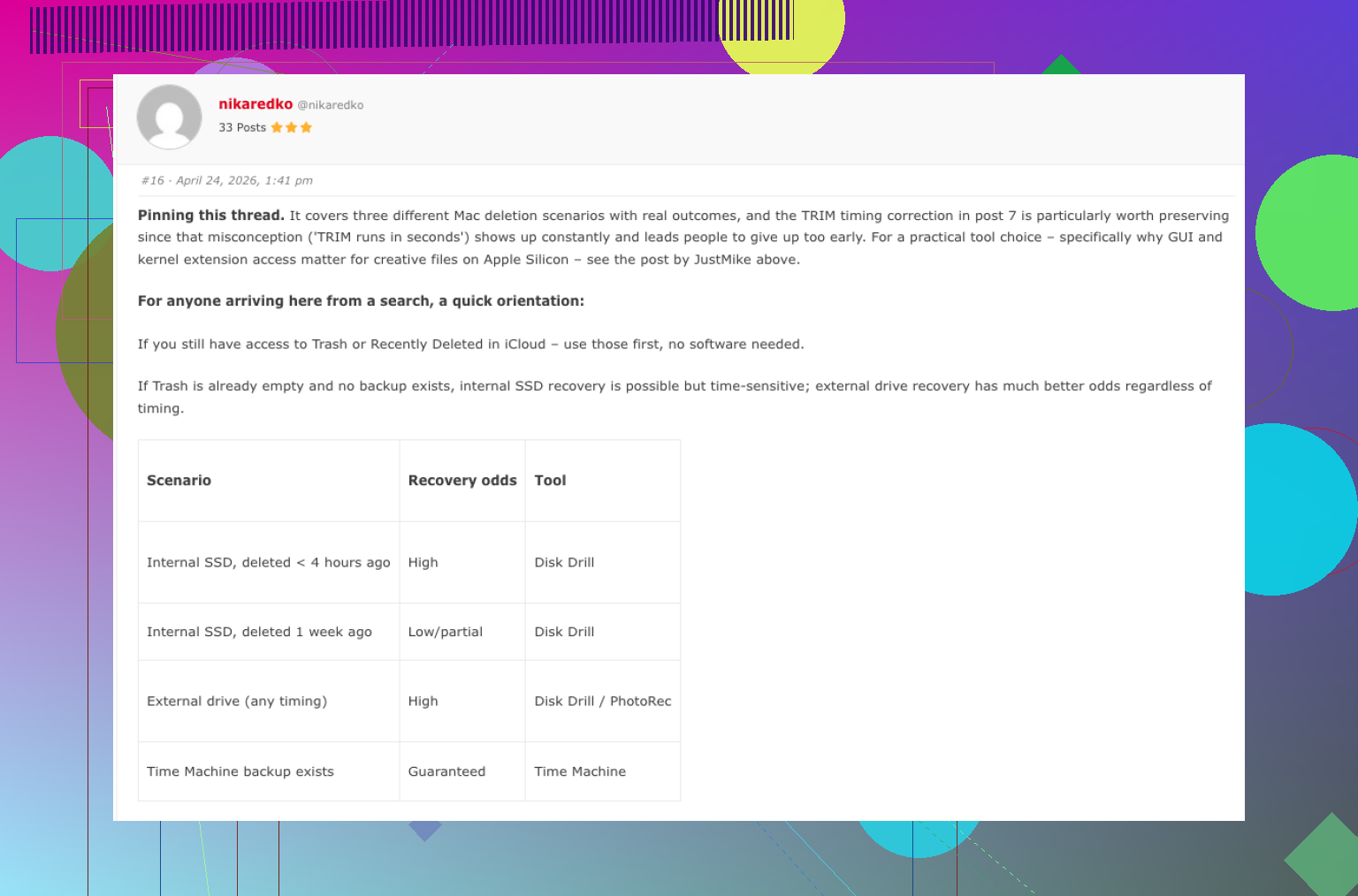
Der eine lästige Haken ist TRIM auf SSDs. Wenn sich die gelöschten Dateien auf einer SSD befanden, kann TRIM diese gelöschten Blöcke im Hintergrund bereinigen, und sobald das passiert, kann Wiederherstellungssoftware sie nicht mehr zurückbringen. Deshalb ist es wichtig, Dinge schnell herunterzufahren. Normale externe Festplatten arbeiten nicht auf dieselbe Weise, daher ist die Wiederherstellung nach versehentlichem Löschen auf HDDs oft realistischer.
Wenn Disk Drill die Dateien nicht findet, ist PhotoRec einen Versuch wert. Es ist kostenlos, aber in der Regel bleiben die ursprünglichen Dateinamen oder Ordner nicht erhalten, weil es nach Dateisignaturen sucht, statt sich auf die APFS-Struktur zu verlassen. Trotzdem nützlich, wenn es Ihnen wichtiger ist, die eigentlichen Dateien zurückzubekommen, als alles organisiert zu halten.
Wenn das Laufwerk klickt, die Verbindung verliert oder nur manchmal angezeigt wird, hören Sie auf, daran herumzuprobieren, und wenden Sie sich an ein Datenrettungslabor. Viele seriöse Anbieter prüfen es kostenlos und einige haben Richtlinien wie keine Daten, keine Gebühr. Die Preise können stark variieren, aber rechnen Sie mit etwa 300 $ bis deutlich über 1.000 $, je nachdem, ob es sich um einen einfachen logischen Schaden oder ein physisches Laufwerksproblem handelt. Bei einem intakten Laufwerk, bei dem Sie nur einen Ordner gelöscht haben, würde ich jedoch zuerst Software ausprobieren.
Scannen Sie das Original-Laufwerk nicht zuerst, wenn das Laufwerk instabil ist; erstellen Sie zuerst ein Image oder einen Klon davon. Wiederherstellungstools können theoretisch schreibgeschützt arbeiten, aber ein schwaches Laufwerk kann sich allein durch die Belastung eines vollständigen Scans weiter verschlechtern. Wenn es die Verbindung verliert, ungewöhnliche Geräusche macht, heiß wird oder ewig zum Einbinden braucht, würde ich anhalten und es entweder mit etwas wie ddrescue sichern oder es einem Labor übergeben.
Wenn die Hardware gesund zu sein scheint und es sich nur um eine APFS-Beschädigung handelt, dann ist Software eine vernünftige Option. Disk Drill kann man ausprobieren, aber installieren Sie es woanders und stellen Sie die Daten auf einem separaten Laufwerk wieder her. Ich würde die Vorschaufunktion als Test betrachten, nicht die Dateiliste. Dass eine Wiederherstellungs-App Tausende von Dateinamen anzeigt, bedeutet nicht, dass die Dateien tatsächlich intakt sind. Wenn sich die Vorschau sauber öffnen lässt, stehen die Chancen deutlich besser.
Bei einem internen Mac-Laufwerk gibt es noch ein weiteres lästiges Detail: FileVault. Wenn das APFS-Volume verschlüsselt war, benötigen Sie das Passwort oder den Wiederherstellungsschlüssel, und manche Tools kommen nicht weit, ohne dass das Volume korrekt entsperrt wird. Ich würde vermeiden, wiederholt Erste Hilfe auszuführen, neu zu formatieren, zu initialisieren oder zufällige Reparaturbefehle auszuprobieren, bis die wichtigen Dateien herunterkopiert sind. Reparaturversuche sind für nach der Wiederherstellung gedacht, nicht davor.
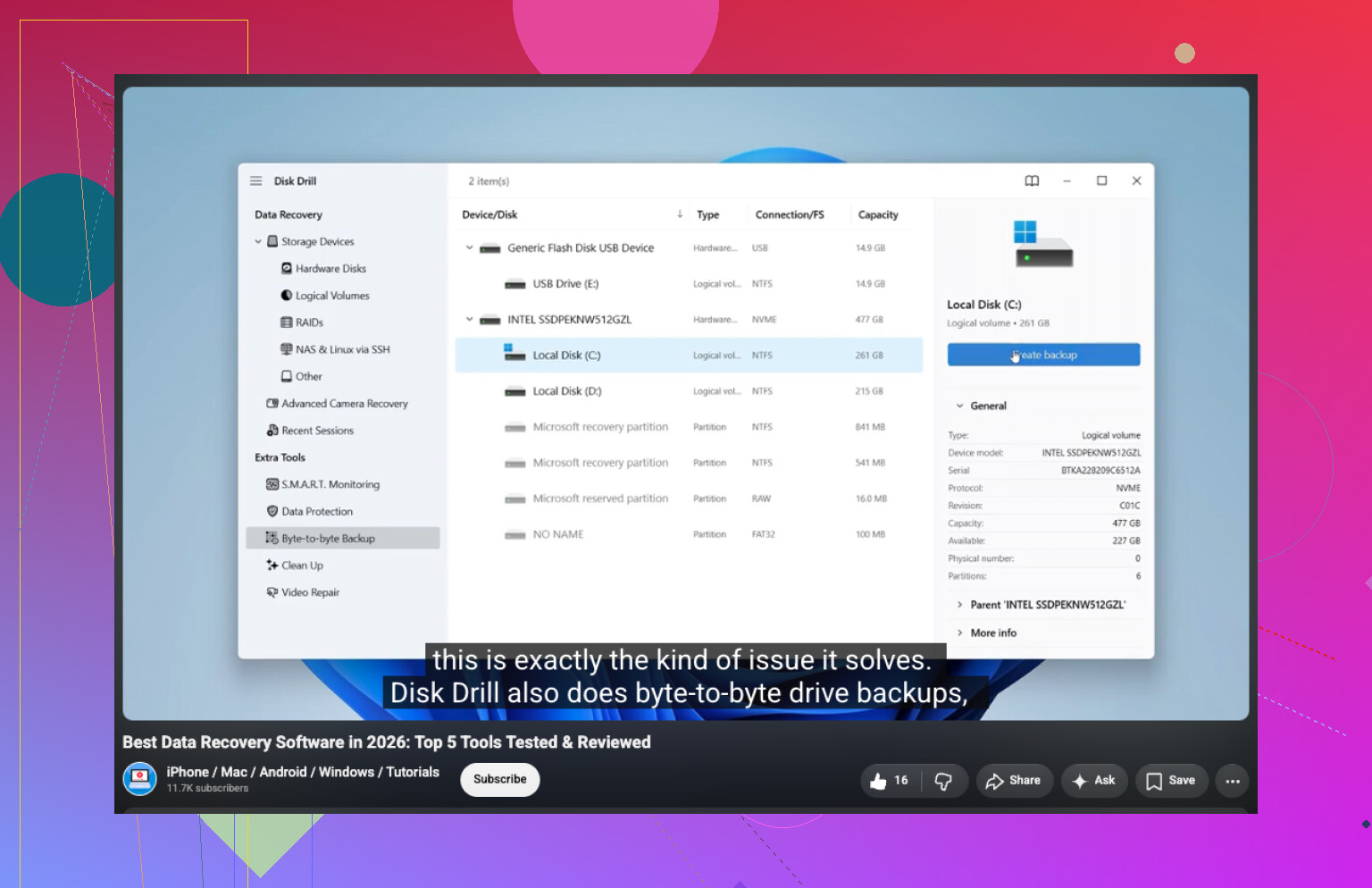
Dass das Festplattendienstprogramm fehlschlägt, bedeutet nicht, dass der nächste Schritt darin besteht, eine stärkere Reparaturschaltfläche zu finden. Es bedeutet normalerweise, dass Sie aufhören sollten, zu versuchen, das APFS-Volume zu reparieren, und in den Wiederherstellungsmodus wechseln sollten: Daten herauskopieren und sich erst dann später um das Reparieren oder Löschen der Festplatte kümmern.
Ich stimme @espritlibre bei der Idee zu, zuerst ein Image zu erstellen, aber ich wäre wählerisch, welche Art von Image. Eine Finder-Kopie ist kein Image. Ein Drag-and-drop-Backup reicht nicht aus, wenn der APFS-Katalog beschädigt ist. Sie möchten einen Klon oder ein Image auf Blockebene des gesamten Geräts/Containers, besonders wenn das Festplattendienstprogramm die physische Festplatte, dann einen APFS-Container und darunter ein oder mehrere Volumes anzeigt. Wenn Sie nur das sichtbare Volume scannen, übersehen Sie möglicherweise Daten, die zu einem anderen APFS-Volume oder Snapshot innerhalb desselben Containers gehören.
Bevor Sie irgendetwas Ausgefallenes tun, öffnen Sie das Festplattendienstprogramm und wählen Sie Darstellung > Alle Geräte einblenden. Wenn das physische Laufwerk dort erscheint, das APFS-Volume sich aber nicht einhängen lässt, ist das ein besseres Zeichen, als wenn das Laufwerk vollständig verschwindet. Wenn das physische Laufwerk selbst ausfällt, sich erneut verbindet, die Größe ändert oder nur manchmal erscheint, ist eine softwarebasierte Wiederherstellung keine gute Wette. Jeder Scan bedeutet mehr Belastung.
Was Software angeht, ist Disk Drill für einen ersten Versuch vernünftig, weil es gut mit APFS zurechtkommt und Ihnen erlaubt, Dateien in der Vorschau anzusehen, bevor Sie sich festlegen. Ich würde es nicht danach beurteilen, wie viele Dateien es auflistet. Ich würde es danach beurteilen, ob es die genauen wichtigen Dateien, die Ihnen wichtig sind, in der Vorschau anzeigen kann. Ein Tool, das 200.000 wiederherstellbare Elemente anzeigt, kann Ihnen trotzdem beschädigte Videos, leere Dokumente oder Dateien mit Namen, aber ohne brauchbaren Inhalt liefern.
Wenn Sie Alternativen möchten, schauen Sie sich R-Studio, UFS Explorer oder DMDE an. Sie führen weniger an der Hand als Disk Drill, können aber besser sein, wenn die Struktur seltsam ist oder wenn Sie mit einem Festplatten-Image statt mit der Originalfestplatte arbeiten müssen. PhotoRec ist der Rückfall, wenn die APFS-Struktur zu stark beschädigt ist, aber es ist unübersichtlich. Es findet Dateisignaturen, daher können Sie Dateien ohne Namen, Ordner, Daten oder irgendeine nützliche Organisation zurückbekommen. Das ist für einen Haufen JPEGs in Ordnung. Für einen funktionierenden Projektordner ist es furchtbar.
Die sichere Reihenfolge, die ich verwenden würde, sieht eher so aus:
- Hören Sie auf, von diesem Laufwerk zu booten oder darauf zu schreiben.
- Wenn es extern ist, ziehen Sie es ab, bis Sie ein Wiederherstellungsziel bereit haben.
- Besorgen Sie sich ein anderes Laufwerk mit mehr freiem Speicherplatz als das beschädigte.
- Erstellen Sie einen Klon/ein Image auf Blockebene, wenn die Originalfestplatte fragwürdig ist.
- Führen Sie die Wiederherstellungssoftware nach Möglichkeit auf dem Klon/Image aus.
- Stellen Sie die Daten an einem dritten Ort wieder her, nicht zurück auf das defekte APFS-Laufwerk.
- Erst nachdem wichtige Dateien kopiert wurden, versuchen Sie Reparatur, Löschen, Neuinstallation oder was auch immer sonst.
Ein kleines Detail, das Leute vergessen: Installieren Sie die Wiederherstellungs-App nicht auf demselben Mac-Volume, von dem Sie wiederherstellen möchten. Wenn dies Ihre interne Startfestplatte ist und Sie Dateien gelöscht haben oder das APFS-Volume beschädigt, aber noch irgendwie bootfähig ist, kann die weitere Nutzung von macOS darauf Dinge durch Caches, Updates, Browserdateien, Spotlight-Indizierung, Auslagerung und lokale Snapshots überschreiben. Das Booten von einem anderen Mac, einer externen macOS-Installation oder einer Wiederherstellungsumgebung ist viel sicherer.
Bei FileVault ist das Passwort wichtiger als das Tool. Wenn das Volume verschlüsselt ist und Sie es nicht entsperren können, kann Wiederherstellungssoftware den Inhalt normalerweise nicht auf magische Weise lesen. Sie sieht vielleicht den Container, aber die wiederhergestellten Daten sind verschlüsselter Müll, es sei denn, das Volume kann mit dem richtigen Passwort oder Wiederherstellungsschlüssel entsperrt werden. Auf neueren Macs mit T2 oder Apple Silicon kann das besonders unerbittlich sein.
Ich wäre auch bei Befehlszeilen-Korrekturen vorsichtig. Das Ausführen von fsck_apfs, das Löschen von Snapshots, das Erzwingen von Einbindungen oder das Ausprobieren zufälliger Terminal-Befehle aus alten Blogbeiträgen kann den Zustand des Volumes verändern. Manchmal hilft das bei einem normalen Einbindungsproblem, aber es kann die Wiederherstellung erschweren, wenn die Metadaten des Dateisystems bereits beschädigt sind. Wenn die Dateien wichtiger sind als die Festplatte, experimentieren Sie nicht an der einzigen Kopie.
Also ja, Disk Drill ist einen Versuch wert, aber ich würde es als Wiederherstellungs-Kopierer behandeln, nicht als Reparaturprogramm. Scannen Sie die sicherste Quelle, die Sie haben, sehen Sie sich die wichtigen Dateien in der Vorschau an, stellen Sie sie an einem anderen Ort wieder her, und lassen Sie keine App das ursprüngliche APFS-Laufwerk reparieren oder neu aufbauen, bis Sie die Daten herunterbekommen haben.
Klicken Sie nicht auf „Initialisieren“, wenn macOS dies beim Anschließen des Laufwerks anbietet, da dies kein Wiederherstellungsschritt ist. Ich würde zuerst einen anderen Mac oder den Target-Disk-Modus ausprobieren, nur um zu sehen, ob das APFS-Volume sauber entsperrt wird, dann einen Klon mit Disk Drill oder R-Studio scannen und die Daten auf einem separaten Laufwerk wiederherstellen.