Min Mac APFS-enhet blev plötsligt oläsbar efter en krasch, och Skivverktyg kan inte reparera den. Jag behöver återställa viktiga filer utan att förvärra skadan. Vilken programvara för APFS-dataåterställning eller vilka säkra återställningssteg rekommenderar du?
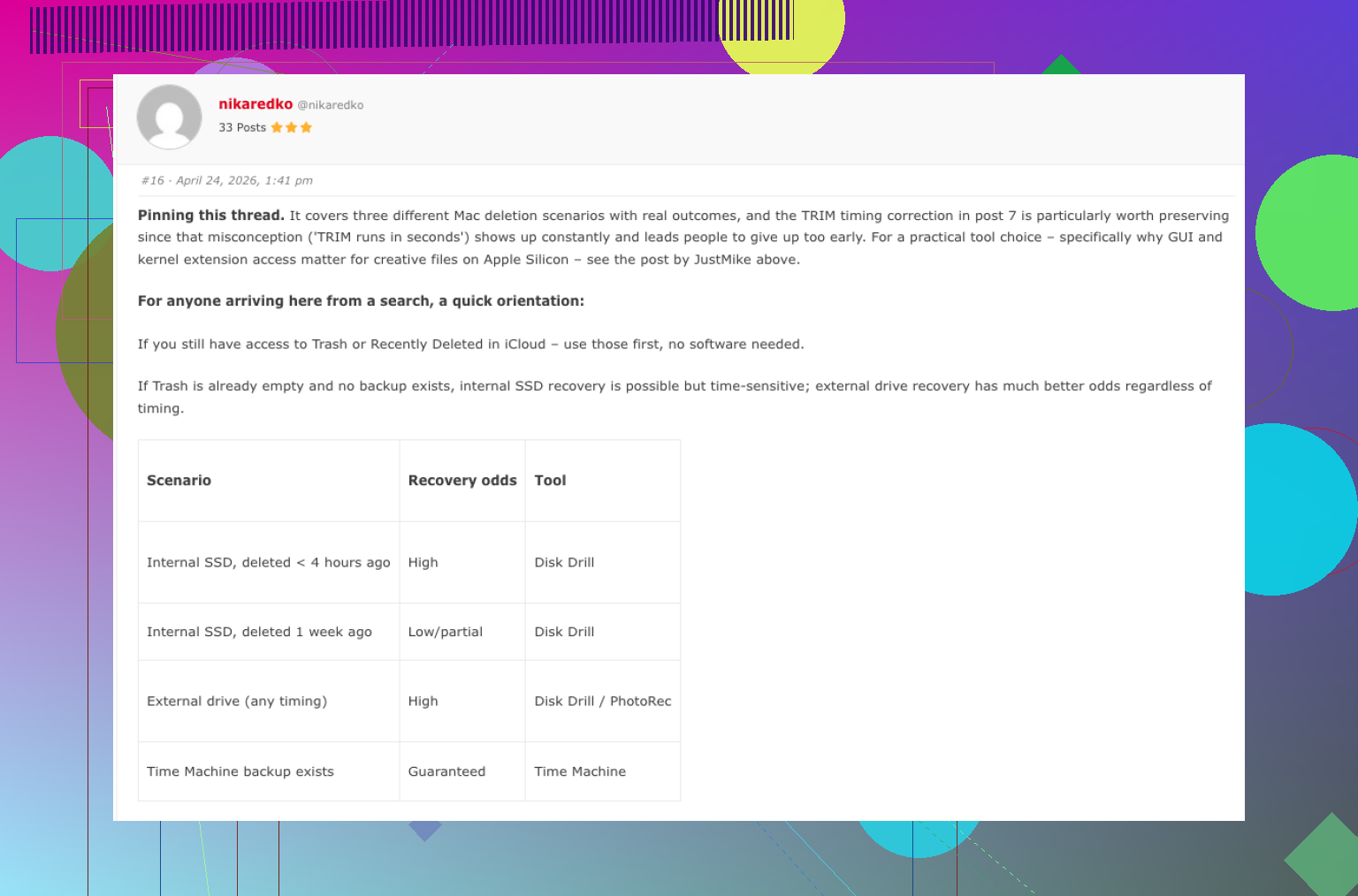
Skriv inte något mer till den APFS-enheten. Det är det viktigaste. Om mappen togs bort och Papperskorgen redan är tömd kan datan fortfarande finnas kvar där, men den går bara att återställa tills något skriver över den. Att kopiera nya filer till samma enhet kan snabbt förvärra situationen.
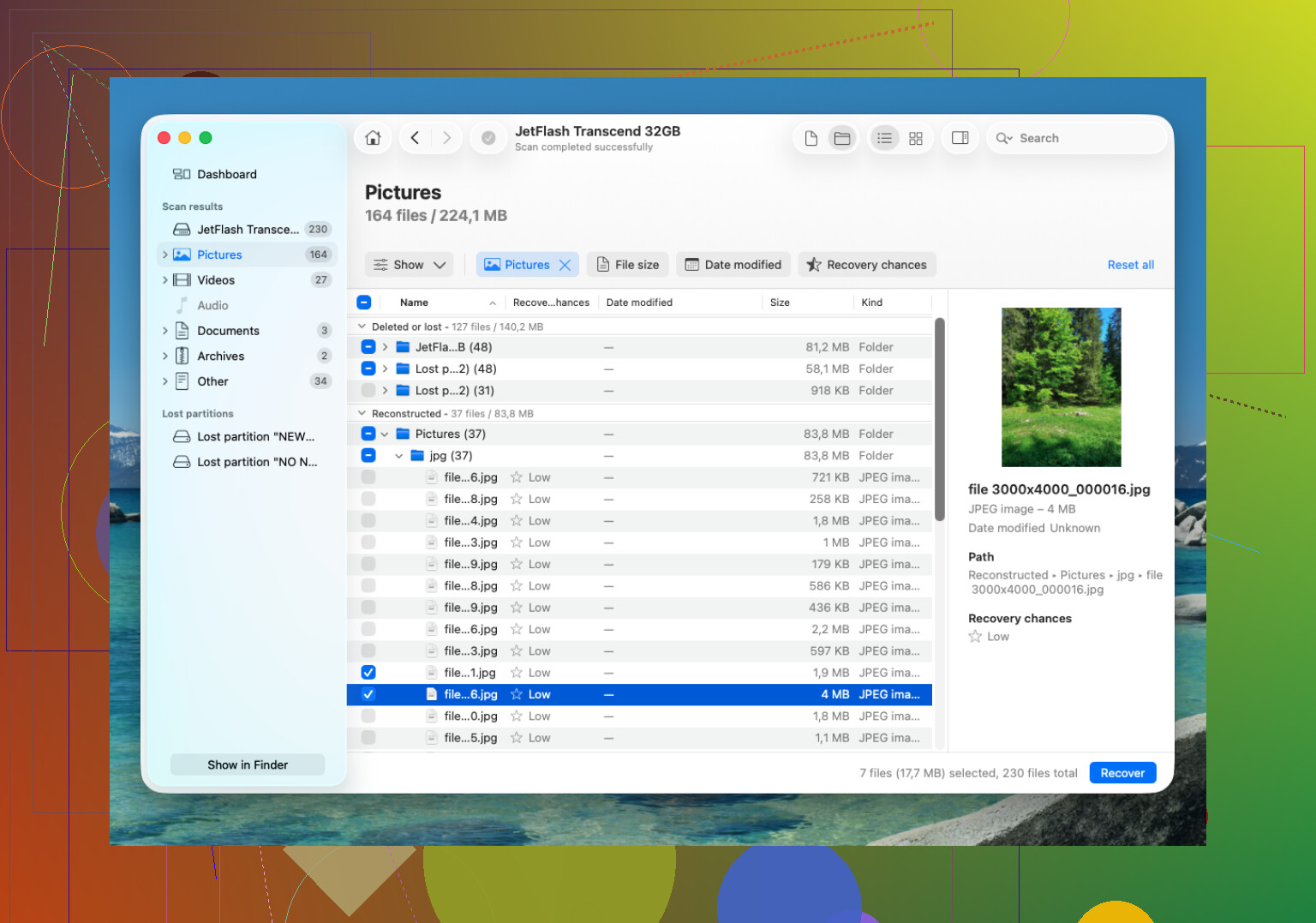
För APFS-återställning skulle jag först prova Disk Drill. Jag har haft bättre resultat med det än med mer generiska återställningsverktyg eftersom det faktiskt hanterar APFS-metadata. När det fungerar är det större chans att du får tillbaka de ursprungliga filnamnen och mappstrukturen i stället för en enorm hög återställda filer med slumpmässiga namn.
Den grundläggande metoden skulle vara:
- Installera Disk Drill på en annan enhet, inte den du försöker återställa från.
- Anslut den externa APFS-enheten. Om detta är din Macs interna enhet, ge Disk Drill Full Disk Access när macOS ber om det.
- Välj APFS-volymen och kör Sök efter förlorad data.
- Låt skanningen slutföras, även om den börjar visa filer tidigt. Större enheter kan ta ett tag, och de senare delarna av skanningen kan fortfarande vara viktiga.
- Förhandsgranska filerna innan du återställer dem, särskilt foton, videor och dokument.
- Återställ filerna till en annan disk. Spara dem inte tillbaka på samma APFS-enhet.
Om du har en Time Machine-säkerhetskopia, kontrollera även den. Leta också efter APFS-ögonblicksbilder, eftersom macOS kan ha lokala ögonblicksbilder tillgängliga även om säkerhetskopieringsenheten inte var ansluten vid tillfället. Om det finns en användbar ögonblicksbild är det vanligtvis renare än att göra filåterställning.
Den irriterande haken är TRIM på SSD-enheter. Om de raderade filerna låg på en SSD kan TRIM rensa de raderade blocken i bakgrunden, och när det väl har hänt kommer återställningsprogram inte att kunna få tillbaka dem. Det är därför det är viktigt att stänga ner snabbt. Vanliga externa hårddiskar fungerar inte på samma sätt, så återställning efter oavsiktlig radering är ofta mer realistisk på HDD:er.
Om Disk Drill inte hittar filerna är PhotoRec värt ett försök. Det är gratis, men det bevarar vanligtvis inte de ursprungliga filnamnen eller mapparna eftersom det letar efter filsignaturer i stället för att förlita sig på APFS-strukturen. Fortfarande användbart om du bryr dig mer om att få tillbaka själva filerna än att hålla allt organiserat.
Om enheten klickar, tappar anslutningen eller bara dyker upp ibland, sluta hålla på med den och prata med ett dataräddningslab. Många seriösa ställen utvärderar den gratis och vissa har policyer som inga data, ingen avgift. Priserna kan variera mycket, men räkna med något i stil med 300 dollar till långt över 1 000 dollar beroende på om det är enkel logisk skada eller ett fysiskt problem med enheten. För en frisk enhet där du bara råkade radera en mapp är programvara dock det första jag skulle prova.
Skanna inte originaldisken först om disken är instabil; skapa först en avbild eller en klon av den. Återställningsverktyg kan i teorin vara skrivskyddade, men en svag disk kan bli sämre bara av att belastas med en fullständig skanning. Om den kopplar från, låter konstigt, blir varm eller tar väldigt lång tid att montera, skulle jag stoppa och antingen skapa en avbild av den med något som ddrescue eller lämna den till ett labb.
Om hårdvaran verkar frisk och det bara är APFS-korruption, då är programvara rimligt. Disk Drill är okej att prova, men installera det någon annanstans och återställ till en separat disk. Jag skulle se förhandsvisningsfunktionen som testet, inte fillistan. Att en återställningsapp visar tusentals filnamn betyder inte att filerna faktiskt är intakta. Om förhandsvisningen öppnas utan problem är dina chanser mycket bättre.
För en intern Mac-disk är en annan irriterande detalj FileVault. Om APFS-volymen var krypterad behöver du lösenordet eller återställningsnyckeln, och vissa verktyg kommer inte långt utan att volymen låses upp korrekt. Jag skulle undvika att upprepade gånger köra First Aid, omformatera, initialisera eller prova slumpmässiga reparationskommandon tills de viktiga filerna har kopierats bort. Reparationsförsök är till för efter återställning, inte före.
Att Skivverktyg misslyckas betyder inte att nästa steg är att hitta en starkare reparationsknapp. Det betyder oftast att du bör sluta försöka reparera APFS-volymen och gå över till återställningsläge: kopiera ut data och oroa dig sedan för att reparera eller radera disken senare.
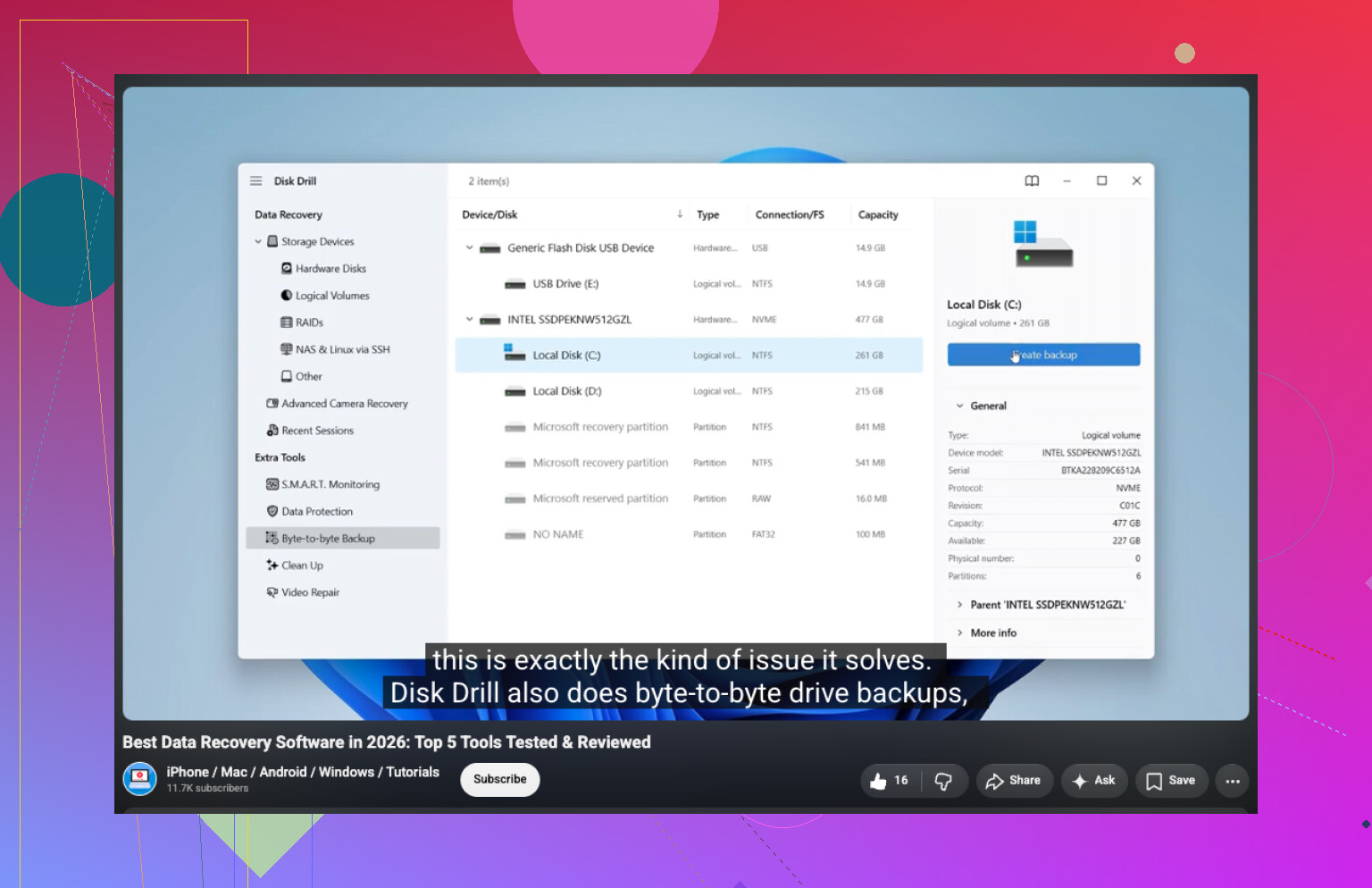
Jag håller med @espritlibre om idén att börja med en avbild, men jag skulle vara noga med vilken typ av avbild. En kopia i Finder är inte en avbild. En säkerhetskopia med dra och släpp räcker inte om APFS-katalogen är skadad. Du vill ha en klon eller avbild på blocknivå av hela enheten/containern, särskilt om Skivverktyg visar den fysiska disken, sedan en APFS-container och därefter en eller flera volymer under den. Om du bara skannar den synliga volymen kan du missa data som hör till en annan APFS-volym eller ögonblicksbild i samma container.
Innan du gör något avancerat, öppna Skivverktyg och välj Visa > Visa alla enheter. Om den fysiska disken visas där men APFS-volymen inte går att montera är det ett bättre tecken än om disken försvinner helt. Om själva den fysiska disken kopplas bort, återansluter, ändrar storlek eller bara visas ibland, är programvarubaserad återställning ett dåligt kort. Varje skanning innebär mer belastning.
När det gäller programvara är Disk Drill rimligt för ett första försök eftersom det fungerar väl med APFS och låter dig förhandsgranska filer innan du bestämmer dig. Jag skulle inte bedöma det efter hur många filer det listar. Jag skulle bedöma det efter om det kan förhandsgranska exakt de viktiga filer du bryr dig om. Ett verktyg som visar 200 000 återställningsbara objekt kan ändå ge dig trasiga videor, tomma dokument eller filer med namn men utan användbart innehåll.
Om du vill ha alternativ kan du titta på R-Studio, UFS Explorer eller DMDE. De håller dig mindre i handen än Disk Drill, men de kan vara bättre när strukturen är konstig eller när du behöver arbeta från en diskavbild i stället för originaldisken. PhotoRec är reservlösningen när APFS-strukturen är för skadad, men det är rörigt. Det hittar filsignaturer, så du kan få tillbaka filer utan namn, mappar, datum eller någon användbar organisation. Det är okej för en hög med JPEG-bilder. Det är hemskt för en fungerande projektmapp.
Den säkra ordning jag skulle använda är ungefär så här:
- Sluta starta från eller skriva till den disken.
- Om den är extern, koppla ur den tills du har en återställningsdestination redo.
- Skaffa en annan disk med mer ledigt utrymme än den skadade.
- Skapa en klon/avbild på blocknivå om originaldisken är tveksam.
- Kör återställningsprogramvara mot klonen/avbilden om möjligt.
- Återställ till en tredje plats, inte tillbaka till den dåliga APFS-disken.
- Först efter att viktiga filer har kopierats, försök med reparation, radering, ominstallation eller vad som än behövs.
En liten detalj som folk glömmer: installera inte återställningsappen på samma Mac-volym som du försöker återställa från. Om detta är din interna startskiva och du har raderat filer eller APFS-volymen är skadad men fortfarande något så när startbar, kan fortsatt användning av macOS från den skriva över saker via cachefiler, uppdateringar, webbläsarfiler, Spotlight-indexering, växlingsfil och lokala ögonblicksbilder. Att starta från en annan Mac, en extern macOS-installation eller en återställningsmiljö är mycket säkrare.
För FileVault är lösenordet viktigare än verktyget. Om volymen är krypterad och du inte kan låsa upp den kan återställningsprogram vanligtvis inte på magiskt sätt läsa innehållet. Det kan se containern, men den återställda datan blir krypterat skräp om volymen inte kan låsas upp med rätt lösenord eller återställningsnyckel. På nyare Macar med T2 eller Apple silicon kan detta vara särskilt obarmhärtigt.
Jag skulle också vara försiktig med kommandoradsfixar. Att köra fsck_apfs, radera ögonblicksbilder, tvinga monteringar eller prova slumpmässiga terminalkommandon från gamla blogginlägg kan ändra volymens tillstånd. Ibland hjälper det vid ett normalt monteringsproblem, men det kan göra återställning svårare om filsystemets metadata redan är skadad. Om filerna är viktigare än disken, experimentera inte på den enda kopian.
Så ja, Disk Drill är värt att prova, men jag skulle behandla det som ett återställningsverktyg för kopiering, inte som ett reparationsverktyg. Skanna den säkraste källan du kan, förhandsgranska filerna som betyder något, återställ dem någon annanstans och låt inte någon app fixa eller bygga om den ursprungliga APFS-disken förrän du har fått ut datan.
Klicka inte på ”Initiera” om macOS erbjuder det när enheten ansluts, eftersom det inte är ett återställningssteg. Jag skulle först prova en annan Mac eller Target Disk Mode bara för att se om APFS-volymen låses upp korrekt, sedan skanna en klon med Disk Drill eller R-Studio och återställa till en separat enhet.