Ich habe versehentlich den falschen Ordner von meinem USB-Stick gelöscht und wichtige Dateien verloren, die ich noch für die Arbeit und persönliche Dokumente brauche. Ich suche nach der besten Möglichkeit, gelöschte Dateien von einem USB-Flash-Laufwerk wiederherzustellen, bevor etwas überschrieben wird.
So stellen Sie gelöschte Dateien von USB wieder her, nachdem Sie den falschen Ordner gelöscht haben?
Wenn ich mich mit Ihrem USB-Stick beschäftigen würde, würde ich mit Datenrettungssoftware anfangen, solange sich das Laufwerk noch wie ein normales Laufwerk verhält. Ich meine damit, dass es angezeigt wird, eine normale Größe meldet, verbunden bleibt und sich weder heiß noch instabil anfühlt. Wenn es ständig die Verbindung verliert, 0 Byte anzeigt oder physisch beschädigt aussieht, würde ich an dieser Stelle aufhören und es stattdessen als Hardware-Fall behandeln.
Beim üblichen Problem Ich habe etwas gelöscht und brauche es jetzt zurück ist Software der erste Schritt. Nicht perfekt, nein. Aber immer noch die günstigste und sauberste Chance, bevor man am Ende auf einen Kostenvoranschlag von einem Labor starrt, den man nicht bezahlen möchte.
Das Erste, was ich tun würde, ist einfach. Hören Sie sofort auf, irgendetwas auf den USB-Stick zu schreiben. Keine neuen Dateien. Kein Formatieren. Keine Bereinigung. Kein Mal sehen, ob ich etwas testen kann. Auf USB-Laufwerken liegen gelöschte Dateien normalerweise nicht im normalen Papierkorb und warten dort auf Sie. Das System markiert den Speicherplatz als verfügbar, und Ihre alten Daten bleiben nur so lange dort, bis etwas anderes darübergeschrieben wird. Das habe ich vor Jahren auf die harte Tour mit einem Ordner voller Kamera-RAWs gelernt. Ein Kopiervorgang später, für immer weg. Also ja, Finger weg vom Laufwerk.
Bevor ich Scans starte, würde ich zuerst die langweiligen Dinge prüfen, denn manchmal wurden die Dateien gar nicht gelöscht. Sie wurden versteckt, verschoben oder schon früher woandershin kopiert und dann vergessen.
Zeigen Sie versteckte Dateien auf dem USB-Stick an und durchsuchen Sie ihn manuell.
Prüfen Sie auf Ordner wie $RECYCLE.BIN, RECYCLER, RECYCLED oder .Trashes, falls der Stick irgendwann einmal an einen Mac angeschlossen war.
Durchsuchen Sie die Ordner auf Ihrem PC, vor allem Downloads, Desktop, Dokumente und jeden Ordner, in den Sie Dateien gern schnell ablegen und später sortieren. Ich mache das ständig und bereue es später.
Prüfen Sie Backup- und Synchronisierungsquellen. Dateiversionsverlauf, OneDrive, Google Drive, Dropbox, alte Backups, was auch immer Sie verwenden.
Wenn all das nichts ergibt, würde ich zu Datenrettungssoftware übergehen.
Die meisten dieser Tools funktionieren grob auf die gleiche Weise, auch wenn Menüs und Formulierungen überall anders aussehen:
Installieren Sie die Software auf Ihrem Computer, nicht auf dem USB-Laufwerk.
Schließen Sie den USB-Stick an und wählen Sie ihn in der Recovery-App aus.
Starten Sie den Scan nach gelöschten oder verlorenen Dateien.
Lassen Sie den Scan vollständig durchlaufen. Brechen Sie ihn nicht frühzeitig ab, wenn die Dateien wichtig sind.
Verwenden Sie Filter, falls das Tool sie unterstützt, Dateityp, Datum, Größe, Dateiname.
Nutzen Sie, wenn möglich, die Vorschau.
Wählen Sie aus, was Sie zurückhaben möchten.
Speichern Sie die wiederhergestellten Dateien auf Ihrem Computer oder einem anderen Laufwerk, niemals auf demselben USB-Stick.
Ich wiederhole den letzten Punkt, weil Leute das oft falsch machen. Wenn Sie Dateien wieder auf denselben USB-Stick zurückschreiben, riskieren Sie, andere gelöschte Daten zu überschreiben, die Sie noch nicht wiederhergestellt haben. Dann bekommen Sie die Hälfte Ihrer Sachen zurück und verbringen die nächste Stunde damit, sich zu fragen, warum der Rest beschädigt ist. Schon gesehen, schon gemacht, dummer Fehler.
Das sind die Tools, die ich mir zuerst ansehen würde.
Disk Drill
Damit würde ich anfangen. Es ist leicht zu bedienen, ohne mit der Oberfläche kämpfen zu müssen, und es verarbeitet die Dateisysteme, die man auf USB-Laufwerken normalerweise sieht, FAT32, exFAT, NTFS. Die Vorschaufunktion ist wichtiger, als viele denken. Wenn sich ein Foto in der Vorschau öffnen lässt oder ein Dokument korrekt dargestellt wird, stehen die Chancen meist besser. Ich habe damit auch schon Dateien von Laufwerken zurückgeholt, die ein leicht beschädigtes Dateisystem hatten, nicht nur aus sauberen Löschfällen.PhotoRec
Hässlich, direkt, effektiv. Es ist kostenlos, und wenn ein Dateisystem beschädigt ist, holt dieses Ding trotzdem noch Sachen heraus. Der Haken ist die Organisation. Oft gehen die ursprünglichen Namen und Ordnerpfade verloren, sodass man am Ende einen Berg von Dateien zurückbekommt, die wie zufällige Reste benannt sind. Wenn Sie eine kostenlose Rettungsoption brauchen und nichts dagegen haben, später einen Haufen zu sortieren, verdient es seinen Platz.Data Rescue
Ich hatte damit ordentliche Ergebnisse, auch wenn mir der Ablauf der Oberfläche nie besonders gefallen hat. Es funktioniert aber. Wenn Ihr erster Scan etwas übersieht, hilft manchmal ein zweites Tool, weil die Scan-Methoden nicht identisch sind. Ich würde das als Ausweichplan oder zweite Meinung betrachten.Recuva
Ein älteres Tool, nur für Windows, aber in einfachen Löschfällen immer noch nützlich. Wenn Sie gängige Dateien wie JPGs, PDFs oder Office-Dokumente verloren haben, ist es einen Versuch wert. Ich würde bei neueren oder unordentlicheren Fällen keine Wunder erwarten, aber für eine einfache Wiederherstellung gelöschter Dateien lebt es noch.
Eine Sache, mit der ich noch warten würde, ist CHKDSK oder irgendein Reparaturbefehl. Diese Tools sollen das Dateisystem reparieren, nicht gelöschte Dateien zurückholen. Manchmal helfen sie bei Zugriffsproblemen. Manchmal ordnen sie Dinge so um, dass die Wiederherstellung schlechter wird. Meine Regel blieb nach ein paar unschönen Wiederherstellungen dieselbe, erst die Dateien retten, später reparieren.
Wenn Ihr USB-Stick also noch normal eingebunden wird, würde ich ihn zuerst mit Disk Drill scannen, die wichtigen Dateien auf ein anderes Laufwerk wiederherstellen und erst danach über Neuformatierung oder Weiterverwendung des Sticks nachdenken. Wenn die Daten sehr wichtig sind und das Laufwerk Hardware-Probleme zeigt, würde ich die Heimlösungen überspringen und direkt zu einem Datenrettungslabor gehen.
Zuerst: Verwende den USB-Stick nicht mehr. Lass ihn ausgesteckt, bis du zum Scannen bereit bist. Jeder neue Schreibvorgang verringert die Chancen auf Wiederherstellung.
Ich stimme @mikeappsreviewer in einem Punkt zu: Überspringe zuerst Reparatur-Tools. Ich würde aber etwas widersprechen, wenn es darum geht, mit viel manueller Prüfung anzufangen, wenn du bereits weißt, dass der Ordner gelöscht wurde. Zeit ist wichtiger. Ich würde direkt ein Byte-für-Byte-Image des USB-Sticks erstellen, wenn die Dateien beruflich wichtig sind. Tools wie USB Image Tool oder dd helfen dabei. Scanne dann das Image, nicht den ursprünglichen Stick. Sicherer.
Meine Reihenfolge wäre:
- Ein Image des USB-Sticks erstellen.
- Das Image zuerst mit Disk Drill scannen.
- Wenn Dateinamen wichtig sind, danach noch ein weiteres dateisystembewusstes Tool testen.
- PhotoRec nur verwenden, wenn die anderen nichts finden, weil Dateinamen oft beschädigt zurückkommen.
Warum zuerst ein Image? Weil billige Flash-Laufwerke schnell ausfallen. Wenn der Controller mitten im Scan Probleme macht, verlierst du Zeit und Daten. Ein Image gibt dir mehrere Versuche.
Prüfe auch die Volumeschattenkopie, aber nur, wenn die Dateien vor dem Löschen von deinem PC kopiert wurden. Manche Leute stellen Dateien von der Quellmaschine wieder her, nicht vom USB-Stick, und verpassen so den einfachen Erfolg.
Speichere wiederhergestellte Dateien auf deinem PC oder einem anderen externen Laufwerk. Nicht zurück auf den Stick. Klingt offensichtlich, machen aber trotzdem noch Leute.
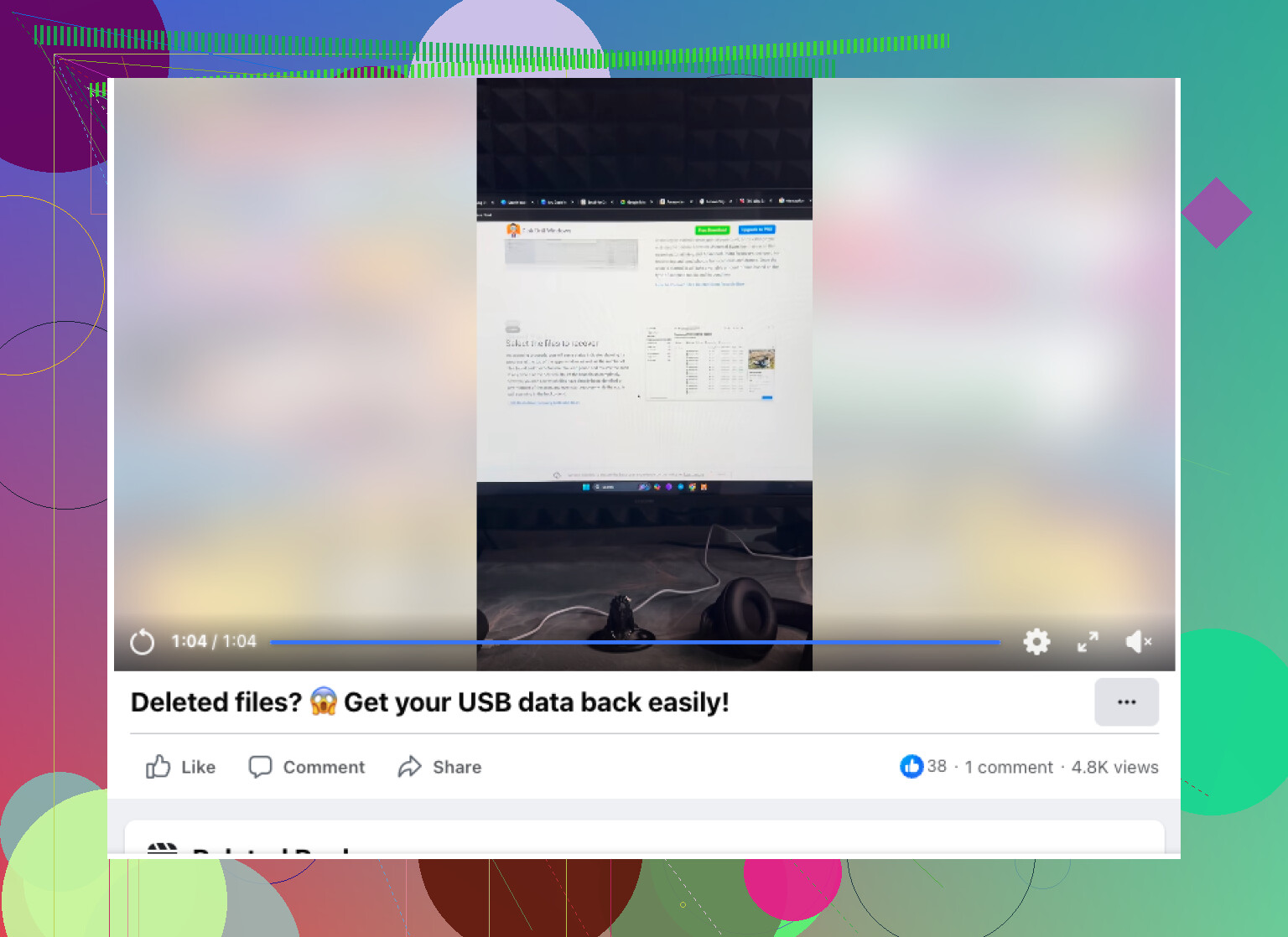
Wenn du eine einfache visuelle Schritt-für-Schritt-Anleitung möchtest, hilft das hier:
Videoanleitung zur Wiederherstellung gelöschter Dateien von USB-Sticks
Wenn Disk Drill Vorschauen für deine Dokumente und Fotos anzeigt, ist das ein gutes Zeichen, dass die Daten noch intakt sind. Wenn Dateien beschädigt zurückkommen, wurde der Ordnerbereich teilweise überschrieben, und deine beste Chance ist ein zweiter Scan vom Image, nicht weiteres Herumprobieren am USB-Stick.
Ich würde noch eine Sache ergänzen, die weder @mikeappsreviewer noch @reveurdenuit wirklich deutlich genug betont haben: Finde heraus, wie der Ordner gelöscht wurde.
Wenn es nur ein normales Löschen über den Windows-Explorer war, sind die Chancen auf Wiederherstellung bei einem USB-Stick normalerweise recht gut, wenn du seitdem nichts mehr darauf geschrieben hast. Aber wenn der Ordner nach einer Aufforderung zum Beheben von Laufwerksfehlern, einer merkwürdigen Trennung oder nachdem der USB-Stick plötzlich formatiert werden wollte verschwunden ist, dann könnte es eher ein Dateisystemproblem als ein einfaches Löschen sein. Das ist wichtig, weil sich die Wiederherstellungsstrategie dann etwas ändert.
Was ich tun würde:
- Teste den USB-Stick zuerst an einem anderen Computer, nur um ein simples Einhänge-/Lesefehlerproblem auszuschließen.
- Prüfe die Laufwerkseigenschaften und schau nach, ob der belegte Speicherplatz noch ungefähr gleich aussieht. Wenn der belegte Speicherplatz nicht stark gesunken ist, sind die Dateien möglicherweise noch da, aber das Verzeichnis wurde beschädigt.
- Wenn das Laufwerk stabil ist, scanne es zuerst mit Disk Drill, weil es bei der Wiederherstellung gelöschter Dateien von USB-Sticks meist gute Arbeit leistet und wenn möglich Dateinamen/Ordnerstruktur beibehält.
- Wenn die wiederhergestellten Dokumente sich seltsam öffnen oder beschädigt zurückkommen, scanne den Stick nicht 20-mal neu. Hier widerspreche ich der Einstellung leicht, einfach weiter Tools auszuprobieren. Zu viele billige USB-Sticks werden schnell instabil.
Wenn es sich außerdem um Office-Dateien, PDFs oder persönliche Dokumente handelt, versuche die wiederhergestellten Versionen zu öffnen, auch wenn die Dateinamen falsch aussehen. Manchmal ist der Inhalt in Ordnung und nur die Metadaten sind zerstört. Leute werfen perfekt brauchbare wiederhergestellte Dateien weg, weil die Namen hässlich aussehen.
Noch ein Ansatz: Wenn du diesen Ordner irgendwann vorher auf deinen PC kopiert hast, durchsuche den Computer nach Dateityp und Änderungsdatum. Ich habe erlebt, dass Leute in 2 Minuten alles wiedergefunden haben, weil die Dateien noch in Zuletzt verwendet, temporären Exportordnern oder alten E-Mail-Anhängen lagen. Klingt irgendwie nach langweiligem Rat, aber es funktioniert.
Wenn du mehr Meinungen zu Empfehlungen für USB-Wiederherstellungssoftware möchtest, ist dieser Thread tatsächlich nützlich: beste USB-Flash-Drive-Wiederherstellungssoftware-Empfehlungen von Reddit
Kurzfassung: keine Schreibvorgänge, kein Formatieren, noch keine Reparaturtools, nutze Disk Drill auf dem USB-Stick oder einem Abbild davon, stelle auf ein anderes Laufwerk wieder her und sortiere das Chaos danach. Wenn der Stick anfängt, die Verbindung zu trennen oder unsinnige Kapazitäten anzuzeigen, hör auf, daran herumzuspielen, denn dann wird aus DIY schnell eine Datenbeerdigung.