Mein iPhone-Speicher ist fast voll, und Facebook scheint durch zwischengespeicherte Daten viel Platz zu belegen. Ich habe schon versucht, Fotos und ungenutzte Apps zu löschen, aber die Speicherwarnung kommt immer wieder zurück. Was ist der beste Weg, den Facebook-Cache auf dem iPhone zu leeren, ohne mein Konto oder wichtige Daten zu verlieren?
Wenn Facebook auf deinem iPhone ungewöhnlich viel Speicherplatz belegt, ist der nervige Teil, dass iOS dafür keinen einfachen Button Cache leeren bietet. Du kannst es bereinigen, aber manche Methoden bringen deutlich mehr als andere.
Das Löschen von Facebook-Daten löscht nicht deine Beiträge oder Fotos
Deine Facebook-Beiträge, hochgeladenen Fotos, Videos, Freunde, Nachrichten und Kontoinformationen werden auf den Servern von Facebook gespeichert. Das, was auf deinem Handy Speicherplatz belegt, ist größtenteils lokaler Cache – Vorschaubilder, Teile von Videos, Skripte und andere temporäre Dateien, die die App speichert, damit dein Feed schneller lädt.
Das Löschen dieser lokalen Daten bewirkt nur, dass Facebook bei Bedarf frische Kopien erneut herunterlädt. Es entfernt nichts aus deinem Konto.
Die Methode, die tatsächlich am meisten Speicherplatz freigibt
Gehe zu Einstellungen - Allgemein - iPhone-Speicher - Facebook und wähle dann App löschen.
Dadurch werden die Facebook-App und ihre Dokumente und Daten entfernt, einschließlich des tieferen Caches, der normalerweise dafür sorgt, dass die Speicheranzeige aus dem Ruder läuft. Installiere Facebook danach erneut aus dem App Store und melde dich wieder an. Dein Konto synchronisiert sich ganz normal zurück.
Das ist die einzige integrierte iPhone-Methode, die wirklich den gesamten lokalen Facebook-Speicherbestand löscht.
App auslagern ist nicht dasselbe
Auf demselben Speicherbildschirm entfernt App auslagern nur die App selbst. Dokumente und Daten bleiben erhalten, und dort befindet sich ein großer Teil des zwischengespeicherten Mülls.
Das kann nützlich sein, wenn du nur eine kleine Bereinigung willst und dich nicht erneut anmelden möchtest, aber ein ernstes Facebook-Speicherproblem löst es normalerweise nicht.
Lösche auch den Browser-Cache von Facebook, aber erwarte nicht viel
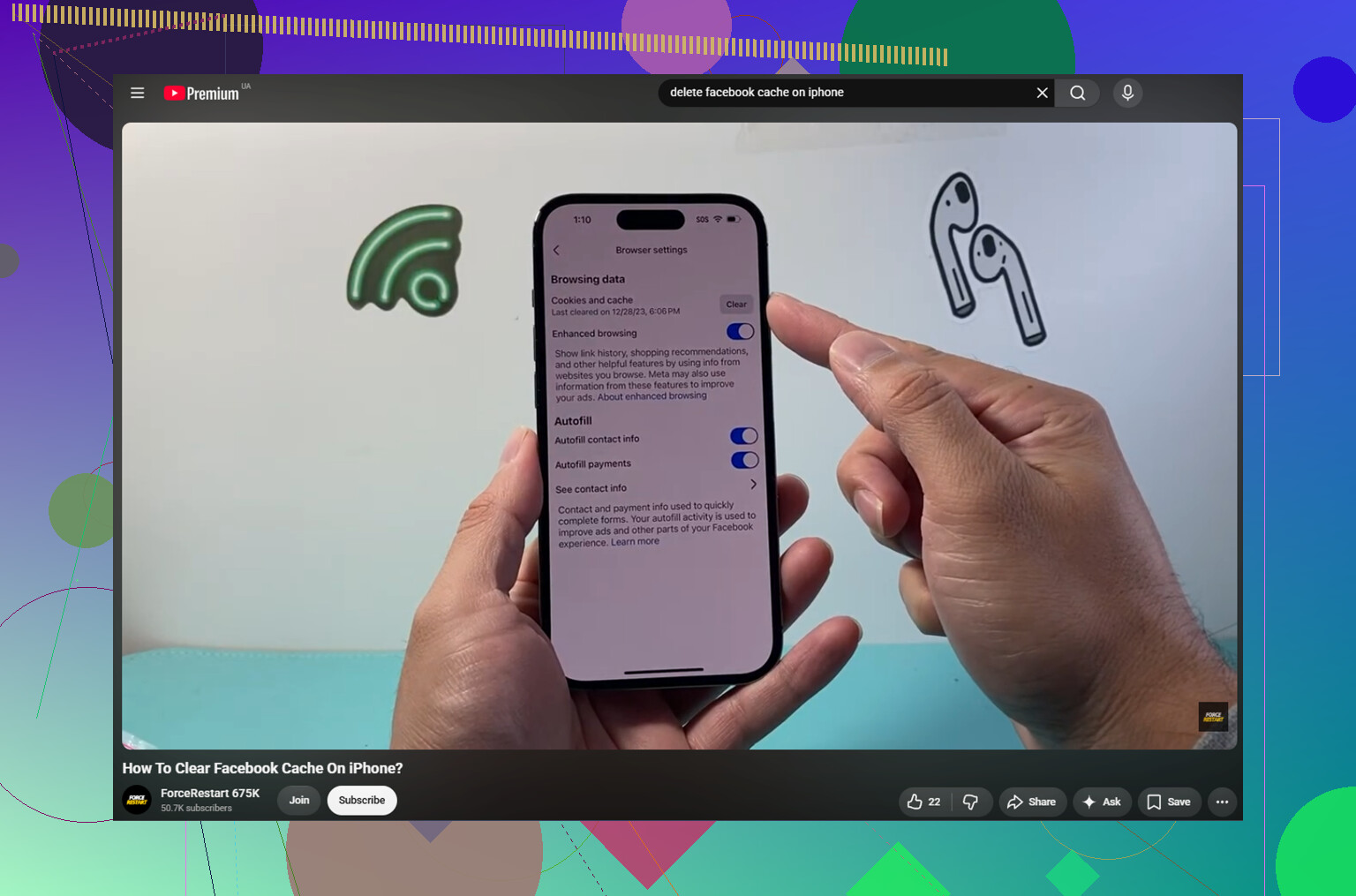
Gehe innerhalb von Facebook zu Menü - Einstellungen und Privatsphäre - Einstellungen - Browser und tippe dann neben Cookies und Cache auf Löschen.
Dadurch werden Daten von Websites gelöscht, die du innerhalb von Facebook geöffnet hast. Das kann helfen, wenn sich Links langsam oder fehlerhaft anfühlen, aber im Vergleich zum Löschen und Neuinstallieren der App wird normalerweise nicht viel Speicherplatz frei.
Verhindere, dass der Cache so schnell wieder wächst
Facebook baut seinen Cache wieder auf, während du es nutzt. So funktioniert die App einfach. Jedes Reel, Bild, Video und jede Scroll-Sitzung fügt wieder mehr lokale Daten hinzu.
Die wichtigste Einstellung, die du ändern kannst, ist die automatische Videowiedergabe. Deaktiviere in den App-Einstellungen von Facebook die automatische Wiedergabe oder stelle sie nur für WLAN ein. Videos sind normalerweise der schlimmste Teil des Caches, daher hilft es, zu verhindern, dass sie automatisch geladen werden, damit die Speicheranzeige nicht so schnell ansteigt.
Warum die Speicherwarnung immer wieder zurückkommt
Selbst nach einer sauberen Neuinstallation kann Facebook innerhalb von ein oder zwei Tagen normaler Nutzung wieder Cache aufbauen. Es einmal zu löschen ist keine dauerhafte Lösung, wenn du die App weiterhin auf dieselbe Weise verwendest.
Außerdem ist Facebook oft nicht das größte Speicherproblem auf dem Handy. Für viele Menschen ist der eigentliche Speicherfresser die Fotomediathek – alte 4K-Videos, Serienaufnahmen, Screenshots, doppelte Fotos und zufällige Clips, die dort seit Monaten liegen.
Was hilft, wenn du willst, dass die Warnung dauerhaft verschwindet
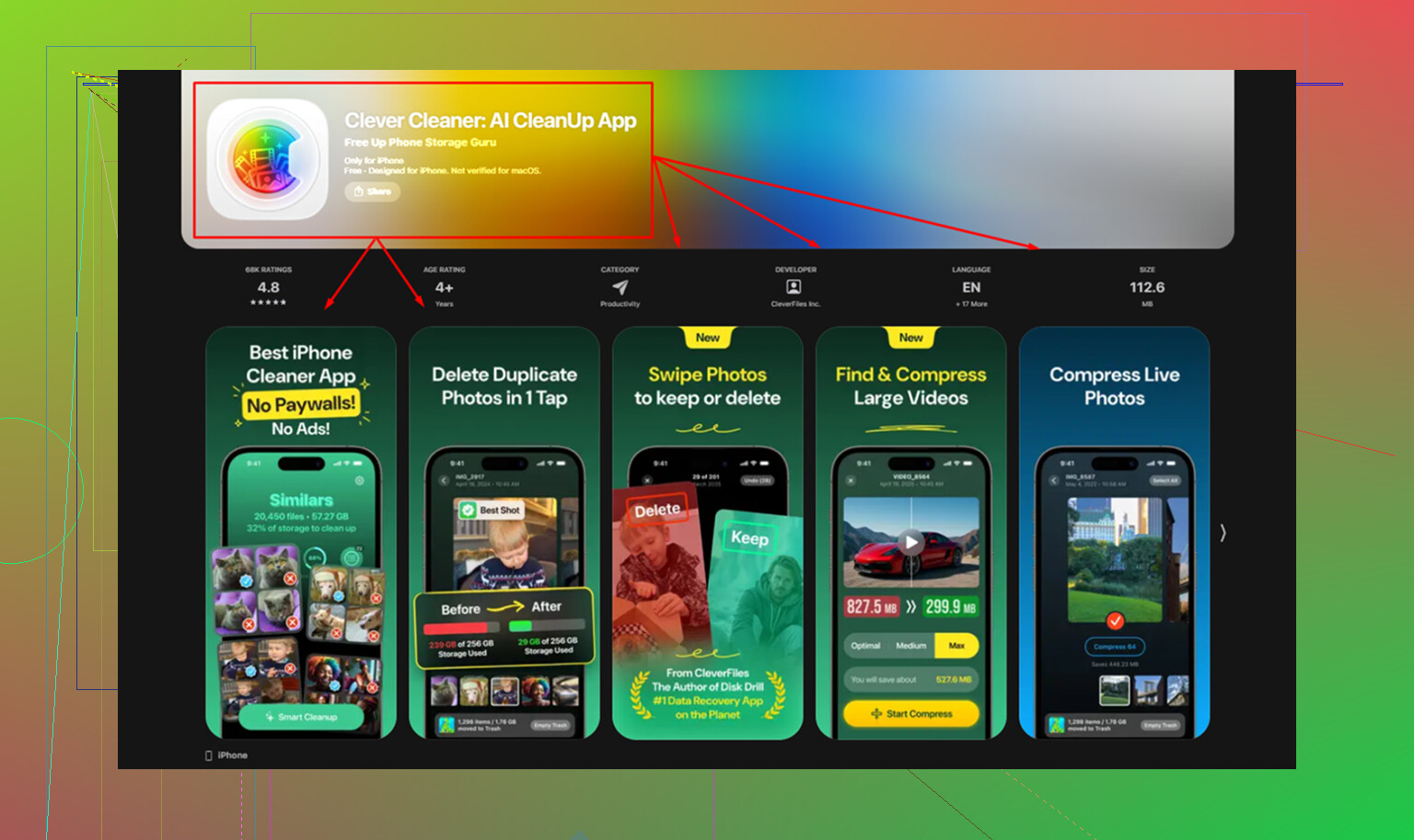
Clever Cleaner konzentriert sich auf die Fotomediathek-Seite des Problems, nicht auf den Facebook-Cache. Es ist kostenlos, hat keine Werbung und erfordert kein Abonnement. Für den App-Cache brauchst du trotzdem die manuellen Facebook-Schritte oben.
Der nützliche Teil ist, dass es zeigt, was tatsächlich Speicherplatz belegt. Der Tab Heavies listet Dateien von der größten zur kleinsten mit exakten Größen auf, sodass ein altes 4K-Video sofort auffallen kann.
Der Tab Similars gruppiert Fotos, die fast gleich aussehen, und wählt aus jeder Gruppe eine beste Aufnahme aus, was schneller ist, als fünf Versionen desselben Bildes einzeln zu prüfen.
Es zeigt auch Dateigrößen bei Screenshots an, bevor du etwas löschst, was es einfacher macht zu erkennen, wenn ein Haufen alter Screenshots mehrere Gigabyte geworden ist.
Alles läuft auf dem Gerät, ohne dass etwas extern hochgeladen wird.
Etwa 10 GB an doppelten Fotos und vergessenen Videos zu löschen, ist die Art von Bereinigung, die verhindern kann, dass die iPhone-Speicherwarnung zurückkommt, selbst wenn Facebook seinen Cache wieder neu aufbaut.
Löschen Sie nicht den Safari-Verlauf und installieren Sie keine zufällige iPhone Cache Cleaner App in der Erwartung, dass dadurch Facebook repariert wird. Der Safari-Cache ist getrennt, und die meisten Cleaner-Apps können Facebooks private App-Daten ohnehin nicht erreichen. Die oben erwähnte Methode Löschen und Neuinstallieren ist die richtige Lösung, wenn Facebooks Dokumente & Daten stark angewachsen sind.
Bevor Sie die App löschen, stellen Sie sicher, dass Sie Ihr Facebook-Passwort kennen und weiterhin Zugriff auf die von Ihnen verwendete Zwei-Faktor-Methode haben. Wenn Sie Facebook Marketplace, Entwürfe, nicht gesendete Beiträge oder irgendetwas verwenden, das nur lokal in der App gespeichert ist, gehen Sie davon aus, dass es die Neuinstallation möglicherweise nicht überlebt. Ihre Kontoinhalte sind sicher, aber kleinen Resten auf App-Seite ist nicht immer zu trauen.
Überprüfen Sie nach der Neuinstallation sowohl Facebook als auch Messenger im iPhone-Speicher. Die Leute vergessen, dass Messenger separat ist, und es kann seinen eigenen Haufen an Medien, Stickern, Vorschauen und chatbezogenem Cache behalten. Wenn der Speicher nach dem Bereinigen von Facebook immer noch knapp ist, liegt das Problem wahrscheinlich nicht mehr an Facebook. Meistens sind es Videos, Nachrichten-Anhänge, heruntergeladene Musik oder das Album Zuletzt gelöscht, das Dateien noch bis zu 30 Tage lang aufbewahrt.
Die genaue Zahl neben Facebook ist hier wichtig, denn App-Größe und Dokumente & Daten sind zwei verschiedene Probleme. Wenn die App selbst die große Zahl ist, spart eine Neuinstallation nur wenig. Wenn Dokumente & Daten der riesige Teil sind, dann ist das Löschen der App die eigentliche Bereinigung.
Ich stimme den anderen zu, dass App auslagern hier die Falle ist. Apple lässt es wie die sichere Option zum Speichern von Speicherplatz klingen, aber bei diesem speziellen Problem bleibt der aufgeblähte Teil oft erhalten. Verwende App löschen, nicht App auslagern, wenn dein Ziel ist, Facebooks lokalen Datenmüll zu entfernen.
Der zusätzliche Haken, wenn dein Telefon fast voll ist: Stelle sicher, dass du danach genug Spielraum hast, um die App wieder zu installieren. Wenn dein iPhone nur noch ein paar hundert MB frei hat, kann das Löschen von Facebook zwar Speicher freigeben, aber der App Store kann sich bei der Neuinstallation trotzdem seltsam verhalten, weil iOS ebenfalls temporären Arbeitsraum braucht. Wenn das passiert, lösche zuerst Facebook, starte das iPhone neu und installiere es dann erneut. Keine Panik, wenn der Speicherbildschirm sich nicht sofort aktualisiert. Diese Seite kann verzögert reagieren.
Eine praktische Reihenfolge, die ich verwenden würde:
- Öffne Einstellungen > Allgemein > iPhone-Speicher.
- Tippe auf Facebook und sieh dir App-Größe im Vergleich zu Dokumente & Daten an.
- Wenn Dokumente & Daten der große Teil ist, tippe auf App löschen.
- Starte das iPhone neu.
- Installiere Facebook aus dem App Store erneut.
- Melde dich an und prüfe den Speicher nach ein paar Minuten erneut.
Bevor du das tust, prüfe den Login-Zugang. Nicht nur das Passwort. Wenn Facebook einen Code von einer alten Telefonnummer, einer Authenticator-App, die du entfernt hast, oder einer E-Mail verlangt, die du nie benutzt, wird aus dem Cache-Problem plötzlich ein Problem bei der Kontowiederherstellung. Das ist der lästige Teil, den viele überspringen.
Ein kleiner Workaround, wenn du sofort Platz brauchst und nicht gleich neu installieren willst: Lösche die Facebook-App und nutze Facebook eine Weile in Safari. Es ist nicht so flüssig und die Benachrichtigungen sind nicht dieselben, aber es verhindert, dass die App sofort wieder einen großen Cache aufbaut. Für jemanden, dem ständig der Speicher ausgeht, kann das besser sein, als sie neu zu installieren und zuzusehen, wie die Zahl wieder ansteigt.
Ich würde nicht viel Zeit damit verbringen, in der App nach einem versteckten Facebook-Alle-Caches-löschen-Button zu suchen. Die Browser-Cache-Option in Facebook kann man ruhig antippen, aber sie ist hauptsächlich für Websites gedacht, die innerhalb von Facebook geöffnet wurden. Das ist nicht dasselbe wie das Löschen des gesamten Feed-, Video- und Medien-Caches, der im iPhone-Speicher angezeigt wird.
Wenn die Warnung direkt nach dem Löschen und Neuinstallieren von Facebook zurückkehrt, dann war Facebook wahrscheinlich nur ein Teil des Problems. An diesem Punkt würde ich die iPhone-Speicherliste von oben durchgehen und mich zuerst um die größte Kategorie kümmern. Fotos, Nachrichtenanhänge, heruntergeladene Podcasts, Offline-Musik und Videodateien übertreffen Facebook normalerweise deutlich. Facebook kann unordentlich sein, aber es ist selten der einzige Grund, warum ein Telefon immer wieder fast voll wird.
Das Löschen der In-App-Browserdaten von Facebook ist nicht dasselbe wie das Leeren des Facebook-Speichers auf dem iPhone.
Diese Einstellung löscht nur Cookies/Cache für Websites, die du innerhalb von Facebook geöffnet hast. Es kann sich lohnen, darauf zu tippen, aber wenn der iPhone-Speicher anzeigt, dass Facebook mehrere GB in Dokumente & Daten belegt, wird sich diese Schaltfläche wahrscheinlich so anfühlen, als würde sie nichts bewirken. Das eigentliche Zurücksetzen ist weiterhin das Löschen der App, weil iOS normalen Nutzern keinen richtigen app-spezifischen Cache-Reiniger bietet.
Ich würde es so machen, wenn das Telefon wegen des Speichers schon Alarm schlägt: Stelle zuerst sicher, dass du mit WLAN verbunden bist und weißt, dass du dich wieder anmelden kannst. Gehe dann zu Einstellungen > Allgemein > iPhone-Speicher > Facebook > App löschen. Verwende für diese Aufgabe nicht App auslagern. Nachdem sie verschwunden ist, starte das Telefon neu, bevor du sie neu installierst. Dieser Neustart ist kein Wundermittel, aber er kann iOS helfen, keine veralteten Speicherzahlen mehr anzuzeigen.
Kleiner Haken, den Leute oft vergessen: Die Neuinstallation von Facebook kann sofort wieder Speicherplatz fressen, wenn du Reels öffnest, Videos ansiehst, durch Marketplace scrollst oder die App als deinen Hauptbrowser verwendest. Wenn dein Telefon also nur 64GB hat oder du immer nahe am Limit bist, kann das Löschen und Neuinstallieren von Facebook eher eine Wartungsmaßnahme als eine dauerhafte Lösung sein. Das Deaktivieren der Video-Autoplay-Funktion hilft ein wenig, aber es wird das Caching nicht vollständig verhindern.
Wenn du nur dringend Speicherplatz brauchst, lösche Facebook und lass es für ein paar Tage deinstalliert. Verwende stattdessen die mobile Website in Safari. Das ist umständlicher, aber sie wächst normalerweise nicht auf die gleiche Weise an, und es verschafft dir Zeit, dich um die eigentlichen Speicherfresser zu kümmern, ohne dass die App ihren Datenberg sofort wieder aufbaut. Prüfe dann nach einer Weile den iPhone-Speicher erneut, denn die Zahl, die du direkt nach dem Löschen einer App siehst, ist nicht immer die endgültige Zahl.