Mein iPhone-Speicher ist voll, und ich muss schnell Speicherplatz freigeben. Ich möchte alle Fotos von meinem iPhone löschen und nur die als Favoriten markierten behalten, bin mir aber nicht sicher, ob es eine sichere Möglichkeit gibt, das zu tun, ohne sie zu verlieren.
Ja, das ist eine dieser iPhone-Aufräumaktionen, die einfach klingen, bis man es tatsächlich mit einer riesigen Mediathek versucht. Sobald Fotos mit Zehntausenden von Elementen arbeitet und das Telefon fast voll ist, fängt alles genau im ungünstigsten Moment an zu ruckeln oder abzustürzen.
Das Wichtigste zuerst: iCloud-Fotos synchronisiert, es funktioniert nicht wie ein separater Backup-Ordner. Wenn du etwas von deinem Telefon löschst, während iCloud-Fotos aktiviert ist, kann es auch aus iCloud gelöscht werden. Wenn du also versuchst, Favoriten zu behalten, prüfe doppelt, dass das Herzsymbol tatsächlich ausgefüllt ist, bevor du irgendetwas löschst.
Wenn du innerhalb von Apple Fotos bleiben möchtest, ist der sicherste Workaround normalerweise, deine Favoriten vorübergehend auszublenden, den Rest zu löschen und sie dann wieder einzublenden:
- Öffne das Album Favoriten.
- Tippe auf Auswählen, dann auf Alle auswählen.
- Verwende je nach iOS-Version das Drei-Punkte-Menü oder das Teilen-Menü und wähle Ausblenden.
- Gehe zurück zu Zuletzt oder zu deiner Haupt-Mediathek. Deine Favoriten sollten jetzt nicht mehr sichtbar sein.
- Tippe auf Auswählen, beginne beim letzten Foto und ziehe bzw. wähle nach oben oder tippe in der Nähe des oberen Bereichs, um alles andere zu erfassen.
- Lösche die ausgewählten Elemente.
- Gehe zu Alben > Dienstprogramme > Ausgeblendet, wähle dort alles aus und tippe auf Einblenden.
Es ist ein umständlicher Workaround, aber so musst du nicht jeden Favoriten manuell auslassen.
Eine andere Möglichkeit ist der Duplizieren-Trick. Gehe in Favoriten, wähle alle aus und tippe dann auf Duplizieren. Die Duplikate sollten am Ende der Kamerarolle landen, sodass du alles davor löschen kannst. Ich wäre damit trotzdem vorsichtig, besonders wenn dein Speicher schon fast voll ist, denn das Duplizieren eines großen Favoriten-Albums kann das Platzproblem vorübergehend noch verschlimmern.
Der Punkt, an dem viele scheitern, ist, dass die Fotos-App ziemlich nutzlos wird, wenn auf dem Telefon kein freier Speicherplatz mehr vorhanden ist. Wenn du bei etwa 127,9 GB von 128 GB belegt liegst, hat iOS möglicherweise nicht genug Platz, um große Löschvorgänge sauber zu verarbeiten. Die App kann einfrieren, Stapelvorgänge können fehlschlagen, und in den Einstellungen wird die Speicherzahl möglicherweise nicht sofort aktualisiert.
Hier hilft es sehr, zuerst die größten Dateien anzugehen. Die Standard-Fotos-App zeigt Dateigrößen nicht wirklich auf nützliche Weise an, daher kannst du nicht einfach erkennen, ob du einen winzigen Screenshot oder ein riesiges 4K-Video löschst.
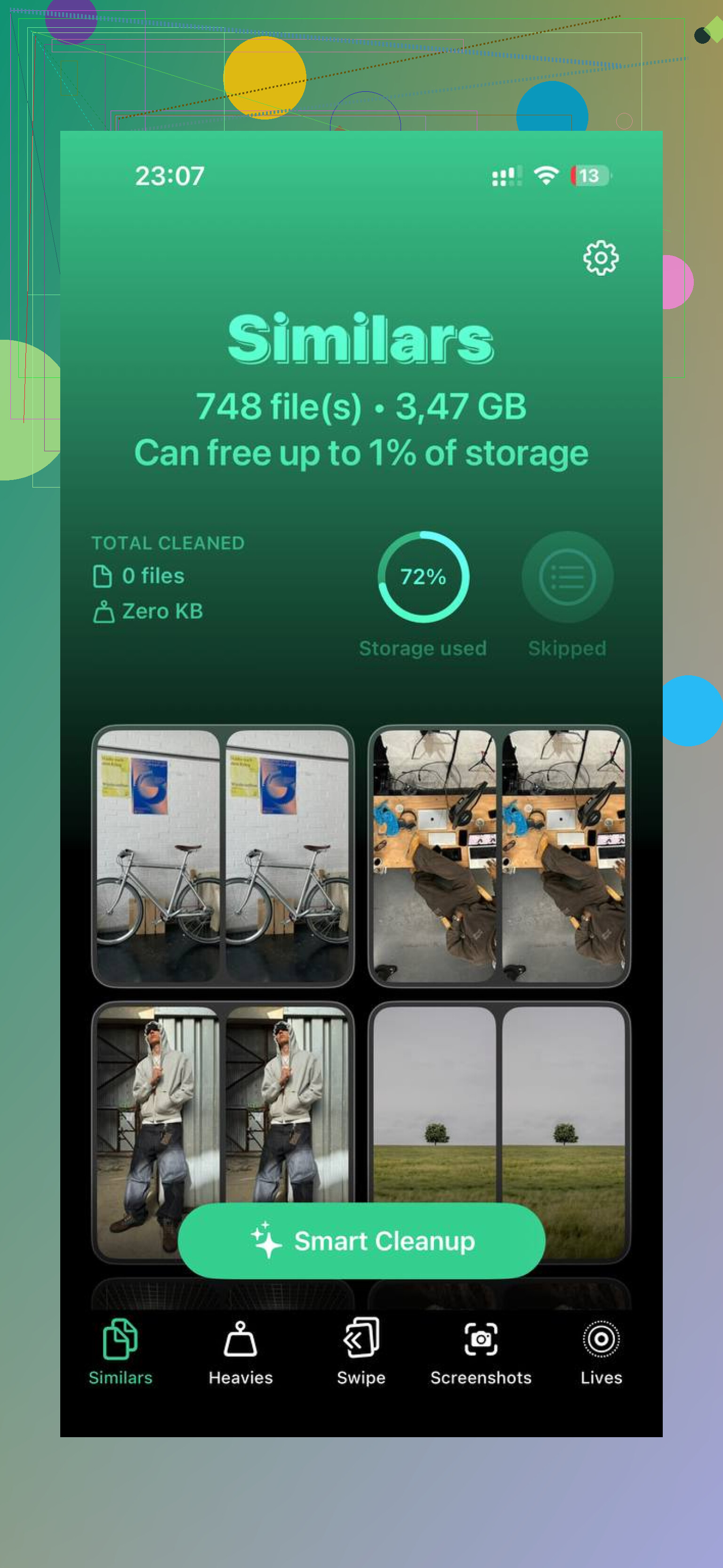
Ich habe dafür schließlich Clever Cleaner verwendet, weil es die Bereinigung weniger schmerzhaft gemacht hat. Viele Cleaner-Apps sind fragwürdige Abo-Fallen, aber diese hier ist kostenlos und versteckt die nützlichen Funktionen nicht hinter Werbung oder einer Bezahlschranke.
Der nützlichste Teil für diese Situation ist der Tab Heavies, weil er deine Mediathek nach Dateigröße sortiert. Dadurch ist es viel einfacher, zuerst ein paar riesige Bildschirmaufnahmen oder alte Videoexporte zu löschen, anstatt zu versuchen, Tausende normaler Fotos auszuwählen. Der Bereich Similars ist ebenfalls praktisch, wenn du eine Menge nahezu identischer Aufnahmen hast, und im Bereich Screenshots werden Dateigrößen auf den Vorschaubildern angezeigt, sodass du nicht raten musst. Außerdem verarbeitet die App alles auf dem Gerät, sodass deine Fotos nicht irgendwo anders hochgeladen werden.
Sobald du auch nur ein wenig Speicherplatz freimachst, verhält sich das Telefon normalerweise wieder besser. Danach geraten die integrierten Fotos-Werkzeuge seltener ins Stocken.
Ein letzter Schritt, den viele übersehen: Gelöschte Fotos geben nicht sofort Speicherplatz frei, es sei denn, du leerst Zuletzt gelöscht. Gehe zu Alben, scrolle zu Zuletzt gelöscht und wähle dann Alle löschen. Andernfalls können sie dort 30 Tage lang liegen bleiben. Wenn die Speicheranzeige danach immer noch falsch aussieht, starte das Telefon neu. Manchmal braucht iOS einen Neustart, bevor der freigegebene Speicherplatz korrekt angezeigt wird.
Favoriten sind nur eine Kennzeichnung, keine Sicherheitssperre. Wenn ein Favorit in einer Löschauswahl mit ausgewählt wird, löscht iOS ihn wie jedes andere Foto, daher würde ich das Herz für sich genommen nicht als Schutz betrachten.
Der sauberere Weg ist, falls du Zugriff auf einen Mac hast, der dieselbe iCloud-Fotos-Mediathek verwendet, es dort zu machen, statt dich mit dem iPhone-Bildschirm herumzuärgern. Erstelle in Fotos auf dem Mac ein intelligentes Album für Elemente, bei denen Foto ist nicht Favorit gilt, wähle alles in diesem intelligenten Album aus und lösche es dann. So vermeidest du das ganze Verstecken- und Einblenden-Hin und Her und kannst vor dem Löschen viel einfacher alles prüfen. Der Haken ist derselbe wie oben erwähnt: Wenn iCloud-Fotos aktiviert ist, wird diese Löschung überall synchronisiert. Tu das also nur, nachdem alles Wichtige irgendwo außerhalb von iCloud-Fotos gesichert wurde.
Wenn du nur das Telefon hast, würde ich zuerst eine kleine Notfallbereinigung machen, statt zu versuchen, 40.000 Elemente auf einmal zu löschen. Entferne ein paar große Videos, leere Zuletzt gelöscht, starte neu und nutze dann die Methode mit dem Ausblenden der Favoriten in kleineren Abschnitten. Es ist langsamer, aber ein voll gespeichertes iPhone kann mitten in großen Auswahlen scheitern und dich im Unklaren lassen, was tatsächlich passiert ist. Die ärgerliche Wahrheit ist, dass es auf dem iPhone keine schöne integrierte Schaltfläche Alles außer Favoriten löschen gibt, weshalb sich alle Umgehungslösungen etwas umständlich anfühlen.
Das Verbergen von Favoriten als Schutzschild hat einen stillen Nachteil: Wenn du bereits irgendetwas im Album Ausgeblendet hast, kannst du versehentlich alles miteinander vermischen und dann private Fotos wieder einblenden, die eigentlich verborgen bleiben sollten.
Die Methode mit den ausgeblendeten Favoriten kann also funktionieren, aber ich würde den Teil Alles in Ausgeblendet auswählen und einblenden nicht blind machen, es sei denn, Ausgeblendet war leer, bevor du angefangen hast. Wenn dort alte ausgeblendete Fotos enthalten sind, lass sie entweder in Ruhe oder notiere dir vorübergehend, wie viele Favoriten du ausgeblendet hast, damit du weißt, was du zurückholst.
Worauf ich außerdem achten würde, ist das Löschen aus der Ansicht Mediathek statt aus einem bestimmten Album. Alben auf dem iPhone sind meistens nur Verweise, keine separaten Kopien. Wenn du ein Foto auf die falsche Weise aus einem Album löschst, entfernst du es möglicherweise nur aus diesem Album, aber wenn du es aus Mediathek oder Letzte entfernst, wird es tatsächlich gelöscht. Dieser Unterschied verwirrt viele, wenn sie es eilig haben, weil sich die Bezeichnung je nach Ort ändert.
Wenn das mein Bereinigungsplan wäre, würde ich es in einer langweiligeren Reihenfolge machen:
- Gehe zu Favoriten und stelle sicher, dass die Favoriten wirklich markiert sind.
- Wenn iCloud-Fotos aktiviert ist, geh davon aus, dass jedes Löschen mit iCloud und anderen Apple-Geräten synchronisiert wird.
- Sichere die Favoriten irgendwo außerhalb von Fotos, wenn sie wichtig sind. Selbst wenn du nur die wichtigsten auf einen Computer, eine externe Festplatte oder in einen Cloud-Speicher exportierst, ist das besser, als dem Herzsymbol zu vertrauen.
- Schaffe dir zuerst ein wenig Arbeitsraum, indem du ein paar offensichtlich große Videos löschst.
- Leere Zuletzt gelöscht.
- Starte das iPhone neu.
- Führe dann das Massenlöschen in kleineren Abschnitten durch.
Der Grund, warum ich vor der großen Aktion Speicherplatz freimachen würde, ist, dass ein komplett volles iPhone seltsam reagiert. Es kann so aussehen, als hätte es Elemente gelöscht, dann bewegt sich die Speicheranzeige kaum, oder Fotos hängt fest, während es versucht, die Mediathek zu aktualisieren. Kleinere Stapel sind weniger befriedigend, aber sie machen es leichter zu sehen, was passiert ist.
Ich würde auch den Trick mit duplizierten Favoriten vermeiden, wenn der Speicher bereits voll ist. In der Theorie ist er clever, aber Duplikate brauchen vorübergehend Platz. Wenn das iPhone schon am Limit ist, es zu bitten, mehr Mediendateien zu erstellen, bevor überhaupt etwas gelöscht wird, führt eher zu weiteren Problemen.
Für eine schnelle, unvollkommene Behelfslösung nutze zuerst die Medientypen Videos, Bildschirmaufnahmen, Serienbilder und Bildschirmfotos. Du musst nicht sofort das ganze Problem Alles außer Favoriten lösen. Das Löschen von zehn großen Videos kann mehr Speicherplatz freigeben als das Löschen von Tausenden normaler Fotos, und sobald das iPhone wieder etwas Luft hat, ist es weniger wahrscheinlich, dass die Favoriten-Bereinigung auf halbem Weg scheitert.
Clever Cleaner oder eine ähnliche Bereinigungs-App kann nützlich sein, um große Elemente schneller zu finden, aber ich würde sie trotzdem eher als Sortierwerkzeug betrachten, nicht als das, was deine Favoriten schützt. Der Schutz kommt durch ein separates Backup und dadurch, dass du prüfst, was ausgewählt ist, bevor du löschst.
Und vergiss nicht, dass Löschen nur die halbe Arbeit ist. Bis Zuletzt gelöscht geleert ist, ist der Speicherplatz normalerweise nicht wirklich verfügbar. Gib iOS danach ein paar Minuten Zeit oder starte neu, bevor du entscheidest, dass es nicht funktioniert hat. Die Speicheranzeige in den Einstellungen kann hinter dem zurückbleiben, was du gerade in Fotos gemacht hast.
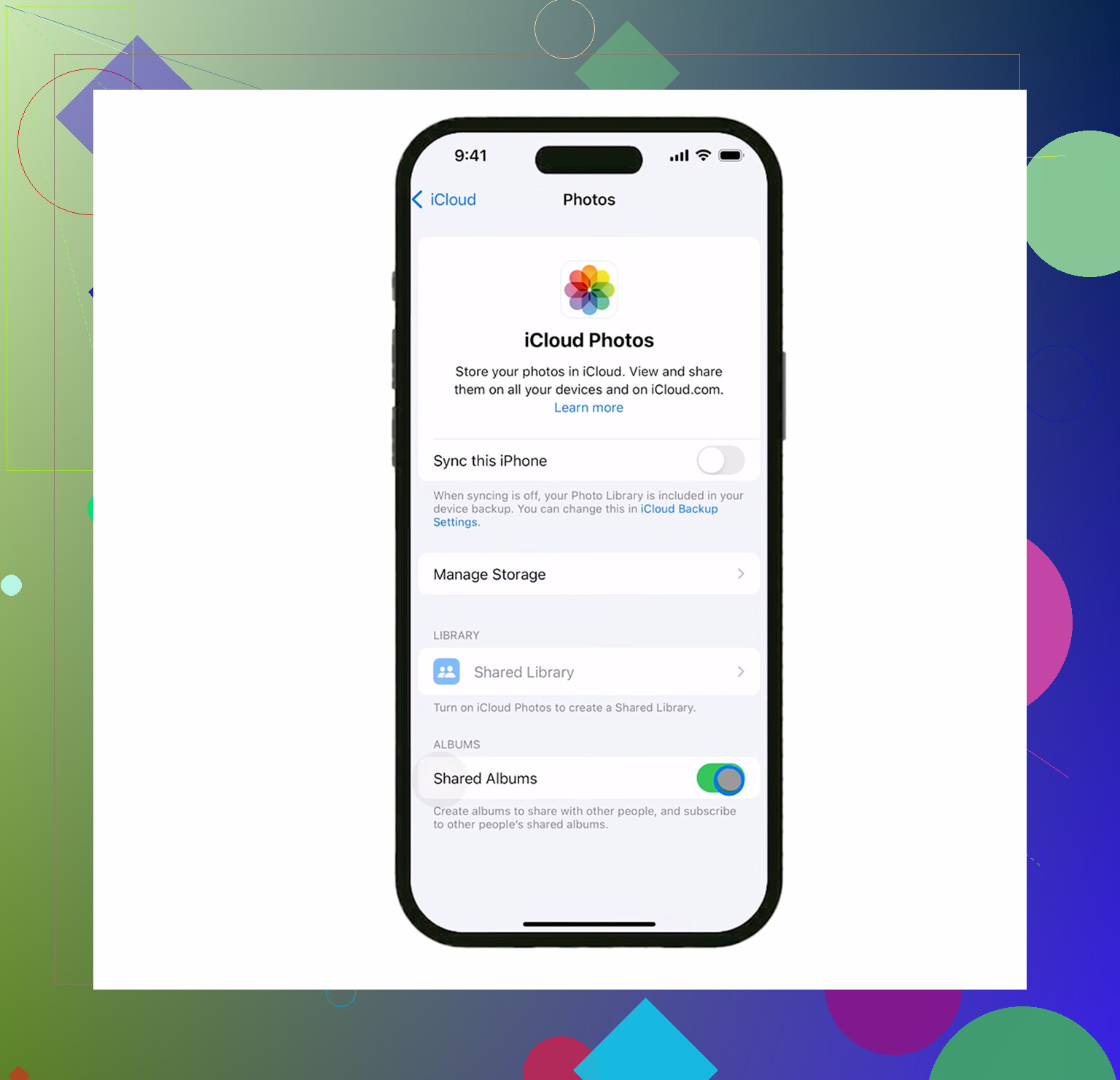
Der heimtückische Nachteil ist, dass alle Fotos außer Favoriten möglicherweise nicht so viel Speicherplatz freigeben, wie man erwartet, wenn iCloud-Fotos auf iPhone-Speicher optimieren eingestellt ist. In dieser Konfiguration sind viele der Nicht-Favoriten möglicherweise nur kleine lokale Vorschauen, während die Originale in iCloud liegen. Das Löschen entfernt sie zwar trotzdem als echte Fotos aus iCloud, aber der unmittelbare Speichergewinn auf dem Telefon kann kleiner sein, als die Leute erwarten. Große lokale Videos sind meist der Bereich, in dem sich schnell Speicherplatz zurückgewinnen lässt.
Ich stimme @sterrenkijker zu, dass das eigentliche Filtern auf einem Mac die am wenigsten nervige Methode ist, wenn man einen hat. Intelligentes Album: kein Favorit, prüfen, löschen. Auf dem Telefon selbst gibt Apple dir einfach keinen richtigen Button Aus Favoriten Auswahl umkehren, weshalb sich diese Workarounds insgesamt so dumm anfühlen.
Wenn du nur auf das iPhone angewiesen bist, würde ich Favoriten als Dinge behandeln, die erhalten bleiben sollen, nicht als Dinge, die vor dem Löschen geschützt sind. Bevor du irgendetwas in großer Menge löschst, öffne Favoriten und verschiebe die wichtigen Elemente möglichst irgendwo außerhalb der Fotos-Mediathek. Per AirDrop an einen Mac, auf ein externes Laufwerk kopieren, in einen anderen Cloud-Dienst hochladen, was auch immer realistisch ist. Sie in Dateien auf demselben fast vollen iPhone zu sichern, hilft nicht besonders, weil es weiterhin lokalen Speicher verwendet.
Der Geschwindigkeit halber würde ich nicht mit der perfekten Bereinigung anfangen. Ich würde zuerst Folgendes tun:
- Fotos > Alben > Medientypen > Videos.
- Lösche zuerst den offensichtlichen großen Müll, besonders Bildschirmaufnahmen und lange Clips.
- Zuletzt gelöscht sofort leeren.
- Das Telefon neu starten.
- Dann die Bereinigung nur der Favoriten versuchen.
Das gibt iOS genug Luft, um die langweilige Auswahlarbeit zu bewältigen. Clever Cleaner kann hier hineinpassen, wenn du nur einen schnelleren Weg brauchst, große Dateien zu finden, aber ich würde keine Cleaner-App als das Ding verwenden, das Favoriten sicher hält. Der sichere Teil ist dein eigenes Backup und das Überprüfen der Löschauswahl, bevor du bestätigst.
Eine kleine Nervigkeit, in die Leute tappen: Wenn du den Favoriten-ausblenden-Trick verwendest, stelle sicher, dass Ausgeblendet entsperrt und sichtbar ist, bevor du beginnst, und vergiss nicht, dass ausgeblendete Elemente immer noch Teil derselben Fotos-Mediathek sind. Ausblenden ist nur ein temporärer Sortiertrick. Es ist kein Backup, keine Sperre und kein separater Speicher.