Jeg slettet ved et uhell feil partisjon mens jeg administrerte disken min, og nå prøver jeg å gjenopprette den uten å formatere eller miste filene som lå på den. Partisjonen inneholdt viktige data, og jeg trenger hjelp til å finne den tryggeste måten å gjenopprette en slettet partisjon og hente tilbake filene mine før jeg gjør problemet verre.
Jeg rota til dette en gang også, og det første jeg lærte var enkelt. Ikke skriv noe som helst til disken.
Når en partisjon blir slettet, fjerner Windows ofte partisjonsoppføringen først. Filene dine ligger noen ganger fortsatt der, urørt, helt til nye data havner oppå dem. Så akkurat nå, la disken være i fred. Ikke formater den. Ikke opprett en ny partisjon på det tomme området. Ikke kopier tilfeldig innhold over til den fordi det bare er én fil. Slik blir gjenoppretting verre.
Åpne Diskbehandling og sjekk hva Windows viser.
- Hvis partisjonen fortsatt vises og bare har mistet stasjonsbokstaven, kan det å legge til bokstaven løse hele problemet.
- Hvis området vises som Ikke allokert, ville jeg hoppet over reparasjonsforsøk i starten og gått rett til filgjenoppretting.
Det jeg brukte var Disk Drill. Det fant slettede partisjoner for meg, og i mitt tilfelle beholdt det også mappenavn og filnavn i stedet for å kaste alt ut i kaos. Den delen betydde mer enn jeg forventet.
Her er den korte versjonen av gjenopprettingsflyten.
- Installer Disk Drill på en annen disk. Ikke den skadede.
- Start det, og velg deretter den fysiske disken der den slettede partisjonen pleide å være.
- Trykk på Søk etter tapte data.
- Hvis det er en ekstern disk, kan Disk Drill spørre hvilken gjenopprettingsmodus du vil bruke. Jeg ville valgt Universal Scan for de fleste jobber. Hvis de tapte filene kom fra et kamerakort eller droneopptak, bruk Advanced Camera Recovery.
- Vent. På store disker tar dette en stund, og ja, det føles endeløst.
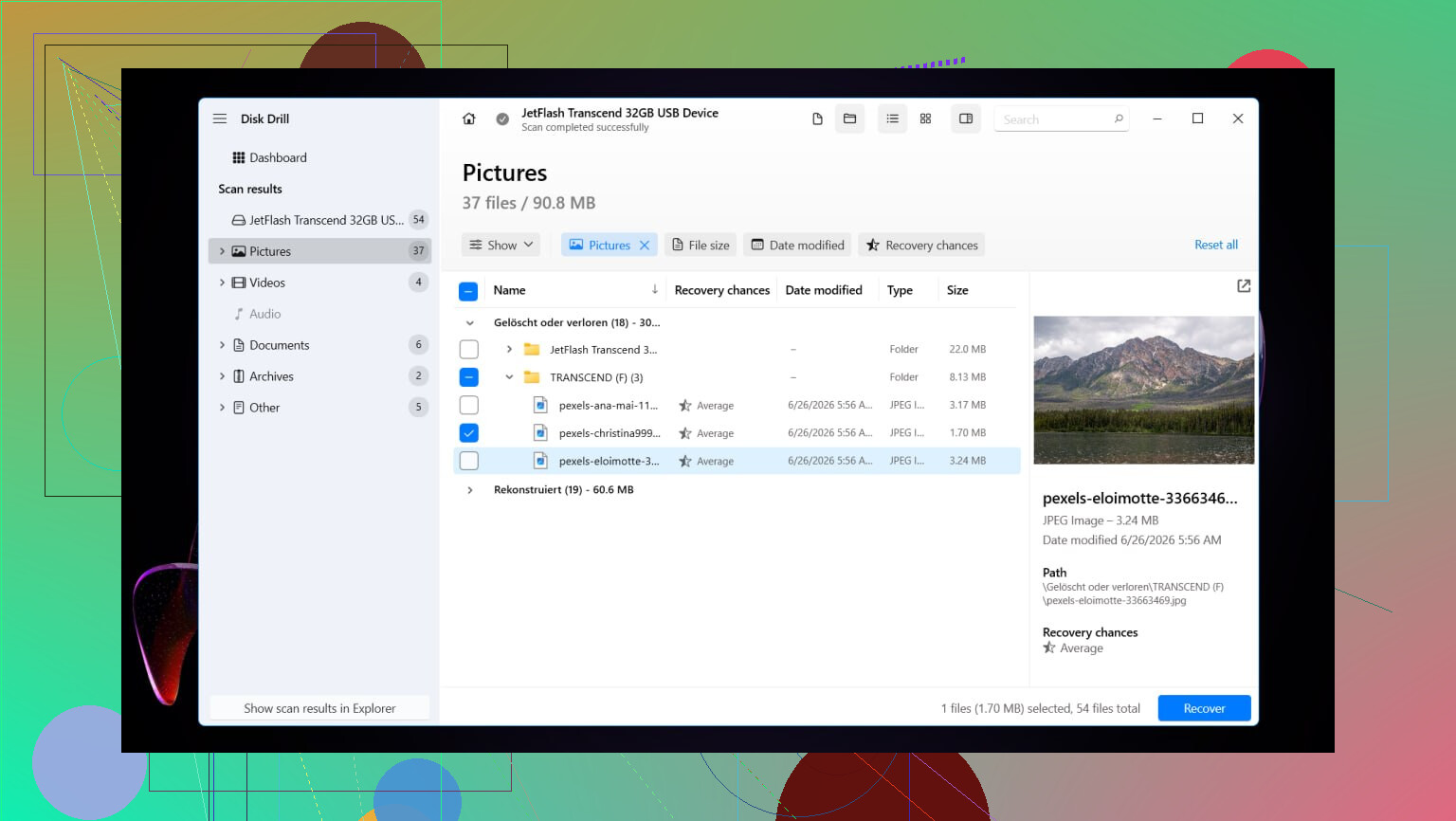
- Hvis den slettede partisjonen dukker opp, åpne den og sjekk innholdet.
- Forhåndsvis noen filer før du gjenoppretter noe. Jeg tester alltid dokumenter, bilder og én større fil.
- Velg filene du trenger, og klikk på Gjenopprett.
- Lagre alt til en annen disk. Ikke legg gjenopprettede filer tilbake på samme disk.
Når filene dine er trygge, har du to veier videre. Du kan prøve å bygge opp den gamle partisjonsstrukturen på nytt med TestDisk, eller du kan slutte å rote og opprette en ny partisjon i Diskbehandling. Hvis målet ditt er data først, er det lettere for nervene å bygge opp igjen senere.
Jeg gjorde dette på Windows 11. Windows 10 er likt nok til at den samme prosessen fortsatt gjelder. Noen menyer ser bare litt eldre ut, det er stort sett det.
Gjenopprett den gamle partisjonen med TestDisk
Hvis du vil ha den opprinnelige partisjonen tilbake i stedet for bare å hente filer fra disken, er TestDisk det gratisverktøyet jeg ville prøvd.
- Last ned TestDisk, pakk det ut, og kjør testdisk_win.
- Velg Create når det spør om loggfilen.
- Velg den fysiske disken med den slettede partisjonen.
- La den oppdagede partisjonstabelltypen stå med mindre du vet at den er feil.
- Velg Analyse, og kjør deretter Quick Search.
- Hvis ingenting nyttig vises, kjør Deeper Search.
- Når den manglende partisjonen dukker opp, marker den og velg Write.
- Bekreft endringen, og start deretter PC-en på nytt.
Hvis partisjonstabellen ikke ble overskrevet altfor mye, kommer partisjonen ofte tilbake etter omstart. Ikke alltid, men ofte nok til at det er verdt å prøve etter at filene dine er sikret.
Opprett en ny partisjon i stedet
Hvis du allerede har gjenopprettet det som er viktig og bare vil kunne bruke stasjonen igjen, er denne løsningen raskere.
- Trykk Win + X og åpne Diskbehandling.
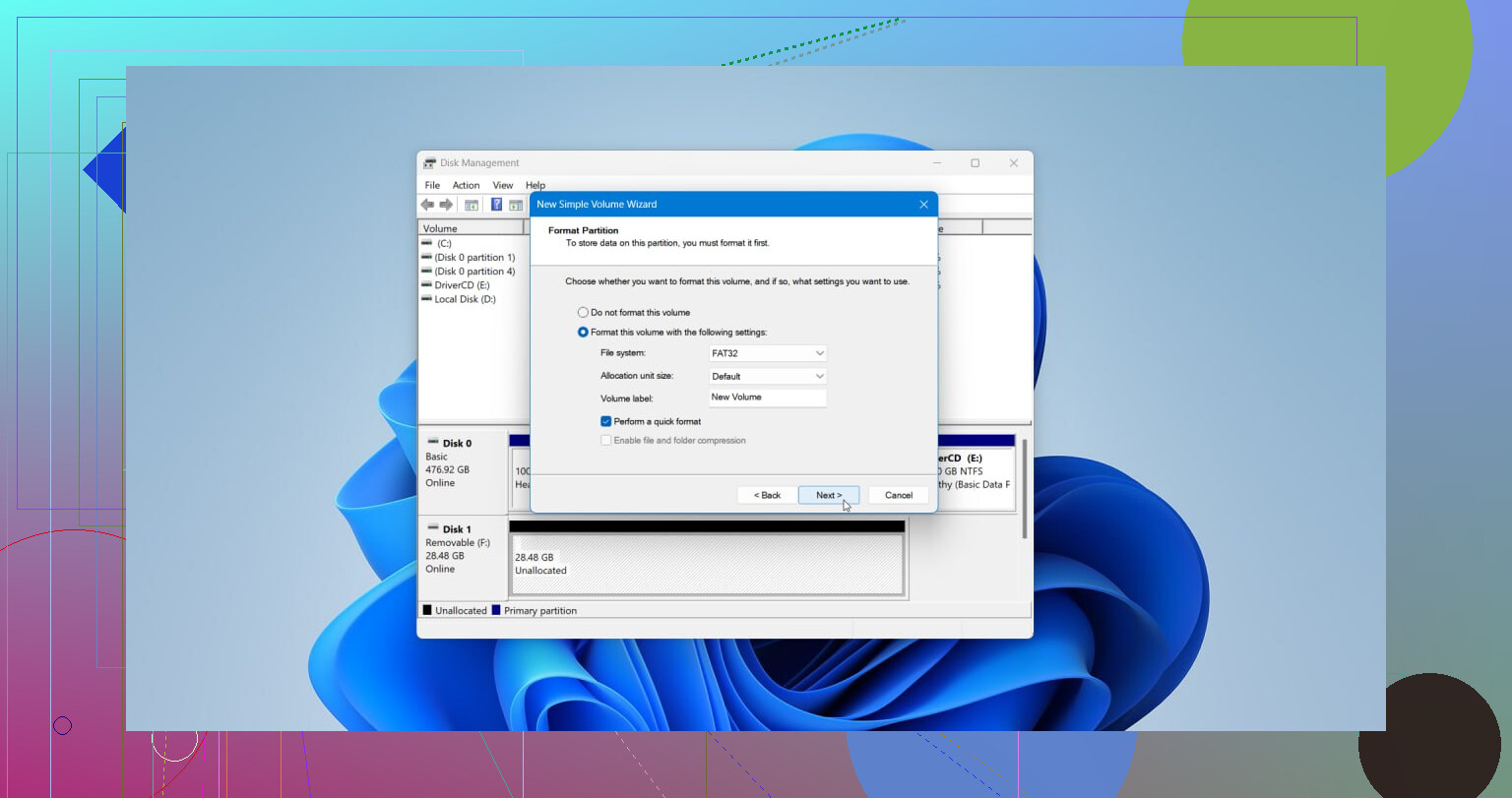
- Høyreklikk på den ikke-allokerte plassen og velg Nytt enkelt volum.
- Følg veiviseren. Angi størrelsen ved behov, tilordne en stasjonsbokstav, og velg NTFS med mindre du trenger noe annet.
- La Utfør hurtigformatering være avkrysset, og fullfør.
Når det er gjort, kopierer du de gjenopprettede filene tilbake og går videre. Det er det ryddigste alternativet hvis du ikke bryr deg om å bevare den gamle partisjonen nøyaktig.
Slutt å bruke disken først. Den delen fra @mikeappsreviewer er hundre prosent riktig.
Jeg vil legge til én ting. Sjekk om du slettet en partisjonsoppføring, eller om selve filsystemet ble skadet. Det er to forskjellige problemer. Hvis disken fortsatt viser den gamle størrelsen i verktøy som DiskPart, men Windows sier RAW eller ber om å formatere, ville jeg først prøvd å lese SMART med CrystalDiskInfo eller smartctl. Hvis helsetilstanden er dårlig, klon disken sektor for sektor før du gjør noe annet. ddrescue er bedre for ustabile disker enn å jobbe på originalen.
Jeg ville ikke forhastet meg med å bygge opp partisjonstabellen på nytt med mindre dataene er sikkerhetskopiert et annet sted. Å skrive feil partisjonskart gjør gjenoppretting vanskeligere. Data først, reparasjon etterpå.
Hvis du vil ha filene uten formatering, er Disk Drill et solid alternativ fordi det skanner den fysiske disken og ofte finner data fra slettede partisjoner ved signaturer pluss filsystemoppføringer. R-Studio og UFS Explorer er også sterke hvis Disk Drill ikke finner alt, spesielt på skadet NTFS eller exFAT.
To raske sjekker folk hopper over:
- I DiskPart, kjør list disk, select disk X, list volume. Noen ganger finnes volumet og har bare mistet bokstaven sin.
- I Enhetsbehandling og BIOS, bekreft at diskstørrelsen er riktig. Feil størrelse peker ofte på maskinvareproblemer, ikke en enkel sletting.
Hvis dette er en SSD, handle raskt. TRIM kan slette slettede blokker etter at partisjonen er fjernet. På HDD-er er sjansene bedre.
Hvis du også vil ha en rask visuell guide, er denne videoguiden for gjenoppretting av Windows-data lettere å følge enn en vegg av menyer.
Så ja, gjenoppretting uten formatering er mulig. Den beste veien er å skanne disken, gjenopprette filer til en annen disk, og deretter bestemme om du vil bygge opp partisjonen på nytt. Det er den tryggere rekkefølgen.
En liten uenighet med @mikeappsreviewer og @shizuka: Jeg ville ikke hoppet rett til å prøve å gjenopprette partisjonsstrukturen med mindre du er veldig sikker på at ingenting annet har rørt den disken. Hvis Windows, Diskbehandling eller en veiviser allerede har hjelpt til, er det tryggere å behandle dette som datagjenoppretting først, partisjonsreparasjon deretter.
Noen ting som er viktige:
- Hvis det var en HDD, er sjansene ganske gode.
- Hvis det var en SSD, kan TRIM gjøre dette mye styggere, mye raskere.
- Hvis den slettede partisjonen var BitLocker-kryptert, er gjenoppretting fortsatt mulig, men du trenger nøkkelen og den gjenopprettede partisjonen eller filsystemet vil kanskje ikke monteres rent.
Det jeg ville sjekket som ikke er nevnt så mye:
- Se om disken er Dynamisk, Storage Spaces eller del av RAID. Hvis ja, slutt å bruke vanlige råd for partisjonsreparasjon. Det endrer hele situasjonen.
- Start fra et annet OS eller en USB-pinne og inspiser disken skrivebeskyttet hvis mulig. Noen ganger er Windows litt for ivrig.
- Hvis du bare trenger noen få kritiske filer, prioriter dem først. Ikke kast bort timer på å prøve å få hele partisjonen pen igjen før du henter ut skattedokumenter / bilder / prosjektfiler.
Disk Drill er et solid valg her fordi det kan skanne hele den fysiske enheten og ofte oppdage innholdet i den tapte partisjonen selv når Windows bare viser ikke-allokert plass. Jeg ville brukt det til gjenoppretting før jeg roter med å bygge opp noe igjen. Så hvis du fortsatt bryr deg om å gjenopprette det opprinnelige oppsettet, gjør du det etter at filene dine er tatt av disken.
Dette er også en ganske grei lesning hvis du vil ha mer praktiske tips for gjenoppretting av slettet partisjon som faktisk gir mening.
Det viktigste er: ikke formater, ikke opprett et nytt volum, og ikke test ting på samme disk. Slik blir en feil som kan fikses til en permanent en.
Jeg er enig med @codecrafter om én ting: gjenopprett dataene først, reparer senere. Jeg er litt uenig i ethvert instinkt om bare å skrive partisjonen tilbake med mindre du er sikker på at ingenting har rørt det området etter slettingen.
Et par kontroller jeg ville lagt til:
- Hvis disken er GPT, sammenlign den primære og den sekundære GPT-headeren. Noen ganger overlever én av dem, og verktøy kan bygge opp igjen fra den uten formatering.
- Sjekk om den tapte partisjonen var kryptert, komprimert eller del av en VM-/containerfil. Det endrer hvordan en vellykket gjenoppretting ser ut.
- Hvis dette skjedde på et eksternt USB-kabinett, test disken via en direkte SATA-/NVMe-tilkobling hvis mulig. Dårlige bridge-brikker kan forfalske partisjonsproblemer.
Om Disk Drill: godt valg hvis du vil ha filgjenoppretting uten å rote med partisjonstabellen først.
Fordeler:
- enkel forhåndsvisning av gjenopprettbare filer
- skanner hele den fysiske disken, ikke bare monterte volumer
- håndterer vanligvis tilfeller med slettede partisjoner godt
Ulemper:
- ikke det billigste alternativet
- dypskanninger kan miste den opprinnelige mappestrukturen på sterkt skadede filsystemer
- mindre presist enn spesialistverktøy når metadata er kraftig ødelagt
Så rekkefølgen min ville vært:
- Slutt å bruke disken
- Verifiser maskinvare og SMART
- Hvis den er ustabil, klon først
- Bruk Disk Drill til å hente ut viktige filer til en annen disk
- Først etter det, vurder TestDisk eller manuell rekonstruksjon av partisjonen
@shizuka, @codecrafter og @mikeappsreviewer har allerede dekket de åpenbare sikkerhetsreglene godt. Den eneste virkelige feilen nå ville være å formatere eller opprette et nytt volum før filene er hentet ut.