Jeg slettede ved et uheld den forkerte partition, mens jeg administrerede mit drev, og nu prøver jeg at gendanne den uden at formatere eller miste de filer, der var på den. Partitionen indeholdt vigtige data, og jeg har brug for hjælp til at finde den sikreste måde at gendanne en slettet partition på og genskabe mine filer, før jeg gør problemet værre.
Jeg lavede også den fejl engang, og det første, jeg lærte, var enkelt. Skriv ikke noget til drevet.
Når en partition bliver slettet, fjerner Windows ofte først partitionsposten. Dine filer ligger nogle gange stadig der, urørte, indtil nye data bliver skrevet oven på dem. Så lad disken være i fred lige nu. Formatér den ikke. Opret ikke en ny partition på den tomme plads. Kopiér ikke tilfældige ting over på den, bare fordi det kun er én fil. Sådan bliver gendannelse værre.
Åbn Diskhåndtering og tjek, hvad Windows viser.
- Hvis partitionen stadig vises og kun har mistet sit drevbogstav, kan det måske løse hele problemet at tilføje bogstavet.
- Hvis området vises som Ikke-allokeret, ville jeg springe reparationsforsøg over i starten og gå direkte til filgendannelse.
Det, jeg brugte, var Disk Drill. Det fandt slettede partitioner for mig, og i mit tilfælde beholdt det også mappenavne og filnavne i stedet for at smide alt ud i kaos. Den del betød mere, end jeg havde forventet.
Her er den korte version af gendannelsesforløbet.
- Installér Disk Drill på et andet drev. Ikke det beskadigede.
- Start det, og vælg derefter den fysiske disk, hvor den slettede partition tidligere lå.
- Tryk på Søg efter mistede data.
- Hvis det er et eksternt drev, spørger Disk Drill måske, hvilken gendannelsestilstand du vil bruge. Jeg ville vælge Universel scanning til de fleste opgaver. Hvis de mistede filer kom fra et kamera-kort eller droneoptagelser, skal du bruge Avanceret kameragendannelse.
- Vent. På store drev tager det noget tid, og ja, det føles uendeligt.
- Hvis den slettede partition dukker op, så åbn den og tjek indholdet.
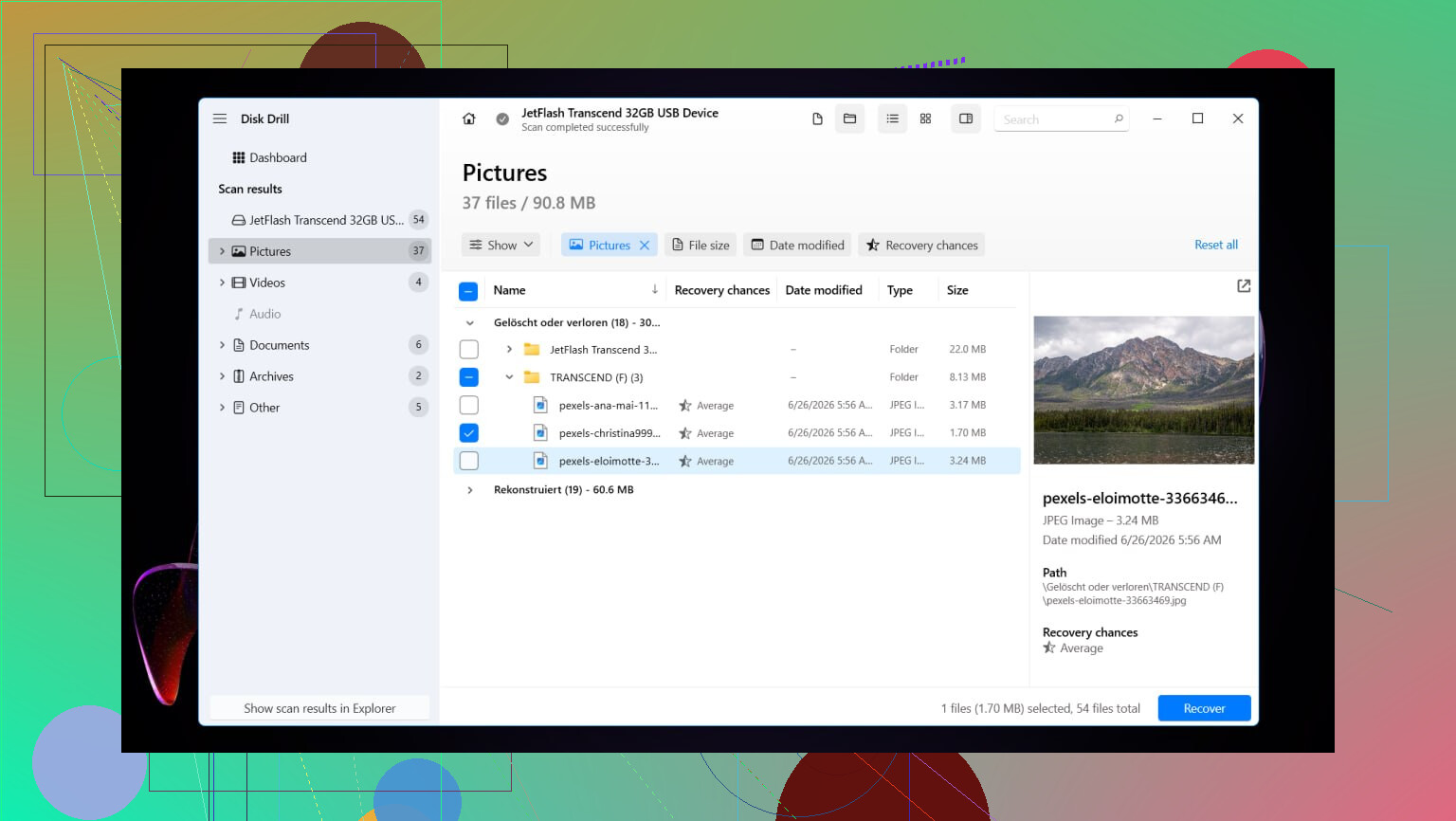
- Se et eksempel på et par filer, før du gendanner noget. Jeg tester altid dokumenter, billeder og én større fil.
- Vælg de filer, du har brug for, og klik på Gendan.
- Gem alt på et andet drev. Send ikke gendannede filer tilbage til den samme disk.
Når dine filer er i sikkerhed, har du to veje. Du kan prøve at genopbygge den gamle partitionsstruktur med TestDisk, eller du kan stoppe med at rode rundt og oprette en ny partition i Diskhåndtering. Hvis dit mål er data først, er det lettere for nerverne at genopbygge senere.
Jeg gjorde dette på Windows 11. Windows 10 er tæt nok på til, at den samme proces stadig gælder. Et par menuer ser ældre ud, det er stort set det.
Gendan den gamle partition med TestDisk
Hvis du vil have den oprindelige partition tilbage i stedet for kun at hente filer fra disken, er TestDisk det gratis værktøj, jeg ville prøve.
- Download TestDisk, pak det ud, og kør testdisk_win.
- Vælg Create, når den spørger om logfilen.
- Vælg det fysiske drev med den slettede partition.
- Behold den registrerede partitionstabeltype, medmindre du ved, at den er forkert.
- Vælg Analyse, og kør derefter Quick Search.
- Hvis der ikke vises noget brugbart, så kør Deeper Search.
- Når den manglende partition dukker op, skal du markere den og vælge Write.
- Bekræft ændringen, og genstart derefter pc'en.
Hvis partitionstabellen ikke er blevet overskrevet alt for meget, kommer partitionen ofte tilbage efter genstart. Ikke altid, men ofte nok til, at det er værd at prøve, når dine filer er sikret.
Opret i stedet en ny partition
Hvis du allerede har gendannet det, der betyder noget, og kun vil have drevet brugbart igen, er denne løsning hurtigere.
- Tryk på Win + X, og åbn Diskhåndtering.
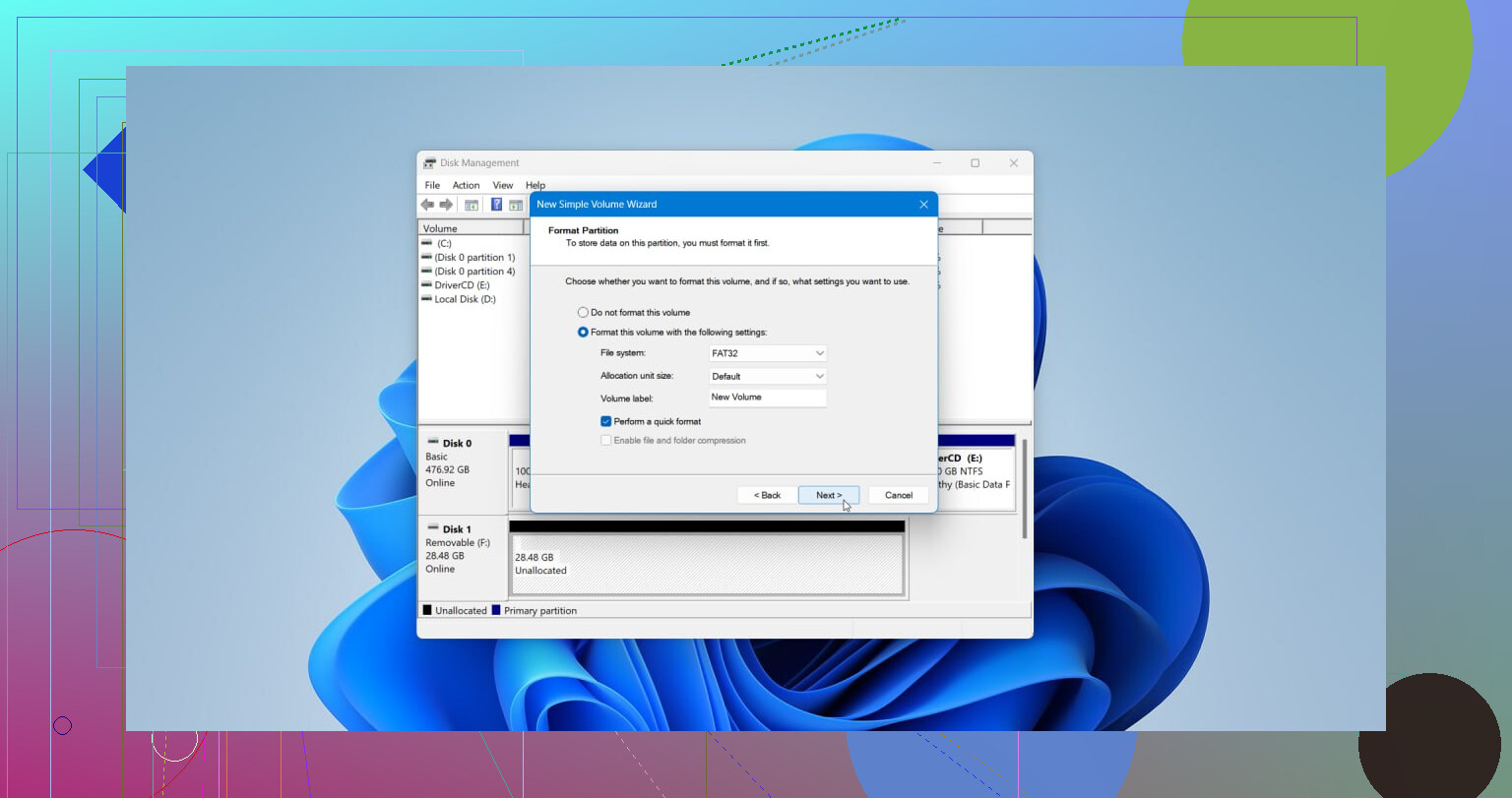
- Højreklik på den Ikke-allokerede plads, og vælg Ny simpel diskenhed.
- Gå gennem guiden. Angiv størrelsen, hvis det er nødvendigt, tildel et drevbogstav, og vælg NTFS, medmindre du har brug for noget andet.
- Lad Udfør en hurtigformatering være markeret, og afslut derefter.
Når det er gjort, skal du kopiere dine gendannede filer tilbage og komme videre. Det er den mere enkle løsning, hvis du ikke bekymrer dig om at bevare den gamle partition præcist.
Stop med at bruge drevet først. Den del fra @mikeappsreviewer er 100 procent rigtig.
Jeg vil tilføje én ting. Tjek om du slettede en partitionspost, eller om selve filsystemet blev beskadiget. Det er to forskellige problemer. Hvis disken stadig viser den gamle størrelse i værktøjer som DiskPart, men Windows siger RAW eller beder om at formatere, ville jeg først prøve at læse SMART med CrystalDiskInfo eller smartctl. Hvis helbredet er dårligt, så klon disken sektor for sektor, før du gør noget andet. ddrescue er bedre til ustabile drev end at arbejde på originalen.
Jeg ville ikke skynde mig at genopbygge partitionstabellen, medmindre dataene er sikkerhedskopieret et andet sted. At skrive det forkerte partitionskort gør gendannelse sværere. Data først, reparation bagefter.
Hvis du vil have filerne uden formatering, er Disk Drill en solid mulighed, fordi det scanner den fysiske disk og ofte finder slettede partitionsdata via signaturer plus filsystemposter. R-Studio og UFS Explorer er også stærke, hvis Disk Drill overser noget, især på beskadiget NTFS eller exFAT.
To hurtige tjek, som folk springer over:
- I DiskPart, kør list disk, select disk X, list volume. Nogle gange findes volumen stadig og har kun mistet sit drevbogstav.
- I Enhedshåndtering og BIOS skal du bekræfte, at drevstørrelsen er korrekt. Forkert størrelse peger ofte på hardwareproblemer, ikke en simpel sletning.
Hvis dette er en SSD, så skynd dig. TRIM kan slette slettede blokke, efter partitionen er fjernet. På HDD’er er chancerne bedre.
Hvis du også vil have en hurtig visuel guide, er denne videovejledning til Windows-datagendannelse nemmere at følge end en mur af menuer.
Så ja, gendannelse uden formatering er mulig. Den bedste vej er at scanne disken, gendanne filer til et andet drev og derefter beslutte, om du vil genopbygge partitionen. Det er den sikrere rækkefølge.
En lille uenighed med @mikeappsreviewer og @shizuka: Jeg ville ikke springe direkte til at forsøge at gendanne partitionsstrukturen, medmindre du er meget sikker på, at intet andet har rørt den disk. Hvis Windows, Diskhåndtering eller en guide allerede har hjulpet, er det sikrere først at behandle dette som datagendannelse og derefter partitionsreparation.
Et par ting, der betyder noget:
- Hvis det var en HDD, er chancerne rimelig gode.
- Hvis det var en SSD, kan TRIM gøre det her meget grimmere, meget hurtigere.
- Hvis den slettede partition var BitLocker-krypteret, er gendannelse stadig mulig, men du skal bruge nøglen, og den gendannede partition/det gendannede filsystem monteres måske ikke uden problemer.
Det ville jeg tjekke, som ikke er blevet nævnt så meget:
- Se, om disken er dynamisk, Storage Spaces eller en del af RAID. Hvis ja, så stop med at bruge normal rådgivning om partitionsreparation. Det ændrer spillereglerne.
- Start fra et andet OS eller en USB-stick, og inspicér drevet skrivebeskyttet, hvis det er muligt. Nogle gange bliver Windows lidt for ivrig.
- Hvis du kun har brug for nogle få kritiske filer, så prioritér dem først. Spild ikke timer på at forsøge at gøre hele partitionen pæn, før du henter skattedokumenter / billeder / projektfiler.
Disk Drill er et solidt valg her, fordi det kan scanne hele den fysiske enhed og ofte finde indholdet af den mistede partition, selv når Windows bare viser ikke-allokeret plads. Jeg ville bruge det til gendannelse, før jeg roder med at genopbygge noget som helst. Hvis du stadig går op i at gendanne det oprindelige layout, så gør det først, efter at dine filer er kopieret væk fra drevet.
Dette er også en ret god læsning, hvis du vil have mere praktiske tips til gendannelse af slettede partitioner, der faktisk giver mening.
Det vigtigste er: formatér ikke, opret ikke en ny diskenhed, og test ikke ting på den samme disk. Sådan bliver en fejl, der kan rettes, til en permanent en.
Jeg er enig med @codecrafter om én ting: gendan dataene først, reparer bagefter. Jeg er lidt uenig i enhver instinktiv tanke om bare at skrive partitionen tilbage, medmindre du er sikker på, at intet har rørt det område efter sletningen.
Et par ekstra tjek, jeg ville tilføje:
- Hvis disken bruger GPT, så sammenlign den primære og den sekundære GPT-header. Nogle gange overlever den ene, og værktøjer kan gendanne ud fra den uden formatering.
- Tjek om den mistede partition var krypteret, komprimeret eller del af en VM-/containerfil. Det ændrer, hvordan en vellykket gendannelse ser ud.
- Hvis dette skete på et eksternt USB-kabinet, så test drevet via en direkte SATA-/NVMe-forbindelse, hvis muligt. Dårlige bridge-chips kan give falske partitionsproblemer.
Om Disk Drill: godt valg, hvis du vil gendanne filer uden først at rode med partitionstabellen.
Fordele:
- nem forhåndsvisning af filer, der kan gendannes
- scanner hele den fysiske disk, ikke kun monterede volumener
- håndterer som regel tilfælde med slettede partitioner godt
Ulemper:
- ikke den billigste løsning
- dybe scanninger kan miste den oprindelige mappestruktur på hårdt beskadigede filsystemer
- mindre præcis end specialistværktøjer, når metadata er alvorligt beskadiget
Så min rækkefølge ville være:
- Stop med at bruge disken
- Kontrollér hardware og SMART
- Hvis den er ustabil, så klon først
- Brug Disk Drill til at hente vigtige filer over på et andet drev
- Overvej først derefter TestDisk eller manuel genopbygning af partitionen
@shizuka, @codecrafter og @mikeappsreviewer har allerede dækket de åbenlyse sikkerhedsregler godt. Den eneste rigtige fejl nu ville være at formatere eller oprette et nyt volumen, før filerne er hentet ud.