Jeg tok ved et uhell en haug med Live Photos på iPhone-en min, og nå tar de opp plass i kamerarullen. Jeg prøver å finne ut om jeg kan slette Live Photo-effekten etter at bildet er tatt uten å fjerne hele bildet. Jeg trenger hjelp til å finne den enkleste måten å gjøre et Live Photo om til et vanlig bilde eller fjerne det helt.
Jeg støtte på det samme rotet for en stund siden. Jeg ville ikke kaste bildene mine. Jeg ville ha bevegelsesdelen bort, fordi de små Live-klippene tok opp plass og fikk hele biblioteket til å føles oppblåst. Jeg så først rundt i iOS og forventet en enkel massebryter. Fant ingen.
Finn ut av målet ditt først
Ut fra det jeg så, mener folk vanligvis én av to forskjellige ting når de sier at de vil fjerne Live Photos.
Alternativ 1: Slett Live Photos helt.
Alternativ 2: Behold bildet, fjern Live-delen.
Det er ikke samme oppgave.
Hvis målet ditt er full sletting, er Apples egen Bilder-app nok. Åpne Live Photos-albumet, velg det du ikke vil ha, slett det, og tøm deretter Nylig slettet. Hvis du hopper over det siste trinnet, vil ikke lagringstallet ditt gå ned med en gang. Jeg glemte dette en gang og trodde telefonen min løy til meg. Det gjorde den ikke.
Hva jeg prøvde å gjøre
Jeg trengte det andre alternativet. Behold bildet. Fjern bevegelsen.
Du kan gjøre det manuelt, ett bilde om gangen, og for en liten bunke går det fint. For en enorm haug blir det fort slitsomt. Jeg prøvde den manuelle løsningen først. Etter en stund føltes det dumt. For mange trykk. For mye kontrollsjekking. Hvis du har 20 bilder, greit. Hvis du har hundrevis, nei.
Hva fungerte bedre for meg
Jeg endte opp med å bruke Clever Cleaner etter at jeg innså at jeg hadde langt flere Live Photos enn jeg trodde.
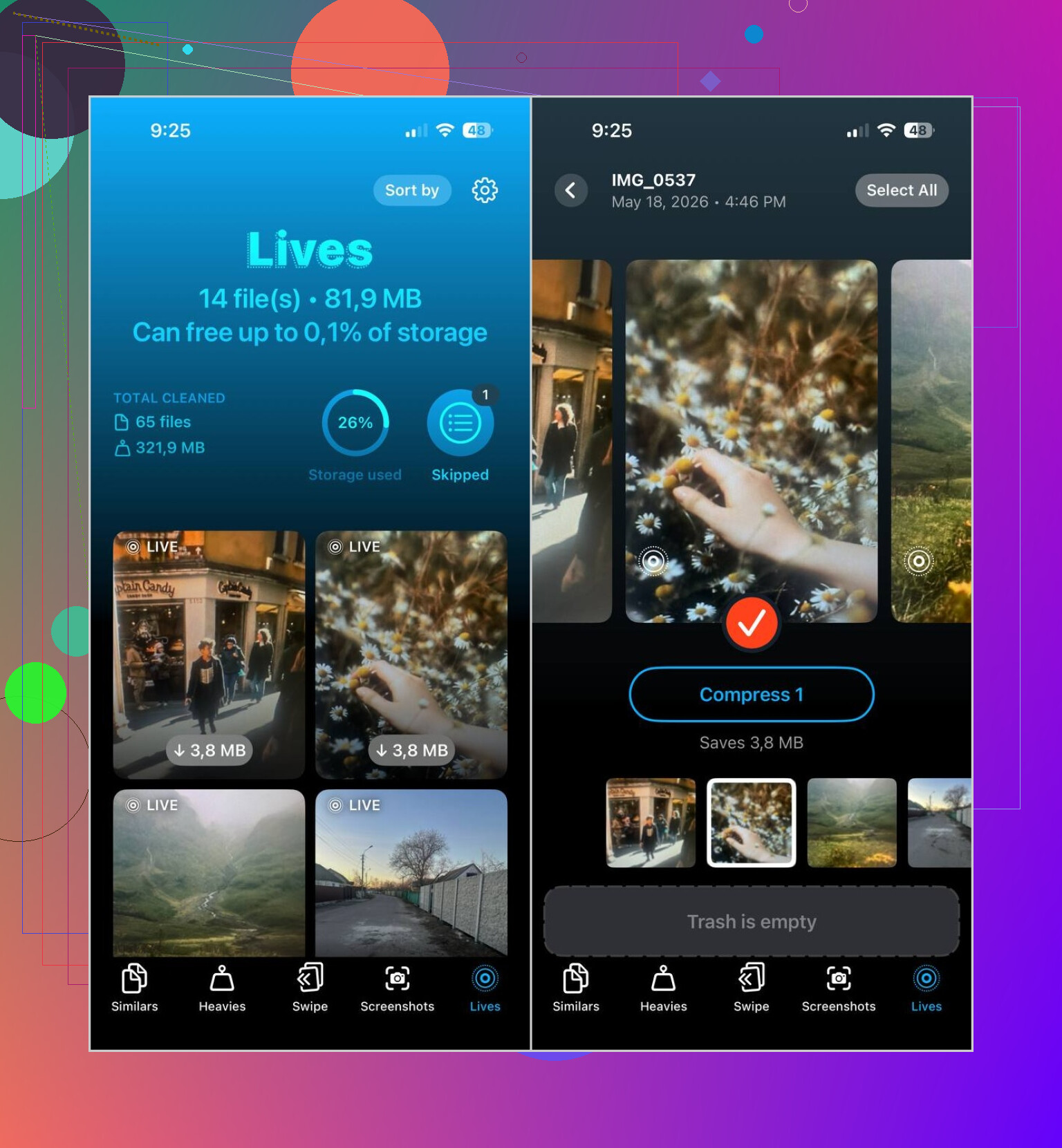
Den nyttige delen var enkel. Den skiller Live Photos ut i en egen seksjon. Jeg åpnet appen, trykket på Lives, og der var de. Ingen scrolling gjennom år med tilfeldige bilder for å prøve å oppdage hvilke som hadde bevegelse knyttet til seg.
Trinnene var ganske korte:
- Åpne Lives-seksjonen
- Sorter etter dato eller filstørrelse
- Velg dem du vil endre
- Trykk på Compress
- Sjekk resultatet
- Slett de originale Live Photos hvis stillbildene ser fine ut
Etiketten sier Compress, noe som først forvirret meg, men i praksis gjorde den Live Photos om til vanlige stillbilder og lot meg deretter håndtere originalene. Den delen var viktig, fordi jeg ikke ville at noe skulle bli fjernet før jeg hadde sjekket det.
Ting jeg ikke forventet å bruke
Jeg tok det i bruk for å rydde opp i Live Photo, men endte opp med å gå gjennom de andre seksjonene også.
Lignende hjalp meg med å kutte ut gjentatte bilder fra turer, bursdager og alt det vanlige rotet med seriebilder. Du vet typen, seks nesten identiske bilder av den samme personen som blunker på forskjellige tidspunkter.
Store filer var nyttig på en litt mer smertefull måte. Det viste de største videoene først, og jeg fant noen gamle opptak som bare lå der og tok opp flere gigabyte hver for seg. Jeg hadde glemt dem alle.
Skjermbilder ryddet opp resten av søppelet raskt. Gamle kvitteringer, kart, tilfeldige bekreftelsessider, appinnstillingsskjermer. År med tull, borte på få minutter.
Hva jeg ville gjort i din situasjon
Hvis du bare har et lite antall, ville jeg holdt meg til de innebygde verktøyene i Bilder og gjort det manuelt.
Hvis biblioteket ditt er fullt av Live Photos og du vil ha bildene uten bevegelsesbagasjen, ville jeg hoppet over den trege trykk-for-trykk-metoden og brukt Clever Cleaner. Visningen Lives løste hovedproblemet for meg, som var å finne og behandle dem på ett sted i stedet for å kjempe med Bilder-appen.
Ja. Du har to separate valg.
Hvis du vil fjerne hele Live Photo, slett bildet.
Hvis du vil beholde bildet og fjerne bevegelsen, åpner du bildet i Bilder, trykker på Rediger, trykker på LIVE-ikonet øverst, slår deretter av Live og lagrer. Dette beholder stillbildet. Ulempen er hastigheten. iPhone gjør dette ett bilde om gangen. Ingen batch-løsning i Bilder, noe som er litt dumt.
Jeg er litt uenig med @mikeappsreviewer på ett punkt. For en liten bunke ville jeg ikke installert noe først. iOS håndterer det fint hvis du bare rotet til noen få bilder.
For en større opprydding gir Clever Cleaner mer mening. Det hjelper med å sortere Live Photos raskt, noe som sparer mye scrolling. Hvis målet ditt er å rydde opp i iPhone-bildelagring og fjerne Live Photos uten å miste stillbildet, er slike verktøy raskere enn å trykke seg gjennom hver fil manuelt.
Sjekk også Innstillinger, Generelt, iPhone-lagring, Bilder. Det gir deg en bedre oversikt over hva som tar opp plass.
Hvis du vil ha en enkel visuell guide til å rydde iPhone-lagring raskt, er denne smarte gjennomgangen av iPhone-lagringsopprydding verdt en titt.
Ja, mulig, men med en irriterende stjerne.
Det @mikeappsreviewer og @andarilhonoturno dekket er stort sett riktig, men jeg ville utfordret delen om plassbesparelse litt. Å slå av Live-effekten i etterkant føles ikke alltid like dramatisk lagringsmessig som folk forventer, spesielt hvis iCloud-bilder synkroniserer og telefonen din ikke har rekalkulert lagringen ennå. Så hvis du endrer en hel del og lagringslinjen knapt flytter seg i starten, er det ganske normalt.
Det du kan gjøre er å beholde stillbildet og fjerne Live-delen. Det største problemet er at Apple gjør dette klønete i stor skala. Det finnes ingen ryddig innebygd knapp for massekonvertering, noe som er veldig typisk Apple, tbh.
Hvis du bare tok noen få, er det bare å redigere dem som betyr noe og gå videre.
Hvis du tok mange, ville jeg ærlig talt fokusert på arbeidsflyt, ikke bare sletting. Den enkleste løsningen er å bruke Clever Cleaner til å sortere Live Photos raskere og håndtere dem i grupper i stedet for å lete gjennom hele biblioteket ditt som en gal person. Dette er sannsynligvis den bedre forklaringen hvis du vil ha en enkel gjennomgang av hvordan rydde opp i Live Photos på iPhone uten å miste stillbildet.
En ting til folk glemmer: hvis du aldri vil ha dette igjen, åpne Kamera og trykk på Live-ikonet for å slå det av før du tar bilder, og gå så inn i Kamerainnstillinger og sørg for at den beholder det valget. Ellers elsker iPhone å hjelpe deg ved å slå ting på igjen senere. Kjempenyttig. Ikke.