Jeg kom ved et uheld til at tage en masse Live Photos på min iPhone, og nu optager de plads i min kamerarulle. Jeg prøver at finde ud af, om jeg kan slette Live Photo-effekten, efter at billedet er taget, uden at fjerne hele billedet. Jeg har brug for hjælp til at finde den nemmeste måde at lave et Live Photo om til et almindeligt foto eller fjerne det helt.
Jeg stødte på det samme rod for et stykke tid siden. Jeg ville ikke smide mine billeder ud. Jeg ville have bevægelsesdelen væk, fordi de små Live-klip optog plads og fik hele biblioteket til at føles oppustet. Jeg kiggede først rundt i iOS og forventede en enkel samlet kontakt. Fandt ikke en.
Find først ud af dit mål
Ud fra det jeg så, mener folk som regel en af to forskellige ting, når de siger, at de vil fjerne Live Photos.
Mulighed 1: Slet Live Photos helt.
Mulighed 2: Behold billedet, fjern Live-delen.
Det er ikke den samme opgave.
Hvis dit mål er fuld sletning, er Apples egen Fotos-app nok. Åbn albummet Live Photos, vælg det, du ikke vil have, slet det, og tøm derefter Senest slettet. Hvis du springer det sidste trin over, falder dit lagertal ikke med det samme. Jeg glemte dette en gang og troede, at min telefon løj for mig. Det gjorde den ikke.
Hvad jeg prøvede at gøre
Jeg havde brug for den anden mulighed. Behold billedet. Fjern bevægelsen.
Du kan gøre det manuelt, ét foto ad gangen, og til et lille parti er det fint. Til en kæmpe bunke bliver det hurtigt gammelt. Jeg prøvede den manuelle vej først. Efter lidt tid føltes det dumt. For mange tryk. For meget kontrol. Hvis du har 20 fotos, okay. Hvis du har hundredvis, nej.
Hvad der fungerede bedre for mig
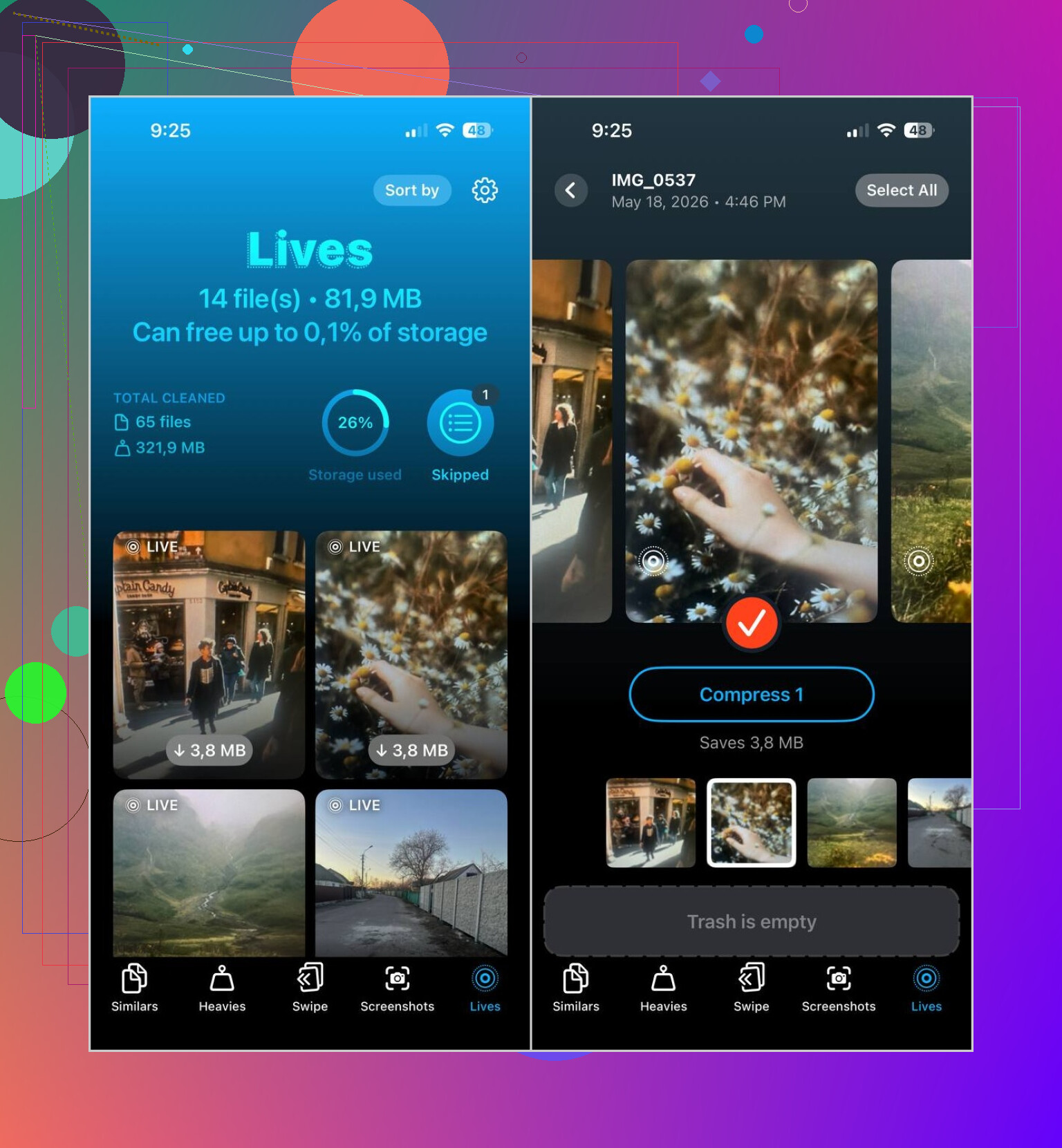
Jeg endte med at bruge Clever Cleaner, efter jeg indså, at jeg havde langt flere Live Photos, end jeg troede.
Den nyttige del var enkel. Den opdeler Live Photos i deres egen sektion. Jeg åbnede appen, trykkede på Lives, og der var de. Ingen scrolling gennem flere års tilfældige billeder for at prøve at finde dem, der havde bevægelse knyttet til sig.
Trinnene var ret korte:
- Åbn sektionen Lives
- Sortér efter dato eller filstørrelse
- Vælg dem, du vil ændre
- Tryk på Compress
- Tjek resultatet
- Slet de oprindelige Live Photos, hvis stillbillederne ser fine ud
Etiketten siger Compress, hvilket forvirrede mig i starten, men i praksis gjorde den Live Photos om til almindelige stillbilleder og lod mig derefter håndtere originalerne. Den del var vigtig, fordi jeg ikke ville have noget fjernet, før jeg havde tjekket det.
Ting jeg ikke forventede at bruge
Jeg hentede det for at rydde op i Live Photos, og endte så med også at gennemgå de andre sektioner.
Lignende hjalp mig med at skære de gentagne billeder væk fra rejser, fødselsdage og alt det sædvanlige rod med seriebilleder. Du kender typen, seks næsten identiske fotos af den samme person, der blinker på forskellige tidspunkter.
Store filer var nyttigt på en mere smertefuld måde. Det viste de største videoer først, og jeg fandt nogle gamle optagelser, der lå der og hver især optog flere gigabyte. Jeg havde glemt dem alle.
Skærmbilleder ryddede hurtigt op i resten af skramlet. Gamle kvitteringer, kort, tilfældige bekræftelsessider, skærme med appindstillinger. Årevis af nonsens, væk på få minutter.
Hvad jeg ville gøre i din situation
Hvis du kun har et lille parti, ville jeg holde mig til de indbyggede Fotos-værktøjer og gøre det manuelt.
Hvis dit bibliotek er fyldt med Live Photos, og du vil have billederne uden bevægelsesbagagen, ville jeg springe den langsomme tryk-for-tryk-metode over og bruge Clever Cleaner. Visningen Lives løste det største problem for mig, nemlig at finde og behandle dem ét sted i stedet for at kæmpe med Fotos-appen.
Ja. Du har to separate muligheder.
Hvis du vil have hele Live Photo væk, så slet billedet.
Hvis du vil beholde billedet og fjerne bevægelsen, skal du åbne billedet i Fotos, trykke på Rediger, trykke på LIVE-ikonet øverst, derefter slå Live fra og gemme. Dette bevarer stillbilledet. Ulempen er hastigheden. iPhone gør dette ét billede ad gangen. Ingen batch-løsning i Fotos, hvilket er lidt dumt.
Jeg er lidt uenig med @mikeappsreviewer på ét punkt. For et lille antal ville jeg ikke installere noget først. iOS klarer det fint, hvis du kun kom til at lave fejl med et par billeder.
Ved en større oprydning giver Clever Cleaner mere mening. Det hjælper med hurtigt at sortere Live Photos, hvilket sparer en masse scrolling. Hvis dit mål er oprydning i iPhone-fotolager og at fjerne Live Photos uden at miste stillbilledet, er værktøjer som det hurtigere end at trykke sig igennem hver fil manuelt.
Tjek også Indstillinger, Generelt, iPhone-lagring, Fotos. Det giver dig et bedre overblik over, hvad der optager plads.
Hvis du vil have en enkel visuel guide til hurtigt at rydde op i iPhone-lagring, er denne smarte gennemgang af oprydning i iPhone-lagring værd at se.
Ja, muligt, men med en irriterende stjerne.
Det, @mikeappsreviewer og @andarilhonoturno dækkede, er for det meste rigtigt, men jeg ville skubbe lidt tilbage på delen om pladsbesparelse. At slå Live-effekten fra efterfølgende føles ikke altid så dramatisk med hensyn til lagerplads, som folk forventer, især hvis iCloud-fotos synkroniserer, og din telefon endnu ikke har genberegnet lageret. Så hvis du ændrer en masse, og lagerbjælken knap nok flytter sig i starten, er det helt normalt.
Det, du kan gøre, er at beholde stillbilledet og fjerne Live-delen. Det største problem er, at Apple gør dette klodset i stor skala. Der er ingen ren indbygget knap til massekonvertering, hvilket ærlig talt er klassisk Apple-adfærd.
Hvis du kun gjorde det med et par stykker, så rediger bare dem, der betyder noget, og kom videre.
Hvis du gjorde det med en masse, ville jeg ærligt fokusere på workflow, ikke kun sletning. Den nemmeste vej er at bruge Clever Cleaner til at sortere Live Photos hurtigere og håndtere dem i batches i stedet for at lede gennem hele dit bibliotek som en galning. Dette er sandsynligvis den bedste læsning, hvis du vil have en enkel forklaring på hvordan man rydder op i Live Photos på iPhone uden at miste stillbilledet.
En ting mere, som folk glemmer: Hvis du aldrig vil have dette igen, så åbn Kamera og tryk på Live-ikonet for at slå det fra, før du tager billeder, og gå derefter ind i kameraindstillingerne og sørg for, at den bevarer den præference. Ellers elsker iPhone at hjælpe dig ved at slå ting til igen senere. Super hjælpsomt. Nej vel.