SDカードが突然写真を表示しなくなった後、写真を復元するための助けが必要です。これらは大切な家族写真なので、削除されたり、破損したり、アクセスできなくなったりしているのではないかと心配しています。最初にどのような手順を取るべきでしょうか。また、実際に有効な安全な復元方法はありますか。
SDカードでこういうケースは何度も見てきました。カードが空に見えると、写真はもう完全に消えたと思われがちです。でも実際には、そうでないことが多いです。通常、データは新しいファイルで上書きされるまでカード上に残っています。すぐに気づいて、そのカードの使用を直ちにやめていれば、まだ十分に見込みはあります。
私が対応するなら、まずはDisk Drillから始めます。インターフェースに苦労せず使えた復旧ツールの中では、かなり扱いやすい部類です。私はこれで、カメラのSDカード、スマホのmicroSDカード、ドローンのストレージ、それに突然読み取れなくなったいくつかのカードからもファイルを復元したことがあります。
私にとって役立ったのはこれです。5分前に削除したファイルだけを検出するわけではありません。フォーマット後のカード、RAWと表示されるカード、ファイルシステムが破損したカードもスキャンできます。JPGやPNGのような一般的な画像形式に加えて、Canon、Nikon、SonyなどのRAW写真形式にも対応しています。
私が最初にすること
デバイスからSDカードを取り外し、使用をやめます。
カードリーダーを使ってコンピューターに接続します。
Disk Drill を開き、リストからSDカードを選びます。
「失われたデータを検索」をクリックします。
スキャンが完了するまで待ち、その後 Pictures セクションを確認します。
表示されたものをプレビューします。
復元したファイルは、同じSDカードではなく別の場所に保存します。
苦い経験から学んだことがひとつあります。プレビューは重要です。スキャン結果で画像が正常に開くなら、復元はうまくいくことが多いです。プレビューが壊れていたり空白だったりする場合、そのファイルは破損しているか不完全なことがよくあります。必ずではありませんが、十分によくあることです。
最初の試行ですべて見つからない場合
スマホやカメラアプリがコピーを同期している場合があるので、Google Photos、iCloud、OneDrive、またはDropboxを確認してください。
デバイス本体の内部ストレージも確認してください。カメラやスマホによってはファイルを2か所に保存していて、これを見落とす人がいます。
Windowsのファイル履歴やTime Machineなど、コンピューター上のバックアップを確認してください。
別のカードリーダーや別のコンピューターを試してください。不調なリーダーのせいで、正常なカードが壊れているように見えることがあります。
カードが何度も切断されたり、物理的な損傷が見られる場合は、自力での対処は避けて、復旧サービスを利用してください。
避けるべき大きなミスは、カードをフォーマットしないこと、修復ツールを実行しないこと、そして復旧前に新しいデータを一切コピーしないことです。この3つは、状況をあっという間に悪化させがちです。
まず、SDカードをスマホやカメラに戻さないでください。写真がファイルシステムの破損で消えた場合、新しく書き込むたびに復旧できる可能性が下がります。
すぐに使用を止めるべきという点では @mikeappsreviewer に同意です。ただし、1点だけ意見が違います。復旧を実行する前に、まずコンピュータがカード容量を正しく認識しているか確認してください。64GBのカードが0バイト、誤った容量で表示されたり、接続が切れたりする場合、最初にやるべきは復旧ソフトではありません。それはカードリーダー、ポート、またはカード自体のハードウェア障害を示しています。
次の順番で行ってください。
-
別のカードリーダーを試す。
安価なリーダーはよく故障します。正直、壊れたカードより壊れたリーダーのほうを多く見てきました。 -
別のコンピュータで試す。
あるシステムでは読めて別のシステムでは読めないなら、主な問題はカードではありません。 -
Windowsのディスクの管理、またはMacのディスクユーティリティを確認する。
カードが正しい容量で表示されるかを確認してください。RAWや未割り当てと表示されても、写真自体は残っていることがよくあります。 -
まずカードのバイト単位の完全イメージを作成する。
カードが不安定な場合は特に重要です。USB Image Tool、Win32 Disk Imager、またはMac/Linuxならddを使ってください。復旧はカード本体ではなく、そのイメージから行ってください。読み取り回数が減り、リスクも低くなります。 -
その後、イメージまたはカードのコピーに対して復旧ソフトを実行する。
Disk Drill は写真の復旧に向いていて、ファイル形式ごとに整理しやすいです。より深くカービングしたいならPhotoRecも選択肢ですが、ファイル名やフォルダ構成はたいていかなり乱れます。 -
復旧した写真はSDカードに戻さず、コンピュータに保存する。
いくつか重要な兆候があります。
サムネイルは表示されるのにフル画像が開けない場合、破損はファイル本体に及んでいます。
ファイルが何も表示されないのに使用済み容量が残っている場合、ファイルテーブルの損傷の可能性が高いです。
カードが熱くなる、切断される、または毎回フォーマットを求めてくる場合は、もう触らないでください。
また、SDカードの写真復旧を手早く視覚的に確認したいなら、こちらもチェックしてください。このSDカード写真復旧のリールを見る。
必要であれば、ディスクの管理でカードがどう表示されているか投稿してください。RAW、未割り当て、容量が違うのか、それとも正常な容量なのに空なのか。それによって次に取るべき手順がかなり変わります。
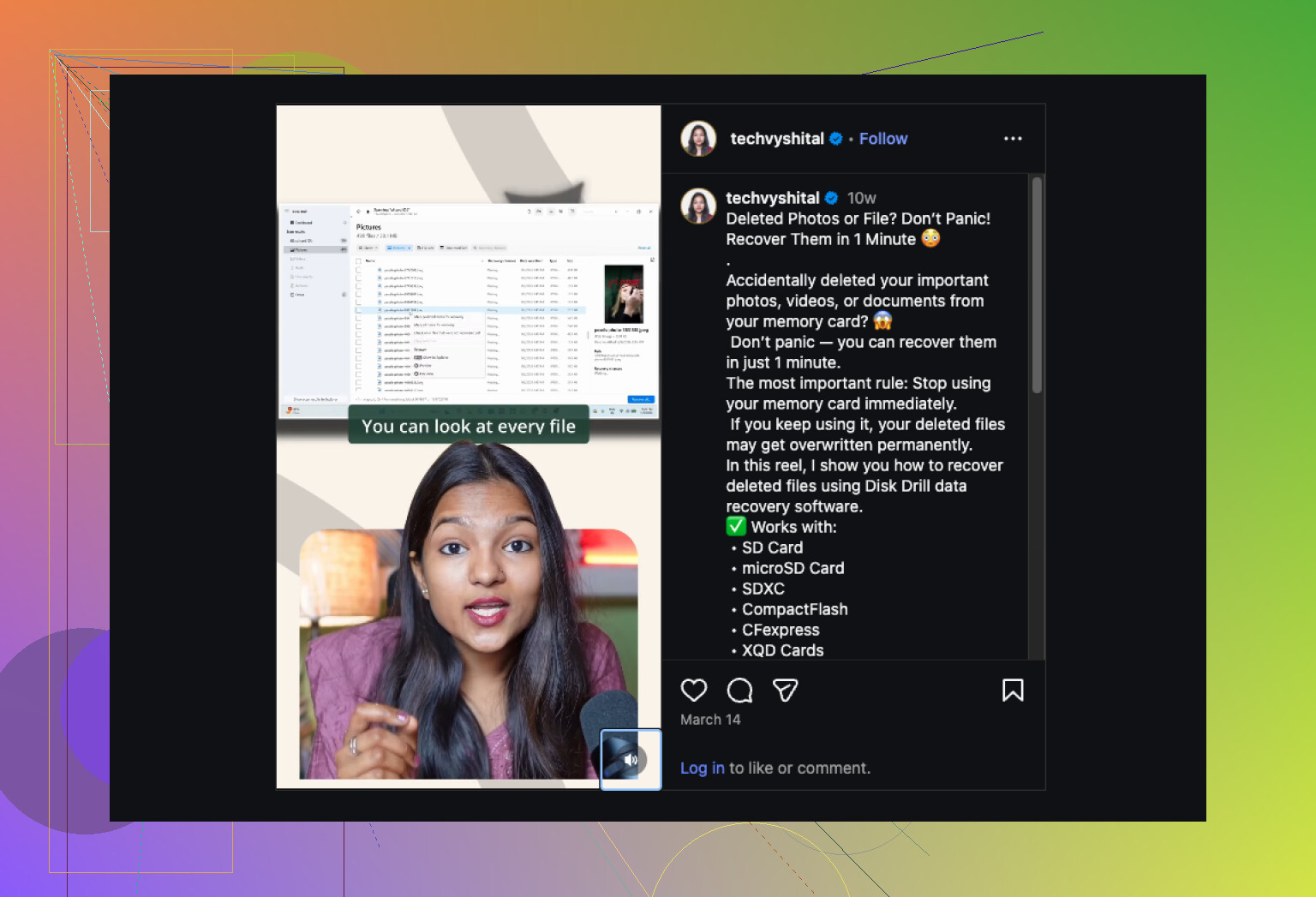
カードの使用をやめてください。その点については @mikeappsreviewer と @yozora の言うことが正しく、正直なところ、最初に本当に重要なのはそのステップだけです。
ひとつ少し同意できないのは、「今すぐスキャンしよう」と急ぎすぎる人が多いことです。写真が本当に重要なら、まずカードが何か単純な理由で見えなくなっていないか確認してください。Windows では「隠しファイルを表示」を有効にして、DCIM フォルダがまだあるか確認します。さらに、管理者としてコマンド プロンプトでこれを実行してください。
attrib -h -r -s /s /d X:\*.*
X は SD カードのドライブ文字に置き換えてください。ファイルシステムの破損や怪しいスマホやカメラの不具合のあとで、ファイルに隠し属性が付いただけでカードが空に見えるケースを見たことがあります。10 秒で試せるので、やる価値はあります。
カードが普通にマウントされるのに写真が消えているなら、そう、Disk Drill を使ってください。SD カードの写真復元にはかなり優秀で、特にカードが突然空白に見えたり、RAW になったり、一部破損している場合に役立ちます。スキャン結果を画像タイプごとに簡単に絞り込めるので、家族写真だけ欲しくて 9,000 個ものランダムな断片はいらないときに便利です。手早く概要を知りたいなら、この Disk Drill 写真復元の解説 は見る価値があります。
カメラ本体も確認してください。カメラによっては、データベースやインデックスが壊れていると、カード上にファイルが残っていても画像を表示できません。完全に終わったと決めつける前に、カードをコンピュータに入れてフォルダを手動で確認してください。
復元した写真が途中までしか開かなかったり、灰色の帯が表示されたり、サムネイルしか機能しない場合は、通常は単純な削除ではなく部分的な破損を意味します。その時点では、まず全部を復元して、整理はあとで行ってください。まだカードを「修復」しないでください。みんなそれを早すぎる段階でやって、さらに悪化させがちです。
@yozora、@shizuka、@mikeappsreviewer さんの言ったことにもうひとつ付け加えるなら、写真が単に今使っているデバイスでプレビューできない形式かどうかを確認してください。RAW ファイルだけが残っていて、Windows フォトやカメラアプリでは正しく表示されず、カードが「空」に見える一方で、実際にはファイルが残っていたケースを見たことがあります。なので、重い処理をする前に、まずフォルダーを直接開いてファイルの種類で並べ替えてみてください。
また、OS が勧めてきても、CHKDSK や First Aid を急いで実行するのは避けたほうがいいと思います。役立つこともありますが、写真の復旧をかえって難しくするような形でメタデータを書き換えてしまうこともあります。
Disk Drill で復旧する場合の長所は、プレビューが簡単、インターフェースがすっきりしている、一般的な写真形式の検出がそこそこ得意、コマンドラインツールをいじりたくない人にも扱いやすいことです。短所は、ディープスキャンで大量の不要ファイルまで復元されることがある、フォルダー構造が不完全になりがち、無料版ではプラットフォームによっては必要な機能をすべて使えない可能性があることです。
私の基準はこうです。カードが読み取り可能で安定しているなら、まず復旧。不安定なら、まずイメージ化。物理的に故障しかけているなら、自力での対応はやめて専門業者に依頼する。どのアプリを使うかより、その判断のほうが重要です。