Bir SD kartın aniden fotoğraflarımı göstermeyi bırakmasının ardından fotoğrafları kurtarma konusunda yardıma ihtiyacım var. Bunlar önemli aile fotoğrafları ve silinmiş, bozulmuş veya erişilemez hale gelmiş olabileceklerinden endişeleniyorum. İlk olarak hangi adımları atmalıyım ve gerçekten işe yarayan güvenli bir kurtarma yöntemi var mı?
Bunu SD kartlarda sıkça gördüm. Kart boş görünüyor ve insanlar fotoğrafların tamamen gittiğini sanıyor. Çoğu zaman öyle olmuyor. Veriler genellikle yeni dosyalar onların yerini alana kadar kartta kalır. Durumu hızlı fark ettiyseniz ve kartı hemen kullanmayı bıraktıysanız, şansınız hâlâ fena değil.
Ben ilgilenecek olsaydım, Disk Drill ile başlardım. Arayüzle uğraşmak zorunda kalmadan kullandığım daha kolay kurtarma araçlarından biri. Bununla kamera SD kartlarından, telefon microSD kartlarından, drone depolamasından ve durduk yere okunamaz hâle gelen birkaç karttan dosyaları geri getirdim.
Bana yardımcı olan şey şuydu: bu araç sadece beş dakika önce silinen dosyaları bulmuyor. Biçimlendirmeden sonra kartları, RAW olarak görünen kartları ve dosya sistemi hasarı olan kartları da tarıyor. JPG ve PNG gibi yaygın görüntü türlerini, ayrıca Canon, Nikon, Sony ve diğer markaların RAW fotoğraf formatlarını tanıyor.
İlk olarak yapacağım şey
SD kartı cihazdan çıkarın ve kullanmayı bırakın.
Bir kart okuyucu ile bilgisayarınıza takın.
Disk Drill uygulamasını açın ve listeden SD kartı seçin.
“Kayıp verileri ara” seçeneğine tıklayın.
Taramanın bitmesini bekleyin, ardından Resimler bölümünü kontrol edin.
Görünenleri önizleyin.
Kurtarılan dosyaları aynı SD karta değil, başka bir yere kaydedin.
Zor yoldan öğrendiğim bir şey varsa, o da önizlemelerin önemli olduğudur. Görsel tarama sonuçlarında düzgün açılıyorsa, kurtarma işlemi genellikle çok daha iyi gider. Önizleme bozuksa veya boşsa, dosya çoğu zaman hasarlı ya da eksiktir. Her zaman değil, ama yeterince sık olur.
İlk deneme her şeyi getirmezse
Telefonunuzun veya kamera uygulamanızın kopyaları senkronize etmiş olma ihtimaline karşı Google Fotoğraflar, iCloud, OneDrive veya Dropbox'ı kontrol edin.
Cihazın kendi dahili depolamasına bakın. Bazı kameralar ve telefonlar dosyaları iki yerde tutar ve insanlar bunu gözden kaçırır.
Bilgisayarınızdaki yedekleri kontrol edin; örneğin Windows Dosya Geçmişi veya Time Machine.
Başka bir kart okuyucu veya başka bir bilgisayar deneyin. Bozuk okuyucuların sağlam bir kartı ölü gibi gösterdiğini gördüm.
Kart bağlantısı sürekli kesiliyorsa veya fiziksel olarak hasarlı görünüyorsa, kendin yap yöntemlerini atlayın ve bir kurtarma hizmeti kullanın.
Kaçınılması gereken büyük hata şu: kartı biçimlendirmeyin, onarım araçlarını çalıştırmayın ve kurtarmadan önce karta yeni hiçbir şey kopyalamayın. Bu üç şey durumu genelde hızla daha kötü hale getirir.
Öncelikle, SD kartı telefonunuza veya kameranıza geri takmayın. Fotoğraflar dosya sistemi hasarı nedeniyle kaybolduysa, her yeni yazma işlemi kurtarma ihtimalini azaltır.
Kullanımı hemen durdurma konusunda @mikeappsreviewer’a katılıyorum. Bir noktada farklı düşünüyorum. Kurtarma işlemini çalıştırmadan önce, bilgisayarınızın kart boyutunu doğru görüp görmediğini kontrol edin. 64GB’lık bir kart 0 bayt, yanlış kapasite olarak görünüyorsa veya bağlantı kesiliyorsa, ilk adım yazılım kurtarma olmamalıdır. Bu, kart okuyucu, port veya kart donanımıyla ilgili bir soruna işaret eder.
Bunu şu sırayla yapın.
-
Farklı bir kart okuyucu deneyin.
Ucuz okuyucular çok sık bozulur. Dürüst olmak gerekirse, bozuk kartlardan daha fazla bozuk okuyucu gördüm. -
Başka bir bilgisayarda test edin.
Bir sistem kartı okuyup diğeri okuyamıyorsa, asıl sorun kart değildir. -
Windows’ta Disk Yönetimi’ne veya Mac’te Disk İzlencesi’ne bakın.
Kartın doğru boyutta görünüp görünmediğini kontrol etmelisiniz. RAW veya ayrılmamış olarak görünüyorsa, fotoğraflarınız çoğu zaman hâlâ duruyordur. -
Önce kartın bire bir bayt düzeyinde bir imajını oluşturun.
Kart kararsızsa bu önemlidir. Mac/Linux’ta USB Image Tool, Win32 Disk Imager veya dd kullanın. Kurtarmayı karttan değil, imajdan yapın. Daha az okuma, daha az risk. -
Ardından imaj veya kart kopyası üzerinde kurtarma yazılımını çalıştırın.
Disk Drill, fotoğraf kurtarma için uygundur ve dosya türüne göre sıralaması kolaydır. Daha derin bir tarama istiyorsanız PhotoRec başka bir seçenektir, ancak dosya adları ve klasörler genellikle dağınık şekilde geri gelir. -
Kurtarılan fotoğrafları SD karta geri değil, bilgisayarınıza kaydedin.
Birkaç belirti önemlidir:
Küçük önizlemeler görünüyor ama tam görüntüler açılmıyorsa, bozulma dosyanın içeriğini etkilemiştir.
Hiç dosya görünmüyor ama kullanılan alan hâlâ duruyorsa, dosya tablosu hasarı olasıdır.
Kart ısınıyorsa, bağlantısı kesiliyorsa veya her seferinde biçimlendirme istiyorsa, onunla uğraşmayı bırakın.
Ayrıca, SD karttan fotoğraf kurtarma hakkında hızlı bir görsel özet istiyorsanız, bu SD kart fotoğraf kurtarma Reels videosunu izleyin.
İsterseniz, kartın Disk Yönetimi’nde nasıl göründüğünü paylaşın: RAW, ayrılmamış, yanlış boyut veya normal boyutta ama boş. Bu, sonraki adımı büyük ölçüde değiştirir.
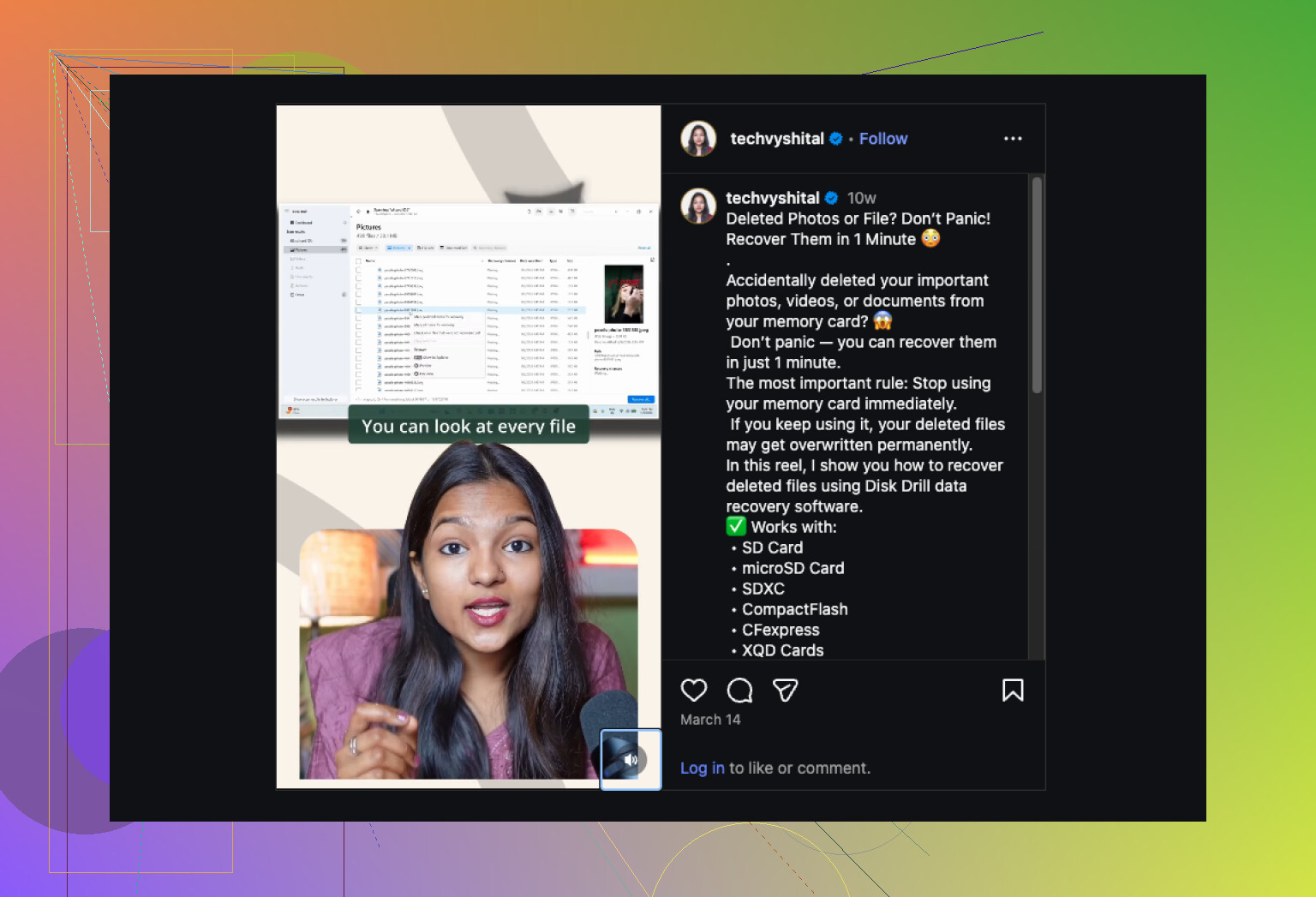
Kartı kullanmayı bırakın. @mikeappsreviewer ve @yozora bu kısmı doğru söylemiş, ve dürüst olmak gerekirse başlangıçta gerçekten önemli olan tek adım bu.
Bir noktada biraz katılmıyorum: insanlar “hemen tara” kısmına fazla hızlı atlıyor. Fotoğraflar çok önemliyse, önce kartın saçma bir şey yüzünden gizlenmediğinden emin olun. Windows’ta “gizli dosyaları göster” seçeneğini açın ve DCIM klasörünün hâlâ orada olup olmadığını kontrol edin. Ayrıca Komut İstemi’nde yönetici olarak şunu çalıştırın:
attrib -h -r -s /s /d X:\*.*
X yerine SD kartınızın harfini yazın. Dosya sistemi bozulmasından ya da sorunlu bir telefon/kamera hatasından sonra dosyalar gizli olarak işaretlendiği için kartların boş görünmesine çok kez rastladım. 10 saniye sürer, denemeye değer.
Kart normal şekilde bağlanıyor ama fotoğraflar yoksa, o zaman evet, Disk Drill kullanın. SD karttan fotoğraf kurtarma için sağlam bir seçenek, özellikle kart aniden boş, RAW ya da kısmen bozuk görünüyorsa. Tarama sonuçlarını görüntü türüne göre ayırmak kolay, bu da sadece aile fotoğraflarınızı istediğinizde ve 9.000 rastgele parçayı istemediğinizde yardımcı oluyor. Hızlı bir genel bakış istiyorsanız, şu Disk Drill fotoğraf kurtarma anlatımı izlemeye değer.
Kameranın kendisini de kontrol edin. Bazı kameralar, dosyalar kartta hâlâ mevcut olsa bile veritabanı/indeks bozulduysa görüntüleri göstermez. Tam bir felaket olduğunu varsaymadan önce kartı bilgisayara takın ve klasörleri manuel olarak inceleyin.
Kurtarılan fotoğraflar yarım açılıyorsa, gri çubuklar gösteriyorsa ya da sadece küçük önizlemeler çalışıyorsa, bu genellikle basit silinmeden değil kısmi bozulmadan kaynaklanır. O noktada önce her şeyi kurtarın, sonra ayıklarsınız. Kartı henüz “onar”mayın. İnsanlar bunu hep çok erken yapıyor ve durumu daha da kötüleştiriyor.
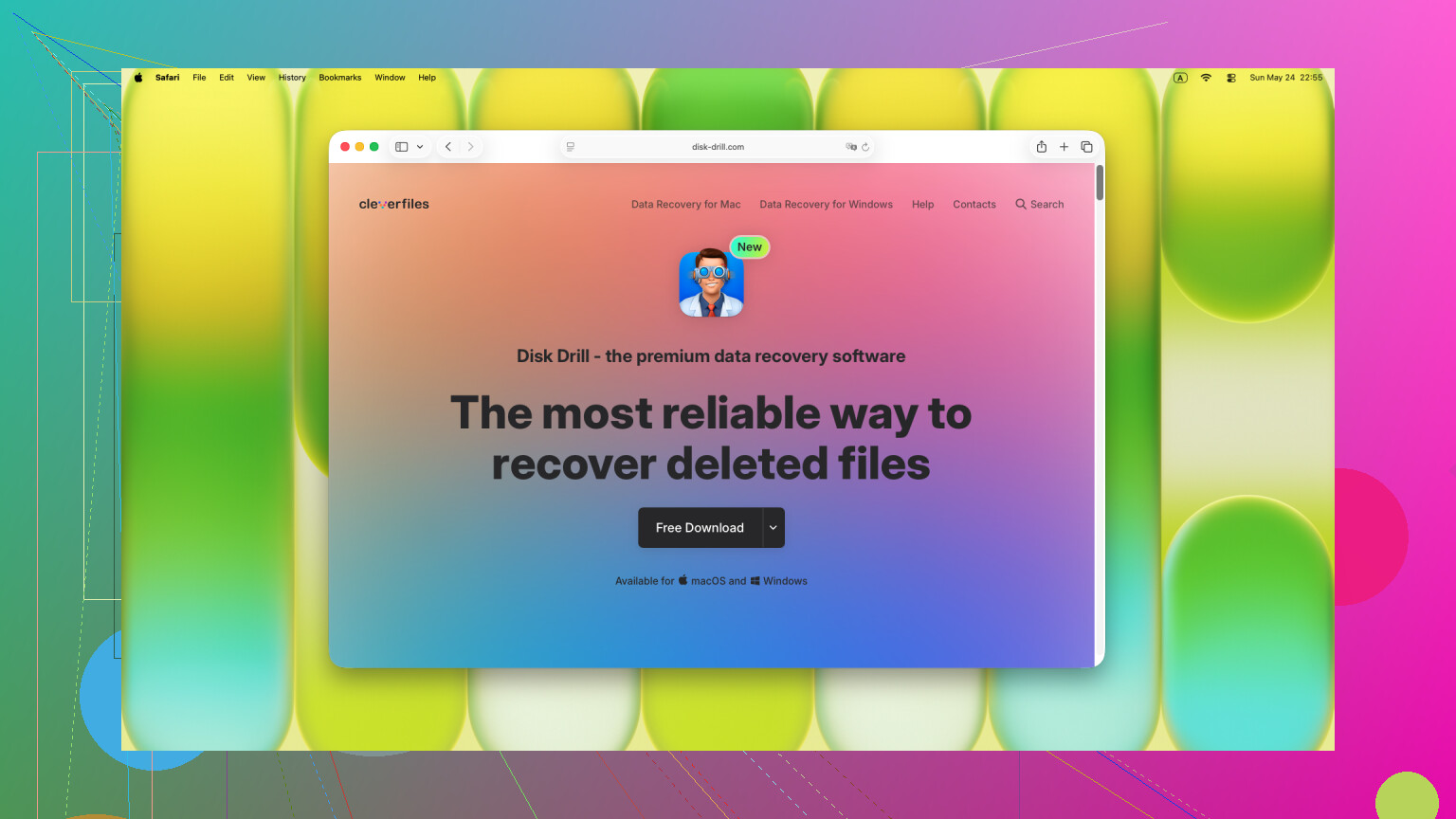
@yozora, @shizuka ve @mikeappsreviewer’ın söylediklerine ekleyeceğim bir şey daha var: fotoğrafların sadece mevcut cihazınızın önizleyemediği bir formatta olup olmadığını kontrol edin. Kartların “boş” göründüğünü gördüm çünkü geriye sadece RAW dosyaları kalmıştı ve Windows Fotoğraflar ya da kamera uygulaması bunları düzgün göstermiyordu, oysa dosyalar hâlâ oradaydı. Bu yüzden ağır bir işlem yapmadan önce klasörlere doğrudan göz atın ve dosya türüne göre sıralayın.
İşletim sistemi önerse bile CHKDSK veya First Aid çalıştırmak için de acele etmezdim. Bazen bu yardımcı olur, bazen de meta verileri fotoğraf kurtarmayı daha da kötüleştirecek şekilde yeniden yazar.
Disk Drill ile kurtarma yaparsanız, artıları: kolay önizleme, temiz arayüz, yaygın fotoğraf formatlarını bulmada iyi, komut satırı araçlarıyla uğraşmak istemeyen kişiler için uygun. Eksileri: derin taramalar tonlarca gereksiz dosyayı geri getirebilir, klasör yapısı çoğu zaman kusursuz olmaz ve ücretsiz sürüm platforma bağlı olarak her şeyi kapsamayabilir.
Benim kuralım şu: kart okunabiliyor ve kararlıysa, önce kurtarın. Kararsızsa, önce imajını alın. Fiziksel olarak arızalanıyorsa, kendiniz uğraşmayı bırakın ve profesyonellere gönderin. Bu karar, kullanılan uygulamanın kendisinden daha önemlidir.