GoProの映像が突然表示されなくなった後、SDカードからGoProの動画や写真を復元するのを手伝ってほしいです。カードは正常に動作していましたが、今では一部のファイルが見つからないか読み取れず、これらのクリップは本当に重要です。状況を悪化させずに、SDカードから削除または破損したGoProファイルを復元する最善の方法を探しています。
私は以前にもこの厄介な状況に陥ったことがあります。旅行から戻ってカードを取り出すと、クリップが消えているのです。あっという間につらい気持ちになります。いちばん大事なことはシンプルです。このあと数分で何をするかが、多くの人が思っている以上に重要です。
何かを復元しようとする前に最初に行うこと
これが私のカードなら、すぐにGoProの使用をやめて、SDカードを取り出します。
新しい録画はしない。フォーマットしない。修復ツールを使わない。検索結果に出てきた適当な 修復 アプリも使わない。動画が削除されたりカードがフォーマットされたりしても、新しい映像が上書きされるまではデータがそのまま残っていることがよくあります。
また、復元ソフトを実行する前に、まず簡単に確認できることをチェックします。
- アカウントで自動アップロードが有効になっている場合は、GoProクラウドストレージ
- GoProアカウント内のゴミ箱または最近削除した項目のエリア
- ファイル修復を促す表示がないかカメラ画面を確認
- カード上にまだ残っているLRVプレビューファイル
- 別のカードリーダーまたは別のコンピューター。カードは正常でもリーダーが不良な場合があるためです
次に、カード自体を確認します。どのデバイスでも認識されない場合、熱を持つ場合、何度も接続が切れる場合、接続するとPCがフリーズする場合、またはカードが損傷しているように見える場合は、そこで止めます。その段階では、復旧ラボへの依頼を検討します。カードの物理的な故障は、誤ってファイルを削除した場合とは別の問題です。
GoProの復元がこんなにもうまくいかないことが多い理由
これは多くの人にとって意外です。多くの復元アプリは、写真、PDF、オフィスファイルならそれなりにうまく対応できます。ですが、最新のカメラで撮影した動画はもっと厄介です。
GoProの映像は、常にひとつのきれいなまとまりとして保存されるわけではありません。カメラは動画、音声、プレビュー、メタデータ、GPS情報、そのほかのデータを同時に書き込みます。カード上では、1つのクリップがあちこちに散らばった大量の断片に分割されていることがあります。
そうした断片を見つけられても、それらを再び1つの再生可能なファイルに組み立てることに失敗するツールもあります。すると、次のような状態になりがちです。
- ファイルは表示されるのに開けない
- 復元したクリップの一部が欠けている
- 再生時に破損がある
- 見た目は普通のMP4ファイルなのに、VLCやPremiereで拒否される
私はこれを面倒な形で学びました。写真の復元はひとつの話ですが、アクションカメラの復元は別の作業です。
もし最初からやり直すなら、まずは Disk Drill を試します。
理由はかなり明確です。そのAdvanced Camera Recoveryモードは、断片化したカメラ映像向けに作られています。私が見た限りでは、何年もの間、壊れたアクションカメラのファイル向けに使われてきた古いGoProRecoveryやCnW Recoveryツールに関連する技術を使っているようです。新しいバージョンでは、より多くのデバイスとファイルシステムに対応しているので、時代遅れな感じがあまりしません。
手順は難しくありません。
- SDカードをカードリーダーに挿す
- Disk Drillを開く
- Advanced Camera Recoveryを選ぶ
- カードをスキャンする
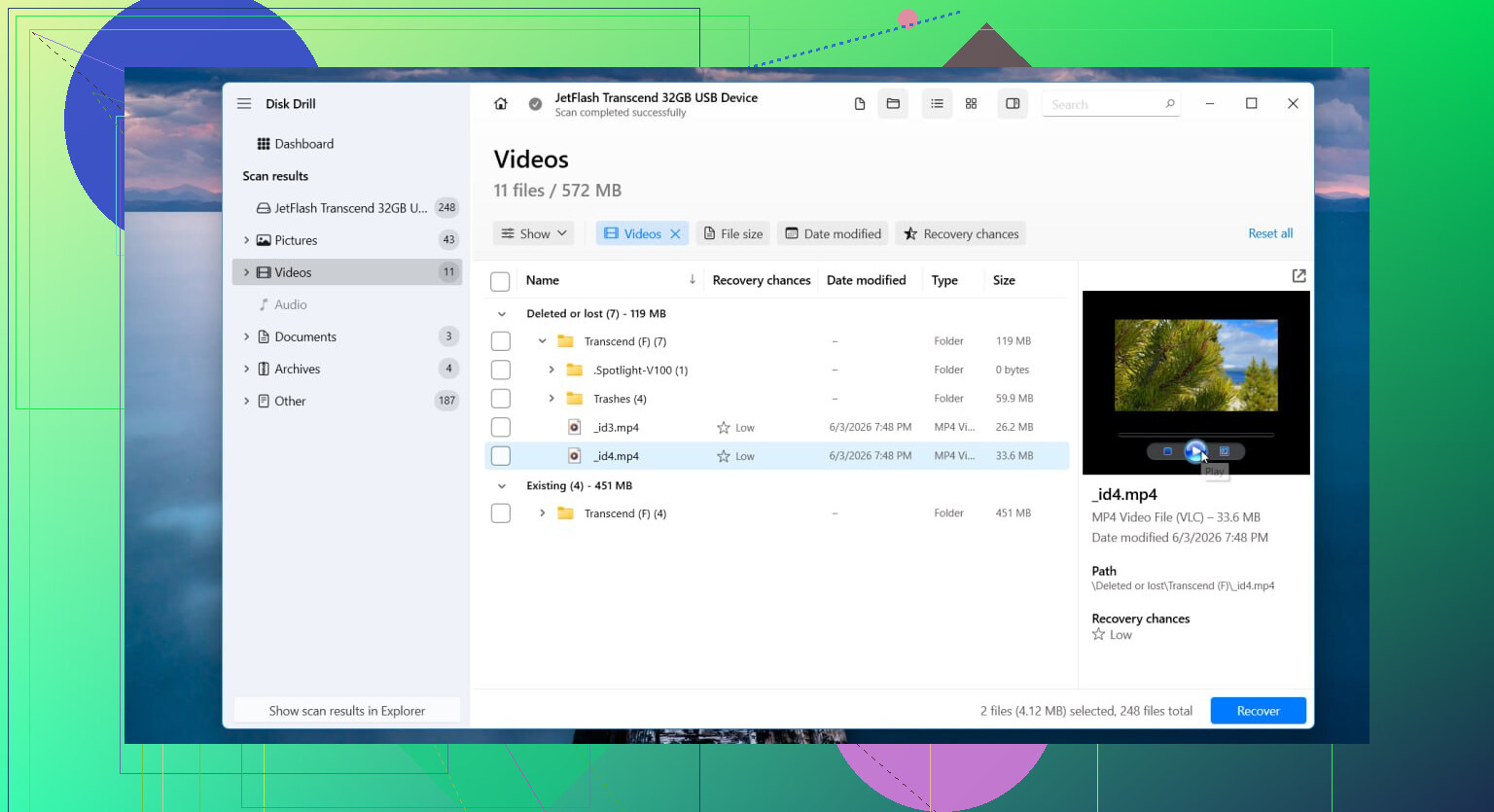
- 見つかったものをプレビューする
- 復元したファイルはカードに戻さず、別のドライブに保存する
プレビューの部分は重要です。多くのツールは復元した動画を一覧表示するだけで、あとは推測するしかありません。保存する前にクリップが再生できるか確認できたことで、私はかなり無駄な時間を省けました。
よく話題に上がる他の選択肢
PhotoRecがよく挙げられるのには理由があります。無料ですし、多くのデータを掘り起こしてくれます。私も一度古いカードで使ったことがありますが、大量のファイルが戻ってきました。問題は、その散らかった状態を整理することでした。GoProの映像、特に断片化したクリップでは、扱いにくく感じました。
UFS Explorerもそのひとつです。本格的なソフトウェアです。復旧ツールの扱いに慣れているなら、より難しいケースで役立つかもしれません。ただ、使いやすいとは言えません。習得には時間がかかりますし、今夜中にライド映像を取り戻したいだけなら、少し大げさに感じるかもしれません。
というわけで、どちらにも出番はあります。とはいえ、新しいGoPro、DJI、またはInsta360の映像なら、何時間も細かい作業に費やす前に、私はまずDisk Drillから試します。
自分でやるのをやめるタイミング
DIYでの復旧は、論理的な問題に最も向いています。削除したファイル、誤ってフォーマットした場合、ファイルシステムの損傷、そのようなものです。
次のいずれかが起きたら、私は専門業者に任せます:
- SDカードに物理的な損傷がある
- どのデバイスでもカードがまったく認識されない
- カードが何度も切断される
- GoProが毎回カードエラーを出す
- 復旧ソフトがスキャンを最後まで完了できない
- 失われた映像があまりにも重要で、試行錯誤のリスクを負えない
ラボは確かに費用が高くなります。ですが、ソフトウェアではハードウェアの問題は直せませんし、カードが故障しかけているときに復旧業者が使う機材の代わりにもなりません。
単純な削除やフォーマットのケースなら、通常は見込みが高いです。特に映像が消えた直後にカードの使用をやめていればなおさらです。その点が可能性を残してくれます。新しいクリップが上書きされ始めると、状況は一気に厳しくなります。
カードリーダーをあれこれ差し替えるのはやめて、もしまだコンピュータでSDカードが認識されるなら、まず最初にSDカードのイメージを作成してください。多くの人がこの手順を飛ばして、後で後悔します。WindowsではUSB Image Tool、Mac/Linuxではddrescueのようなツールを使ってください。カード本体ではなく、イメージを使って作業します。スキャン中にカードの状態が悪化しても、少なくとも安定したコピーが1つ残ります。
一点だけ、@mikeappsreviewer には少し異論があります。カードが何度も切断されるなら、いろいろな機器で長時間テストするのはおすすめしません。再接続のたびに、故障しかけているフラッシュメモリへ余計な負荷がかかります。
GoProファイルについては、Disk Drillは最初に試す有力な選択肢です。一般的な復元アプリの多くより、カメラのメディアをうまく扱えます。Disk Drillでクリップが見つかっても再生できない場合は、同じGoPro設定のサンプルファイルを使ってMP4コンテナの修復を試してください。この用途ではGrau Video Repair Toolやrestore.mediaがよく使われています。
分割ファイルのセットも確認してください。GoProは長時間録画をGX010123.MP4、GX020123.MP4のように保存することがよくあります。パート2や3が非表示になったり名前が変わったりして、映像が消えたと思い込む人もいます。
Windowsが「ディスクをフォーマットする必要があります」と表示しても、クリックしないでください。カードの表示が0バイト、容量が不正、またはエクスプローラーがフリーズする場合は、自力対応をやめてください。これはコントローラまたはNANDの問題を示している可能性があります。
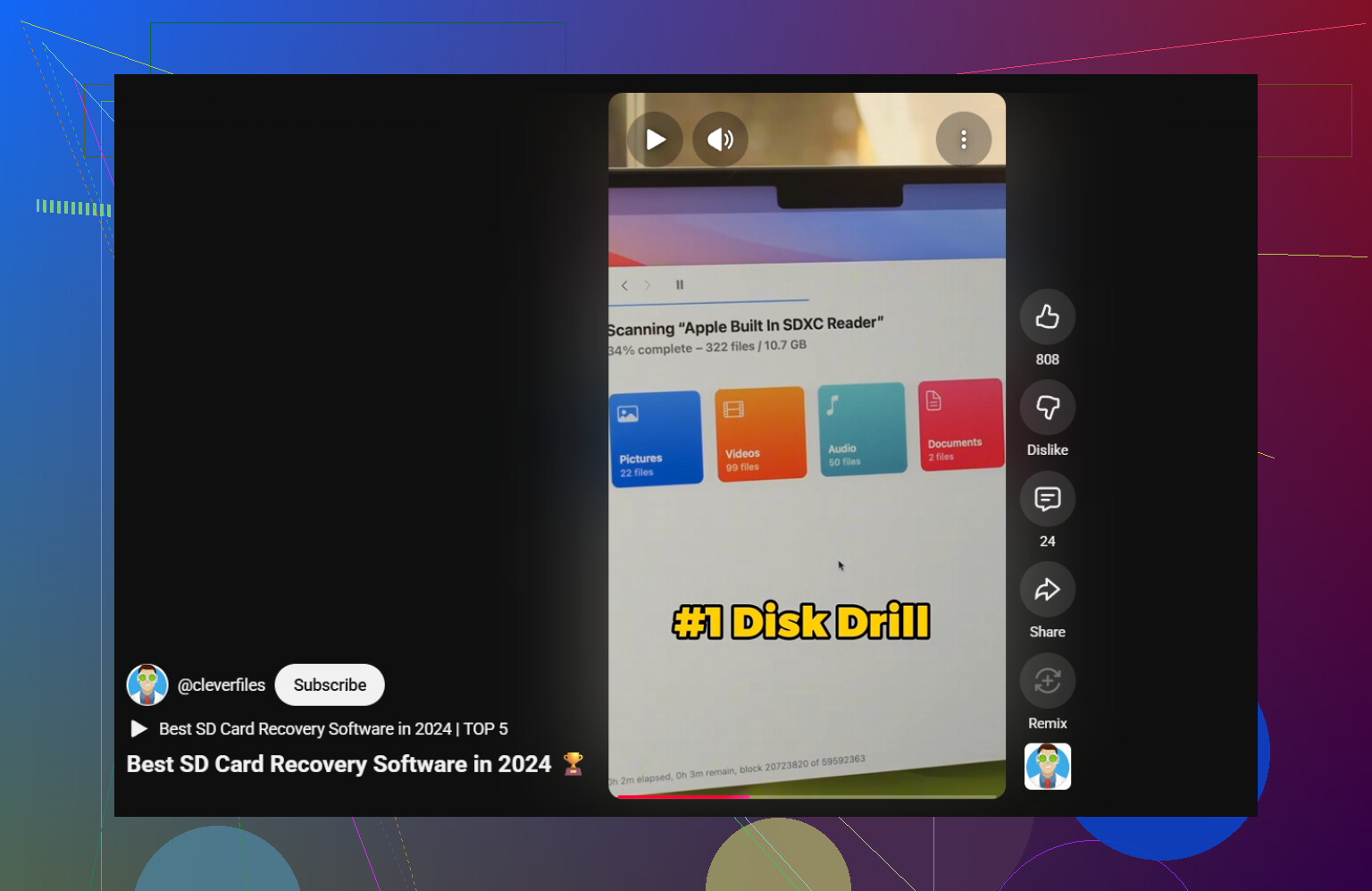
この話題に最適な検索フレーズは、GoPro SD card recovery software for deleted, unreadable, or missing videos and photos です。また、この短いクリップは基本をすばやく説明しています。このGoPro SDカード復元のクイックヒントを見る。
もう1つ大事なことですが、復元したファイルは同じカードに戻さず、コンピュータか外付けSSDに保存してください。当たり前に思えますが、今でもそうしてしまう人はいます。
映像が本当にそれほど重要なら、@mikeappsreviewer と @jeff が提案したことを行う前に、もう1つ手順を追加します。ファイル自体は実際に存在していて、ディレクトリだけが壊れていないか確認してください。
多くの GoPro カードはクリップそのものを「失う」のではなく、インデックスを失います。パソコンで隠しファイルを表示できるようにして、DCIM フォルダの中を手動で確認してください。また、MP4 ファイルが突然 0 KB になっていないか、変な名前になっていないか、あるいは .LRV と .THM ファイルだけが残っていないかも確認してください。対応する LRV プレビュー ファイルがまだ見えるなら、通常それはカメラが実際に何かを記録していて、メインの動画エントリが必ずしも消去されたのではなく破損したことを意味します。
私は、早い段階であまりに多くの「修復」操作を試すことには少し反対です。CHKDSK / First Aid は、ファイル システムがすでに不安定な場合、ややこしいカードをさらにややこしくすることがあります。イメージ化や復旧の後までは避けたほうがいいでしょう。
カードが十分に読み取れる状態なら、Disk Drill は GoPro の SD カード復旧に適した堅実な選択です。一般的な削除復元ツールよりもカメラ映像の扱いがうまい傾向があるからです。ただし、その後で復旧したファイルを作成時間とサイズで並べ替えることもおすすめします。そうすると、見つからないと思われがちな分割された GoPro のチャプターをずっと見つけやすくなります。
また、ざっと読みやすい SD カード動画復旧の議論をもっと見たいなら、このスレッドが参考になります: SD カードから動画を復元する最善の方法。
率直に言うと、カードが間違った容量を表示し始めたり、ランダムに切断されたりするなら、自力での作業はやめてください。そういう状態で、復旧可能なカードをあっという間に完全に壊してしまう人は多いです。
@jeff、@cacadordeestrelas、@mikeappsreviewer が間接的にしか触れていない点として、1つ付け加えたいのは、問題が実際のメディアではなく、GoPro のデータベースだけなのか確認することです。GoPro では、MISC フォルダやメディアインデックスが破損するとクリップを見失うことがあり、その場合、MP4 が DCIM/100GOPRO や近くのチャプターフォルダにまだ存在していても、カメラには映像が「見つからない」と表示されます。動画ファイル自体は存在しているのに、カメラや Windows のサムネイルでさえ存在しないかのように振る舞うカードを見たことがあります。
実際のところ、「自動的に修復されるか確認する」ためだけに、カードをもう一度 GoPro にマウントするのは避けたほうがいいです。うまくいくこともありますが、望まない変更が書き込まれることもあります。
イメージ作成後に私ならこうします。
MP4、LRV、THMをイメージ内で手動で確認する- ファイル名だけでなく、サイズで並べ替える
- 順序がずれている可能性のある、チャプター分割された GoPro クリップを探す
- ファイルが壊れていると決めつける前に VLC で再生を確認する
メインの MP4 が消えていても LRV が存在するなら、通常はそのクリップがかつて存在していたことを示しており、復旧できる見込みはかなりあります。
ソフトウェアについては、この用途なら Disk Drill は妥当な選択肢です。
長所
- カメラメディアに強い
- 多くの復旧ツールよりプレビューしやすい
- 非専門家にも使いやすいインターフェース
短所
- 完全復旧は無料ではない
- スキャン結果が雑然としていると大量の誤検出を返すことがある
- より低レベルのフォレンジックツールに比べて内部動作が見えにくい
他の人たちと少し意見が違うのはここです。ファイルが大量に未整理の山になることを許容できないなら、PhotoRec にすぐ飛びつくのは勧めません。最後の手段としては優秀ですが、今夜のうちに旅行の映像を整理したいなら最悪です。
カードの容量表示が偽装されている、RAW と表示される、または読み取り途中で見えなくなり始める場合は、中止してください。それはもはや通常のファイル復旧作業ではありません。