Mit flashdrev holdt pludselig op med at kunne åbnes, efter at jeg flyttede vigtige arbejdsdokumenter og familiebilleder over på det. Nu siger min computer, at drevet er beskadiget, og beder mig om at formatere det, men jeg har brug for at gendanne filerne uden at miste noget. Hvad er de sikreste gendannelsestrin eller værktøjer at prøve?
Jeg er stødt på det her et par gange, og den første skærm fra Windows ser som regel værre ud end skaden faktisk er. Du sætter USB'en i, Windows siger, at den skal formateres, eller den vises som RAW, eller den nægter at åbne. Jeg har stadig fået filer ud fra drev i den tilstand.
Det første er, at du ikke skal formatere det. Kør heller ikke tilfældige reparationsværktøjer endnu. Jeg ved, at prompten står der og beder om en løsning, men hvis filerne betyder noget, kommer gendannelse først. Reparation kommer senere. Hvis du skriver ændringer til drevet for tidligt, gør du dit eget arbejde sværere.
Årsagen betyder meget. Hvis det startede efter usikker fjernelse, et kopieringsjob der fejlede halvvejs, filsystemskade, malware eller et mærkeligt app-crash, ville jeg stadig prøve gendannelse selv. Hvis stikket er bøjet, hurtigt bliver varmt, mister forbindelsen hvert par sekunder, aldrig dukker op overhovedet, eller indeholder ting du ikke kan undvære, ville jeg stoppe der og sende det til et gendannelsesfirma. Jeg har set folk forvandle en dårlig situation til et dødt drev ved at presse en beskadiget USB for langt.
Hvis drevet stadig vises, og du vil gå softwarevejen, ville jeg starte med Disk Drill.
Hovedårsagen er enkel. Det behøver ikke først, at Windows kan læse filsystemet korrekt. På drev markeret som RAW eller utilgængelige har det stadig en chance for at scanne enheden og hente filer ud fra rådataene. Efter min erfaring gjorde det også et bedre stykke arbejde med at bevare filnavne og mapper end nogle af de andre værktøjer, jeg prøvede. Forhåndsvisningen hjælper også, fordi du kan tjekke, om filen åbner, før du spilder tid på at gendanne skrammel.
Den del, jeg ikke ville springe over, er indstillingen Byte-to-Byte Backup. Korrupte flashdrev er ustabile. Den ene dag monterer de. Næste dag, ingenting. Jeg har oplevet et dø mellem to scanninger, helt seriøst. At lave et image først giver dig en fastfrossen kopi af USB'en, som den ser ud lige nu. Så arbejder du fra imaget i stedet for at belaste den originale USB igen og igen.
Det her er den rækkefølge, jeg ville bruge:
- Installer Disk Drill på din computer. Læg det ikke på den dårlige USB.
- Sæt det korrupte USB-drev i.
- Åbn Disk Drill, og gå til Byte-to-Byte Backup.
- Vælg USB'en, og lav en fuld image-backup.
- Når imaget er færdigt, skal du montere eller tilføje imaget inde i Disk Drill.
- Kør scanningen på imaget, ikke på selve USB'en.
- Forhåndsvis filer, og stikprøvekontrolér det vigtigste.
- Gendan alt til et andet drev.
At arbejde fra imaget er det sikrere valg. Når imaget findes, afhænger gendannelsesforsøget ikke længere af, at USB'en opfører sig ordentligt i endnu en time. Det betyder mere, end folk tror.
Når dine filer er i sikkerhed, ville jeg først derefter rode med reparationer:
- Kør Windows-fejlkontrol eller CHKDSK.
- Giv det et nyt drevbogstav, hvis Windows registrerer det forkert.
- Geninstaller USB-enhedsdriverne, hvis registreringen bliver ved med at fejle.
- Formater det, og test kun med filer, du godt kan undvære.
Hvis korruptionen kommer tilbage efter en formatering, filer forsvinder igen, skrivninger fejler, eller drevet bliver ved med at opføre sig mærkeligt ved normal brug, ville jeg pensionere det. Flashlagring slides op. Når en USB begynder at gøre det her mere end én gang, holder jeg op med at stole på den. Lærte det på den irriterende måde.
Jeg er enig med @mikeappsreviewer på ét stort punkt, stop med at skrive noget som helst til USB’en. Jeg er lidt uenig i at køre CHKDSK tidligt. På et beskadiget flashdrev retter CHKDSK ofte filsystemet ved at slette ødelagte poster. Godt for drevet, dårligt for dine billeder.
Gør dette først.
- Prøv en anden USB-port og en anden pc.
- Åbn Diskhåndtering i Windows. Tjek om drevet viser den korrekte størrelse.
- Hvis det viser 0 byte, kobler til og fra, eller bliver ekstremt langsomt, så stop. Det peger på hardwarefejl.
- Hvis det viser normal størrelse, så brug gendannelsessoftware før reparation. Disk Drill er et solidt valg til gendannelse af beskadigede flashdrev, fordi det læser beskadigede eller RAW-volumener bedre end Stifinder i Windows gør.
- Gendan filer til dit interne drev, ikke tilbage til USB’en.
Hvis Disk Drill finder din mappestruktur og kan forhåndsvise billederne, ser det rimelig godt ud. Hvis det kun finder rå JPG-filer og tilfældige filnavne, er gendannelse stadig mulig, men filsystemet har fået et hårdere slag.
Endnu et tjek. I Enhedshåndtering skal du afinstallere USB Mass Storage Device, frakoble drevet, genstarte og derefter tilslutte igen. Nogle gange er Windows problemet, ikke selve USB-sticken. Folk springer dette over og spilder tid.
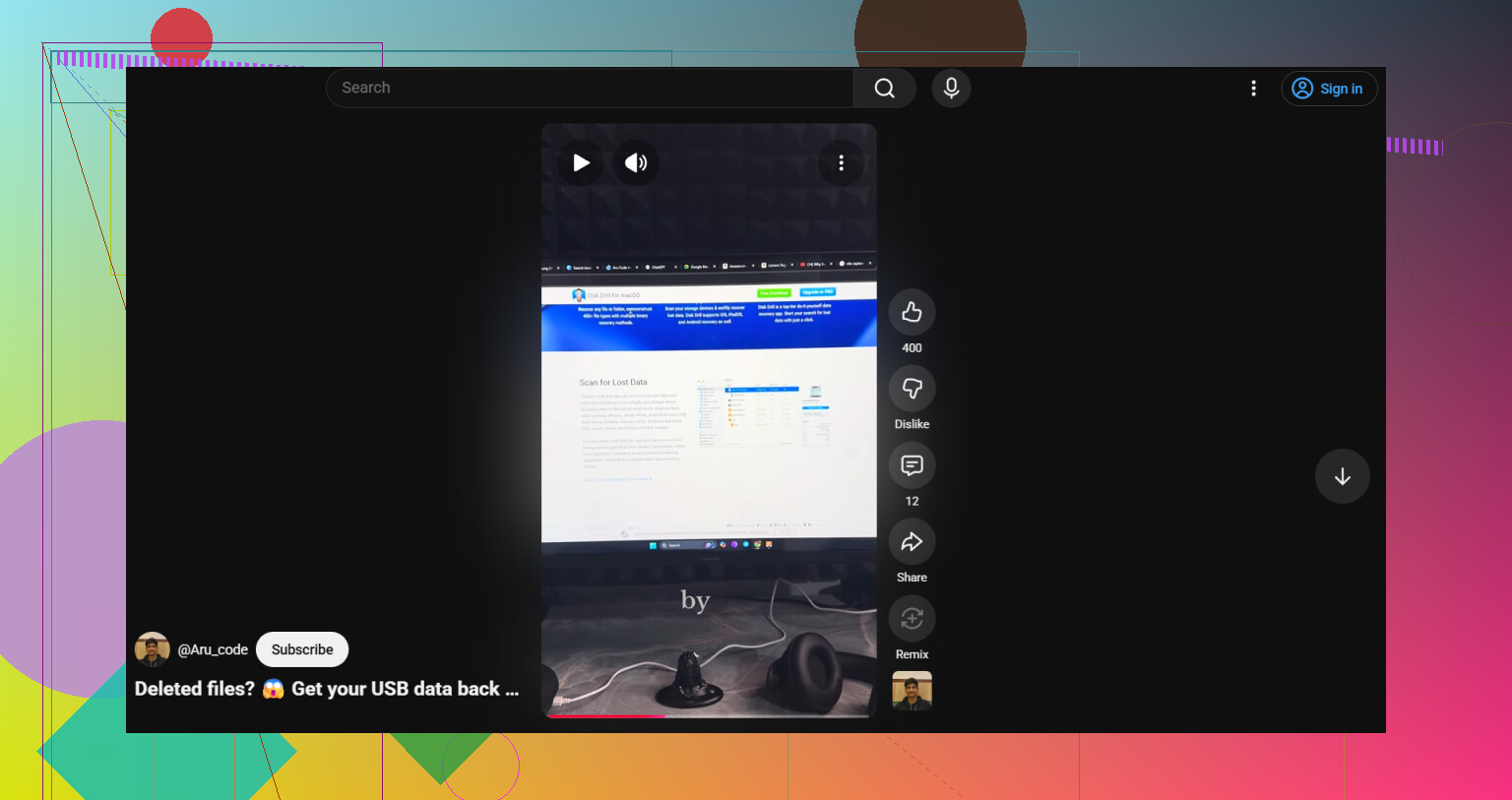
Hvis du vil have en hurtig visuel guide, dækker denne videovejledning til gendannelse af data fra USB-stick det grundlæggende forløb.
Efter gendannelsen skal du formatere drevet og teste det med kopier af uvigtige filer. Hvis det fejler igen, så smid det ud. USB-sticks dør stille og roligt, og så pludselig på én gang. Trist men sandt.
Tryk ikke på Formatér. Den besked er i bund og grund Windows, der trækker på skuldrene og siger: ‘ikke mit problem.’
Jeg er for det meste enig med @mikeappsreviewer og @cazadordeestrellas, men jeg vil tilføje én ting, som de ikke rigtig understregede nok: tjek, om det er et filsystemproblem eller en døende USB-controller. Det er to meget forskellige kampe. Hvis flashdrevet viser den korrekte kapacitet i Diskhåndtering og forbliver stabilt tilsluttet i 5 til 10 minutter, er softwaregendannelse værd at prøve. Hvis det bliver ved med at afbryde forbindelsen, får Stifinder til at fryse eller pludselig rapporterer en meningsløs størrelse, så stop med at rode med det. Hver genforbindelse kan gøre det værre.
Det ville jeg gøre før ethvert reparationsforsøg:
- Tjek det i Diskhåndtering, ikke kun i Stifinder
- Prøv at læse det på en anden maskine, helst ikke den samme Windows-installation
- Hvis muligt, brug en USB-hub med ekstern strøm eller en bageste motherboard-port, fordi svage porte også kan forårsage falsk ‘korruption’
Jeg ville også undgå at ‘rette’ det med CHKDSK på dette stadie. Ja, nogle gange virker det. Nogle gange ‘virker’ det ved at beskære beskadigede mappeindgange, og så forsvinder dine ting. Ikke ligefrem fantastisk.
Hvis drevet er stabilt nok, så scan det med Disk Drill og gendan til et andet drev. Det er den vigtige del. Gendan aldrig tilbage til den samme USB. Disk Drill er som regel solidt med korrupte flashdrev, RAW-partitioner og beskadigede filtabeller, så det er et fornuftigt første forsøg, før du gør noget destruktivt.
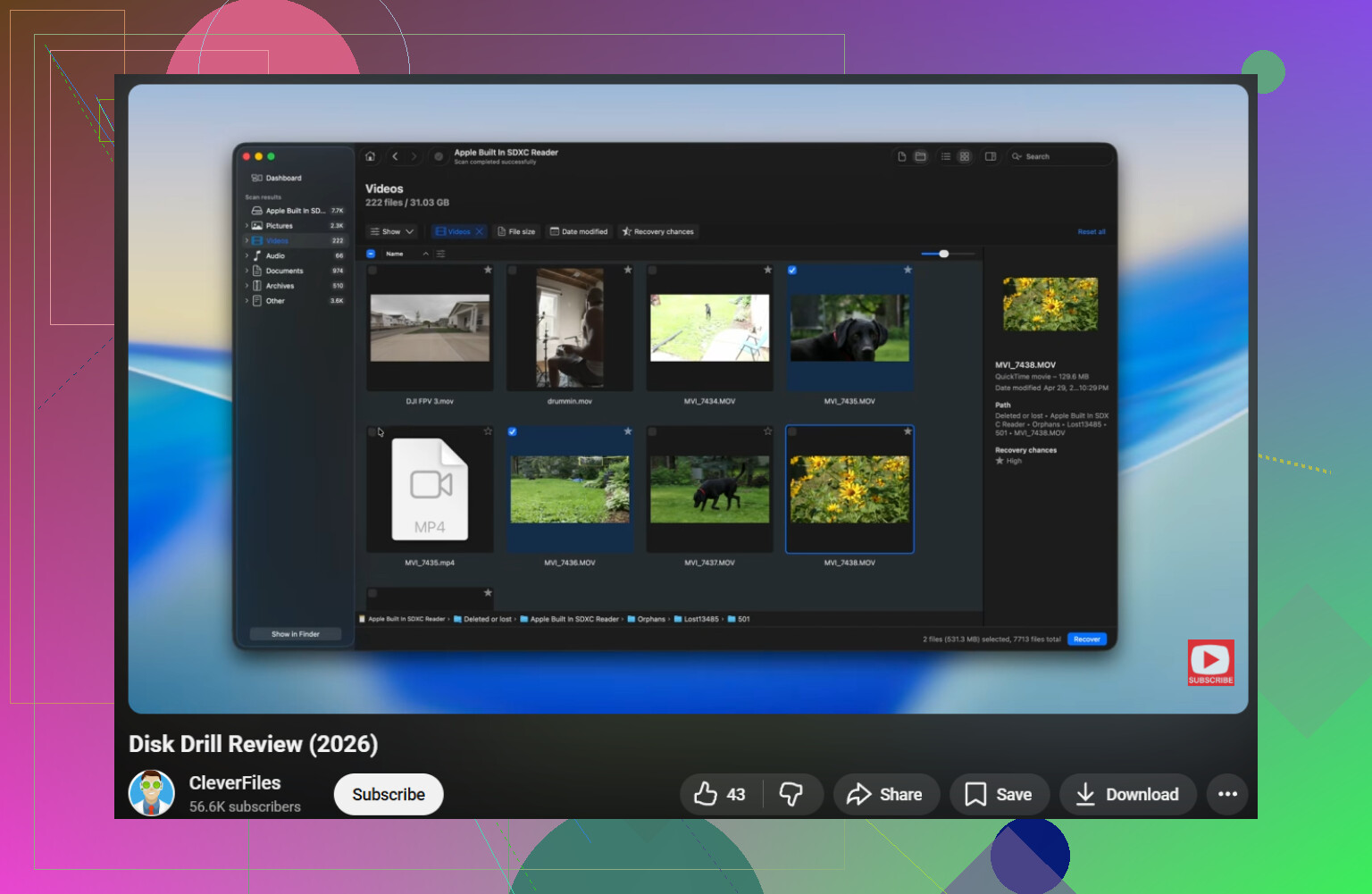
Hvis du også vil have en letforståelig Disk Drill-anmeldelse og gennemgang af USB-gendannelse, giver den video et fint overblik uden alt for meget fyld.
Endnu en lidt upopulær holdning: Hvis det virkelig er uerstattelige familiebilleder og arbejdsdokumenter, så lad være med at blive ved med at ‘prøve ting’ i timevis. Hvis drevet overhovedet begynder at opføre sig ustabilt, kan professionel gendannelse være billigere end fortrydelse. USB-sticks er ærlig talt ret skrald til langtidsopbevaring.
Jeg er enig med @cazadordeestrellas og @voyageurdubois i at undgå formatering, men jeg vil skubbe lidt tilbage på rådet om at prøve mange porte og pc’er, hvis stikket er ustabilt. Hvis det kobler fra under let brug, kan gentagen tilslutning være det, der giver det dødsstødet.
Det jeg i stedet vil tilføje:
- Det er ikke muligt at tjekke SMART på de fleste USB-stik, så spild ikke tid på at lede efter helbredsdata, som normalt ikke findes.
- Hvis Linux er tilgængeligt, så prøv at åbne drevet skrivebeskyttet fra en live-USB. Nogle gange går Windows i stå på et beskadiget filsystem, som Linux stadig kan montere nok til at kopiere filer.
- Hvis partitionen mangler helt, så kig på partitionsgendannelse, ikke kun filgendannelse.
Disk Drill giver mening her, fordi det kan scanne enheden eller imaget, selv når Stifinder nægter at åbne det.
Fordele:
- god understøttelse af RAW/beskadigede volumener
- forhåndsvisning hjælper med at filtrere skrammel fra
- mulighed for byte-for-byte-image er oprigtigt nyttig
Ulemper:
- dybere scanninger kan være langsomme
- grænser for gratis gendannelse afhænger af version/platform
- RAW-gendannelse kan miste de oprindelige filnavne
Jeg er også kun enig med @mikeappsreviewer frem til punktet om reparation efter gendannelse. Personligt ville jeg helt springe CHKDSK over, medmindre de gendannede data allerede er verificeret to gange. På flashdrev betyder reparation ofte oprydning ved sletning.
Hvis Disk Drill næsten intet finder, og drevet bliver ved med at genoprette forbindelsen, så stop gør-det-selv. Det er der, software som regel holder op med at være nyttigt.