Il mio vecchio iPad ultimamente è diventato davvero molto lento, con le app che impiegano un’eternità ad aprirsi e tutto che sembra andare a scatti. L’ho riavviato sperando che aiutasse, ma non sono sicuro che questo migliori davvero le prestazioni su un iPad più vecchio o se ci sia qualcos’altro che dovrei provare. Cerco aiuto per problemi di velocità su un vecchio iPad, prestazioni lente e modi semplici per farlo funzionare meglio.
Ho affrontato questa situazione su un iPad più vecchio, e il rallentamento era diventato così forte che perfino scorrere sulla schermata Home sembrava in ritardo. È una seccatura quando un tablet che usavi ogni giorno inizia ad andare a rilento anche in cose semplici come Safari o YouTube. Però sono riuscito a ottenere risultati decenti senza sostituirlo e senza passare subito a un grosso aggiornamento di iPadOS.
Riavviarlo ha aiutato più di quanto mi aspettassi. Lo so che la gente dice “riavvialo” per qualsiasi cosa, ma su iPad per me ha fatto davvero la differenza. Un riavvio completo libera la memoria temporanea e chiude le attività in background che si erano bloccate o avevano iniziato a consumare risorse. Cerco di riavviarlo circa una volta al mese, soprattutto se è rimasto in stop per giorni o settimane. Dopo il riavvio, l’interfaccia di solito sembra un po’ più fluida e meno impastata.
La prima cosa che controllerei, però, è lo spazio di archiviazione. Sui vecchi iPad, avere poco spazio libero tende a distruggere rapidamente le prestazioni. L’ho visto sul mio, e ho visto la stessa cosa su iPhone più vecchi. Quando lo spazio di archiviazione è quasi pieno, iPadOS ha meno margine per i file di cache e altri dati temporanei. Apple dice di tenere almeno 1 GB liberi, ma la mia esperienza era già peggiore prima di arrivare a quel punto. Se il tuo iPad è intorno al 95 percento di spazio occupato, lo considererei il principale sospettato.
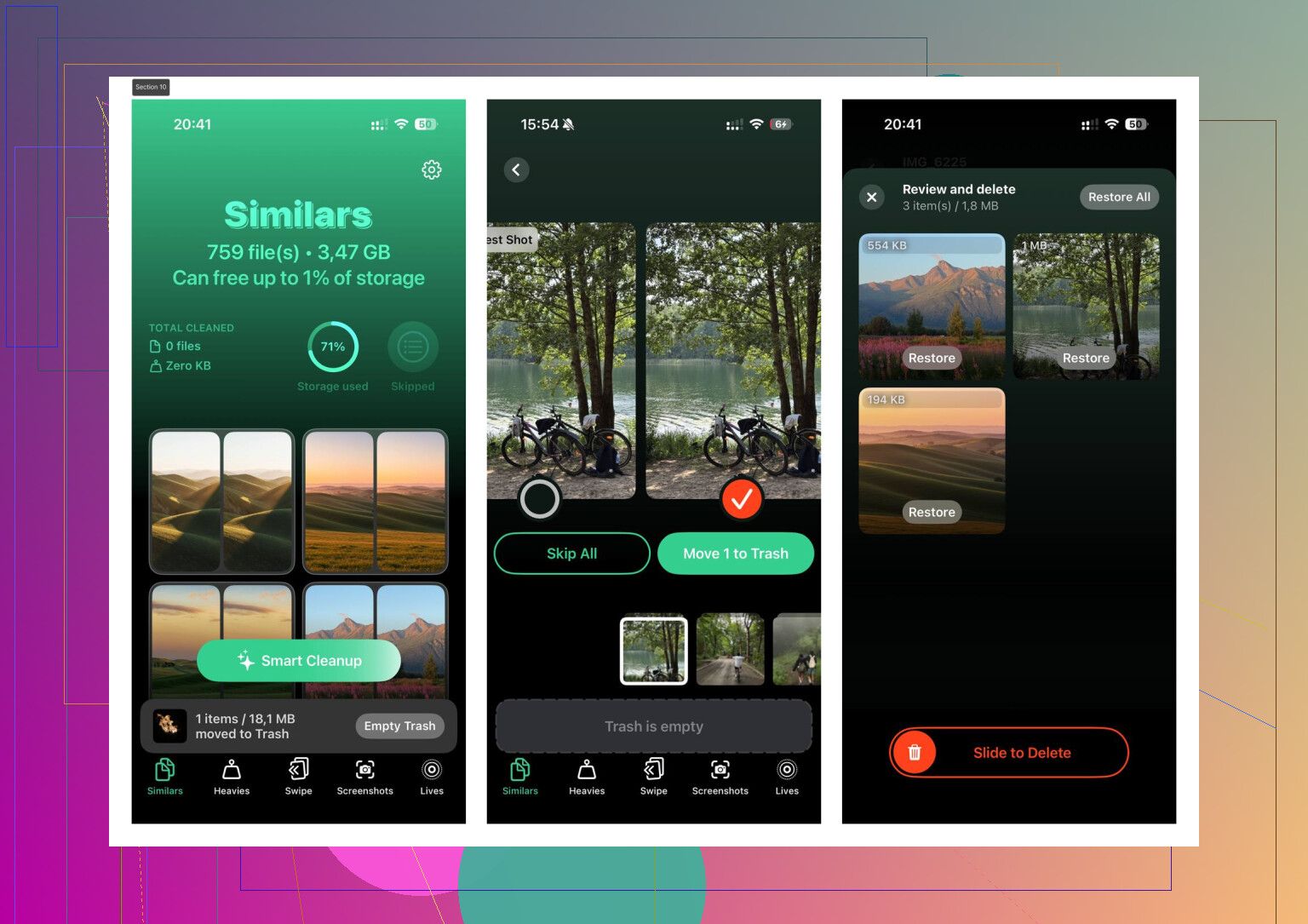
Una volta pulivo le foto a mano, ed era terribile. Scorrimento infinito, screenshot casuali, scatti duplicati, video enormi di cui mi ero dimenticato. Alla fine ho usato Clever Cleaner. La cosa che mi ha colpito è stata la semplicità. Non mi ha bombardato di pubblicità, e non mi sono ritrovato davanti a un paywall dopo cinque tocchi.
La parte che ho usato di più era la sezione Heavies. Ordina i contenuti multimediali per dimensione, così individui prima i clip 4K più grandi e liberi spazio rapidamente. C’è anche una sezione Similars per foto quasi duplicate, raffiche avanzate e screenshot inutili. Mostra chiaramente le dimensioni dei file, cosa più importante di quanto si pensi quando stai cercando di recuperare spazio a blocchi invece di eliminare cose alla cieca. Da quello che ho visto, gestisce la scansione direttamente sul dispositivo, cosa che mi è sembrata migliore rispetto a caricare foto private su qualche server qualsiasi. Ho liberato circa 10 GB, e l’iPad è sembrato meno appesantito subito dopo.
Se la pulizia dello spazio non risolve, andrei poi nelle impostazioni.
-
Riduci movimento
Apri Impostazioni > Accessibilità > Movimento, poi attiva Riduci movimento. Questo riduce le animazioni con molto zoom e le sostituisce con transizioni più semplici. Su hardware più vecchio, ho notato che l’interfaccia sembrava subito più veloce. -
Aggiornamento app in background
Vai su Impostazioni > Generali > Aggiornamento app in background e disattivalo, o almeno limitane molto l’uso. Un gruppo di app che scarica dati silenziosamente in background alla lunga pesa. Io l’ho disattivato del tutto. Anche la durata della batteria è migliorata. -
Pulizia di Safari
Se la navigazione web è il punto in cui il lag si nota di più, apri Impostazioni > Safari e cancella Cronologia e dati dei siti web. Safari si appesantisce col tempo. Il mio si bloccava sulle pagine più pesanti, e questo ha aiutato più di quanto mi aspettassi.
Un’altra cosa che vale la pena controllare è lo stato della batteria. Se la batteria è usurata e la capacità è scesa sotto l’80 percento, il sistema potrebbe rallentare alcune operazioni per evitare spegnimenti sotto carico. Se la batteria è messa male, modifiche e pulizia non risolveranno del tutto. A quel punto, per me sostituire la batteria aveva più senso che inseguire impostazioni all’infinito.
Se niente di tutto questo cambia molto, farei un ripristino di fabbrica. È l’ultimo passaggio, ma è anche quello che ha risolto i rallentamenti più profondi su un vecchio tablet che tenevo ancora in giro. Prima fai un backup, cancella tutto, configurarlo da zero, poi prova le prestazioni prima di ripristinare troppo disordine. Di solito i vecchi iPad non sono morti, sono intasati. Era questo lo schema che continuavo a vedere.
Sì, per un po’.
Un riavvio aiuta quando il tuo iPad è appesantito da app bloccate, perdite di memoria o processi in background. Sui modelli più vecchi con 2GB o 3GB di RAM, spesso senti la differenza subito dopo il riavvio. I tempi di avvio delle app si riducono un po’. Le animazioni sembrano più fluide. Poi il rallentamento spesso torna dopo qualche giorno.
Sono d’accordo con una parte di ciò che ha detto @mikeappsreviewer, ma penso che le persone sopravvalutino i riavvii. Se il tuo iPad è vecchio, la causa principale spesso è l’hardware invecchiato, la memoria flash datata o app sviluppate per chip più recenti. Un riavvio non risolverà nulla di tutto questo.
Alcune cose che controllerei invece:
-
Guarda il comportamento della batteria, non solo la sua salute.
Se l’iPad si scalda facendo cose semplici, o si scarica velocemente quando è inattivo, qualche processo è bloccato in loop in background. Riavviare nasconde il problema per un po’. Non ne risolve la causa. -
Controlla quali app sono lente.
Se le app Apple si aprono bene ma quelle di terze parti sono lentissime, il problema è l’ottimizzazione delle app. Le versioni più recenti delle app spesso funzionano peggio sui vecchi iPad. -
Disattiva i widget e il disordine extra nella schermata Home.
I vecchi iPad mal sopportano l’aggiornamento continuo dei widget. Rimuovi quelli di cui non hai bisogno. -
Aggiorna le app in modo selettivo.
So che molti dicono di aggiornare tutto. Non sono del tutto d’accordo. Sui dispositivi vecchi, le build più recenti delle app a volte diventano più pesanti. Se un’app è diventata lenta dopo un aggiornamento, questo è un indizio. -
Usa strumenti di pulizia dello spazio di archiviazione più rapidi, non farlo manualmente.
Se il tuo iPad è pieno di foto e video, vale la pena dare un’occhiata a Clever Cleaner per una pulizia rapida. Inoltre, questa recensione di Clever Cleaner per liberare spazio su iPhone e iPad offre una panoramica decente.
Quindi sì, riavviare rende un vecchio iPad più veloce nel breve termine. Se vuoi un miglioramento duraturo, trova cosa sta consumando risorse. Questa è la parte che conta di più.

Sì, riavviare può far sembrare un vecchio iPad più veloce, ma di solito solo temporaneamente. È più come liberare un ingorgo che riparare l’autostrada.
Non sono molto d’accordo con la frequenza con cui la gente tratta il riavvio come se fosse magia. @mikeappsreviewer ha ragione nel dire che può rendere tutto più fluido, e @nachtdromer ha ragione nel dire che l’effetto svanisce. Se il tuo iPad è abbastanza vecchio, il vero collo di bottiglia spesso è il processore che fatica con le app più recenti, non solo la RAM che si incasina.
Alcune cose che controllerei e che non sono state davvero trattate:
-
Disattiva i Servizi di localizzazione per le app che non ne hanno bisogno
Impostazioni > Privacy e sicurezza > Servizi di localizzazione. Alcune app continuano a usare il GPS in background e i vecchi dispositivi lo soffrono. -
Disattiva i download automatici
Gli aggiornamenti automatici dell’App Store e i download in background possono far sembrare un iPad più vecchio stranamente lento. -
Controlla gli account Mail
Se hai diversi account email che scaricano continuamente i messaggi, questo può rallentare le cose più di quanto si pensi. Imposta il recupero manuale o meno frequente. -
Rimuovi le schede del browser
Non solo la cronologia di Safari. Proprio le schede aperte. I vecchi iPad possono diventare lentissimi con 30 schede mezze morte lasciate lì lol. -
Controlla se è lentezza del sito web o del dispositivo
A volte l’iPad è lento perché i siti moderni sono pieni di roba inutilmente pesante.
Se lo spazio di archiviazione è quasi pieno, allora sì, fare pulizia conta molto. Clever Cleaner è in realtà una delle opzioni meno fastidiose per eliminare foto duplicate, video grandi e spazzatura multimediale in generale. Se vuoi una panoramica valida, questo articolo su strumenti gratuiti di pulizia AI per iPhone e iPad che aiutano davvero con lo spazio di archiviazione merita una lettura veloce.
Quindi, in breve: riavvio = miglioramento a breve termine. Vera soluzione per la velocità = ridurre la spazzatura in background, liberare spazio di archiviazione e accettare che alcuni vecchi iPad sono semplicemente… vecchi. Triste ma vero tbh.
Riavviare può assolutamente aiutare, ma lo definirei come un reset, non un aumento di velocità. Libera la RAM, termina i processi bloccati e può impedire che un’app che si comporta male rallenti l’intero sistema. Ecco perché subito dopo sembra più reattivo.
Dove non sono del tutto d’accordo con @nachtdromer e @sterrenkijker è questo: a volte il problema non è prima di tutto l’hardware vecchio, ma uno stato del sistema appesantito. Un vecchio iPad che non è mai stato spento per mesi può comportarsi molto peggio di quanto il suo hardware farebbe pensare.
Un paio di cose che controllerei e che non sono state davvero trattate:
-
Modalità Risparmio energetico
Se è sempre attiva, alcune attività e la sincronizzazione vengono limitate in modo strano. -
Impostazioni di Accessibilità
Troppe funzioni visive abilitate possono aggiungere carico sui modelli più vecchi. -
Colli di bottiglia della rete
Le persone danno la colpa all’iPad quando un Wi-Fi lento o il DNS fanno sembrare lente le app ad aprirsi. -
Ritardo della tastiera
Le tastiere di terze parti possono far sembrare lento l’intero dispositivo.
Inoltre, se il rallentamento dipende soprattutto dalla mancanza di spazio libero, Clever Cleaner è un’opzione pratica.
Pro: pulizia semplice dei contenuti multimediali, aiuta a trovare rapidamente i file grandi, meno noioso che eliminare tutto manualmente.
Contro: le app di pulizia possono fare solo fino a un certo punto, i suggerimenti per le foto non sono sempre perfetti e, se il vero problema è l’età della batteria o della CPU, non lo risolverà.
Quindi sì, riavviare aiuta nel breve termine. Nel lungo termine, dipende dal fatto che il rallentamento sia causato da disordine nella memoria, pressione dello spazio di archiviazione, usura della batteria o semplicemente da un iPad ormai invecchiato. @mikeappsreviewer aveva l’idea generale giusta.