Mi viejo iPad ha estado funcionando muy lento últimamente, con aplicaciones que tardan una eternidad en abrirse y todo se siente con retraso. Lo reinicié con la esperanza de que eso ayudara, pero no estoy seguro de si eso realmente mejora el rendimiento en un iPad antiguo o si hay algo más que debería probar. Busco ayuda con problemas de velocidad en un iPad viejo, rendimiento lento y formas fáciles de hacer que funcione mejor.
Pasé por esto en un iPad más viejo, y la lentitud llegó a ser tan mala que incluso deslizar por la pantalla de inicio se sentía con retraso. Es horrible cuando una tablet que usabas a diario empieza a ir pesada en cosas simples como Safari o YouTube. Aun así, conseguí buenos resultados sin reemplazarla y sin lanzarme de inmediato a una gran actualización de iPadOS.
Reiniciarlo ayudó más de lo que esperaba. Sé que la gente dice reinícialo para todo, pero en iPad sí marcó una diferencia para mí. Un reinicio completo limpia la memoria temporal y cierra tareas en segundo plano que se quedaron atascadas o empezaron a consumir recursos. Intento reiniciar el mío una vez al mes más o menos, sobre todo si estuvo en reposo durante días o semanas. Después de volver a encenderlo, la interfaz suele sentirse un poco más fluida y menos pesada.
Lo primero que revisaría, eso sí, es el almacenamiento. En los iPad viejos, tener poco espacio libre suele arruinar el rendimiento rápido. Lo vi en el mío, y he visto lo mismo en iPhones más antiguos. Cuando el almacenamiento está casi lleno, iPadOS tiene menos espacio para archivos de caché y otros datos temporales. Apple dice que hay que mantener al menos 1 GB libre, pero mi experiencia fue peor incluso antes de llegar a ese punto. Si tu iPad está alrededor del 95 por ciento lleno, yo lo tomaría como el principal sospechoso.
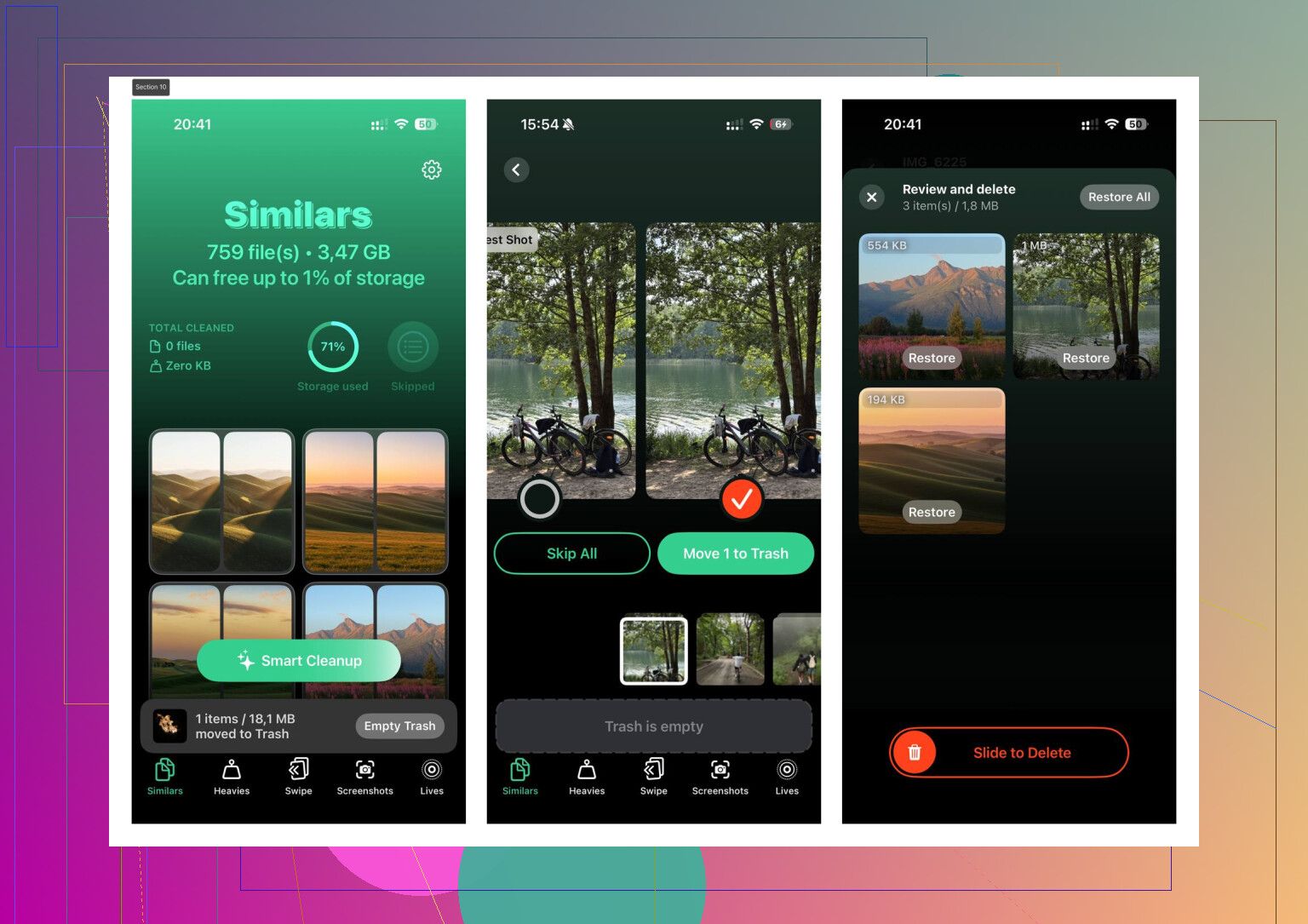
Antes limpiaba las fotos a mano, y era horrible. Desplazamiento infinito, capturas aleatorias, fotos duplicadas, videos enormes que había olvidado que existían. Terminé usando Clever Cleaner. Lo que más me llamó la atención fue lo simple que era. No me bombardeó con anuncios, y no me encontré con un muro de pago cinco toques después.
La parte que más usé fue la sección Heavies. Ordena los archivos multimedia por tamaño, así que ves primero los clips gigantes en 4K y liberas espacio rápido. También hay una sección Similars para fotos casi duplicadas, restos de ráfagas y capturas basura. Muestra claramente los tamaños de archivo, y eso importa más de lo que la gente cree cuando intentas recuperar espacio por bloques en vez de borrar cosas a ciegas. Por lo que vi, hace el análisis en el propio dispositivo, lo cual me dio más confianza que mandar fotos privadas a algún servidor cualquiera. Liberé aproximadamente 10 GB, y el iPad se sintió menos atascado justo después.
Si limpiar el almacenamiento no lo arregla, después iría a ajustes.
-
Reducir movimiento
Abre Ajustes > Accesibilidad > Movimiento y luego activa Reducir movimiento. Esto reduce las animaciones con mucho zoom y las cambia por transiciones más simples. En hardware más antiguo, noté enseguida que la interfaz se sentía más rápida. -
Actualización en segundo plano
Ve a Ajustes > General > Actualización en segundo plano y desactívala, o al menos limítala bastante. Un montón de apps descargando datos silenciosamente en segundo plano termina sumando. Yo la desactivé por completo. La batería también duró más. -
Limpieza de Safari
Si al navegar por la web es donde más notas el lag, abre Ajustes > Safari y borra Historial y datos de sitios web. Safari se va cargando demasiado con el tiempo. El mío solía congelarse en páginas más pesadas, y esto ayudó más de lo que esperaba.
Otra cosa que vale la pena revisar es el estado de la batería. Si la batería está desgastada y la capacidad bajó de 80 por ciento, es posible que el sistema reduzca el rendimiento para evitar apagados bajo carga. Si tu batería está en mal estado, los ajustes y la limpieza no lo van a solucionar del todo. En ese punto, reemplazar la batería me pareció más lógico que seguir probando ajustes para siempre.
Si nada de esto cambia mucho, haría un restablecimiento de fábrica. Es el último paso, pero también es el que solucionó las ralentizaciones más profundas en una tablet vieja que conservaba. Haz una copia de seguridad primero, bórrala, configúrala desde cero y luego prueba el rendimiento antes de restaurar demasiado desorden. Los iPad viejos normalmente no están muertos, están saturados. Ese fue el patrón que seguí viendo.
Sí, por un tiempo.
Reiniciar ayuda cuando tu iPad está lento por apps bloqueadas, fugas de memoria o procesos en segundo plano. En modelos antiguos con 2 GB o 3 GB de RAM, a menudo se nota la diferencia justo después de reiniciar. Los tiempos de apertura de las apps bajan un poco. Las animaciones se sienten más fluidas. Luego la lentitud suele volver después de unos días.
Estoy de acuerdo con parte de lo que dijo @mikeappsreviewer, pero creo que la gente sobrevalora los reinicios. Si tu iPad es viejo, la causa principal suele ser el hardware envejecido, el almacenamiento flash antiguo o apps diseñadas para chips más nuevos. Un reinicio no solucionará nada de eso.
Algunas cosas que yo revisaría en su lugar:
-
Mira el comportamiento de la batería, no solo su salud.
Si el iPad se calienta haciendo cosas simples o se descarga rápido en reposo, algún proceso está entrando en bucle en segundo plano. Reiniciar lo oculta por un rato. No resuelve la causa. -
Revisa qué apps van lentas.
Si las apps de Apple abren bien pero las de terceros van a paso de tortuga, el problema es la optimización de la app. Las versiones nuevas de las apps a menudo funcionan peor en iPads antiguos. -
Desactiva los widgets y el desorden extra en la pantalla de inicio.
Los iPads antiguos odian las actualizaciones constantes de los widgets. Quita los que no necesites. -
Actualiza las apps de forma selectiva.
Sé que la gente dice que hay que actualizarlo todo. No estoy del todo de acuerdo. En dispositivos antiguos, las versiones más nuevas de las apps a veces se vuelven más pesadas. Si una app se volvió lenta después de una actualización, esa es tu pista. -
Usa herramientas de limpieza de almacenamiento para hacerlo más rápido, no manualmente.
Si tu iPad está lleno de fotos y videos, vale la pena echar un vistazo a Clever Cleaner para una limpieza rápida. Además, esta reseña de Clever Cleaner para liberar almacenamiento en iPhone y iPad ofrece una visión general bastante decente.
Así que sí, reiniciar hace que un iPad viejo vaya más rápido a corto plazo. Si quieres una mejora duradera, encuentra qué está consumiendo recursos. Esa parte importa más.

Sí, reiniciar puede hacer que un iPad viejo se sienta más rápido, pero normalmente solo de forma temporal. Es más como despejar un atasco de tráfico que arreglar la carretera.
No estoy muy de acuerdo con la frecuencia con la que la gente trata reiniciar como si fuera magia. @mikeappsreviewer tiene razón en que puede hacer que todo vaya más fluido, y @nachtdromer tiene razón en que el efecto se desvanece. Si tu iPad ya tiene sus años, el verdadero cuello de botella suele ser que el procesador se ahoga con las apps más nuevas, no solo que la RAM esté hecha un desastre.
Algunas cosas que yo revisaría y que realmente no se mencionaron:
-
Desactiva los Servicios de localización para las apps que no los necesiten
Ajustes > Privacidad y seguridad > Servicios de localización. Algunas apps siguen tirando del GPS en segundo plano y los dispositivos viejos odian eso. -
Desactiva las descargas automáticas
Las actualizaciones automáticas de la App Store y las descargas en segundo plano pueden hacer que un iPad antiguo se sienta extrañamente lento. -
Revisa las cuentas de Mail
Si tienes varias cuentas de correo actualizándose constantemente, eso puede ralentizar más de lo que la gente cree. Configura la obtención manual o con menos frecuencia. -
Elimina pestañas del navegador
No solo el historial de Safari. Las pestañas abiertas de verdad. Los iPad viejos pueden ponerse lentísimos con 30 pestañas medio muertas ahí abiertas jaja. -
Fíjate si el retraso es de la web o del dispositivo
A veces el iPad va lento porque los sitios web modernos están infladísimos.
Si el almacenamiento está justo, entonces sí, limpiar importa mucho. Clever Cleaner es de hecho una de las opciones menos molestas para borrar fotos duplicadas, vídeos grandes y basura multimedia en general. Si quieres un buen resumen, vale la pena echarle un vistazo a este artículo sobre herramientas gratuitas de limpieza con IA para iPhone y iPad que de verdad ayudan con el almacenamiento.
Así que, versión corta: reiniciar = mejora a corto plazo. Solución real para la velocidad = reducir la basura en segundo plano, liberar almacenamiento y aceptar que algunos iPad viejos simplemente son… viejos. Triste, pero cierto, la verdad.
Reiniciar sin duda puede ayudar, pero yo lo plantearía como un reinicio del sistema, no como un aumento de velocidad. Limpia la RAM, cierra procesos atascados y puede evitar que una app que funciona mal arrastre a todo el sistema. Por eso se siente más ágil justo después.
Donde discrepo un poco con @nachtdromer y @sterrenkijker es en esto: a veces el problema no es primero el hardware antiguo, sino un estado del sistema sobrecargado. Un iPad viejo que no se ha apagado durante meses puede funcionar mucho peor de lo que su hardware sugeriría.
Un par de cosas que revisaría y que realmente no se mencionaron:
-
Modo de bajo consumo
Si está activado todo el tiempo, algunas tareas y la sincronización se ralentizan de forma extraña. -
Ajustes de accesibilidad
Demasiadas funciones visuales activadas pueden añadir carga en modelos antiguos. -
Cuellos de botella de red
La gente culpa al iPad cuando un Wi-Fi lento o el DNS hacen que las apps parezcan lentas al abrirse. -
Retraso del teclado
Los teclados de terceros pueden hacer que todo el dispositivo se sienta lento.
Además, si la lentitud se debe sobre todo a la falta de espacio libre, Clever Cleaner es una opción práctica.
Ventajas: limpieza de archivos multimedia sencilla, ayuda a encontrar archivos grandes rápidamente, menos tedioso que borrar manualmente.
Desventajas: las apps de limpieza solo pueden hacer hasta cierto punto, las sugerencias de fotos no siempre son perfectas y, si el verdadero problema es la batería o la antigüedad del CPU, no lo solucionará.
Así que sí, reiniciar ayuda a corto plazo. A largo plazo, depende de si la lentitud se debe a un desorden de memoria, presión de almacenamiento, desgaste de la batería o simplemente a un iPad que ya se ha quedado viejo. @mikeappsreviewer tenía la idea general correcta en ese punto.