Meu iPad antigo tem ficado muito lento ultimamente, com os aplicativos demorando uma eternidade para abrir e tudo parecendo travado. Reiniciei na esperança de que isso ajudasse, mas não tenho certeza se isso realmente melhora o desempenho em um iPad antigo ou se há outra coisa que eu deva tentar. Estou procurando ajuda com problemas de velocidade em iPad antigo, desempenho lento e maneiras fáceis de fazê-lo funcionar melhor.
Passei por isso em um iPad mais antigo, e a lentidão ficou ruim o bastante a ponto de até deslizar pela tela inicial parecer atrasado. É péssimo quando um tablet que você usava todos os dias começa a engasgar em coisas simples como Safari ou YouTube. Ainda assim, consegui resultados decentes sem precisar trocá-lo e sem partir direto para uma grande atualização do iPadOS.
Reiniciar ajudou mais do que eu esperava. Eu sei que as pessoas dizem “reinicia” para tudo, mas no iPad isso realmente fez diferença para mim. Uma reinicialização completa limpa a memória temporária e encerra tarefas em segundo plano que travaram ou começaram a consumir recursos. Eu tento reiniciar o meu uma vez por mês mais ou menos, especialmente se ele ficou em repouso por dias ou semanas. Depois de ligar de novo, a interface geralmente parece um pouco mais limpa e menos travada.
A primeira coisa que eu verificaria, porém, é o armazenamento. Em iPads antigos, pouco espaço livre costuma acabar com o desempenho rapidamente. Eu vi isso no meu, e já vi a mesma coisa em iPhones mais antigos. Quando o armazenamento fica quase cheio, o iPadOS tem menos espaço para arquivos de cache e outros dados temporários. A Apple diz para manter pelo menos 1 GB livre, mas minha experiência já piorava antes de chegar nesse ponto. Se o seu iPad está com cerca de 95 por cento do armazenamento ocupado, eu trataria isso como o principal suspeito.
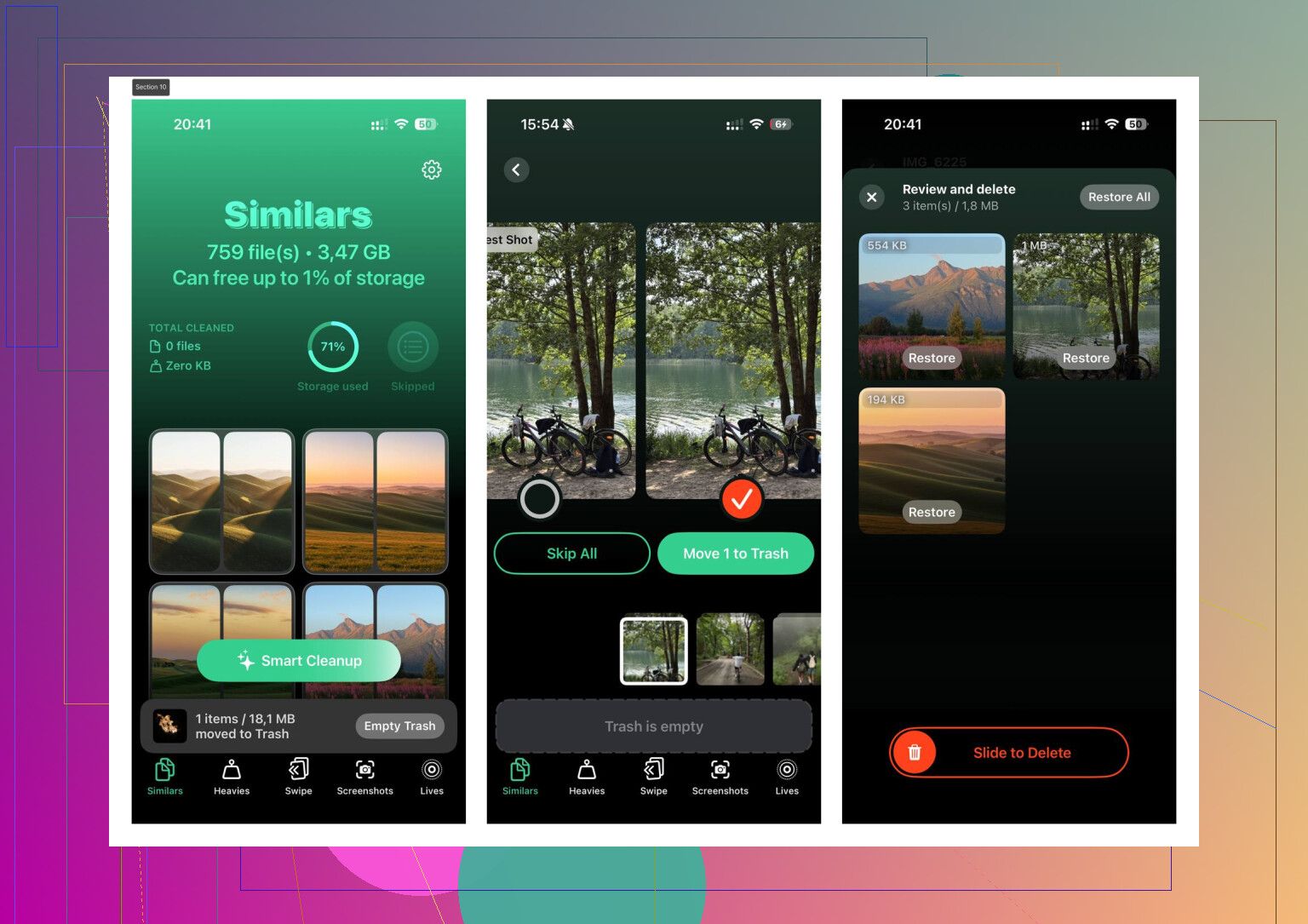
Eu costumava limpar as fotos manualmente, e era horrível. Rolagem sem fim, capturas de tela aleatórias, fotos duplicadas, vídeos enormes que eu tinha esquecido que existiam. Acabei usando o Clever Cleaner. O que mais me chamou atenção foi a simplicidade. Não fui bombardeado com anúncios, e não esbarrei em um bloqueio de pagamento cinco toques depois.
A parte que eu mais usei foi a seção Heavies. Ela organiza a mídia por tamanho, então você encontra primeiro os clipes gigantes em 4K e libera espaço rapidamente. Também há uma seção Similars para fotos quase duplicadas, sobras de fotos em sequência e capturas de tela inúteis. Ela mostra claramente os tamanhos dos arquivos, o que importa mais do que as pessoas imaginam quando você está tentando recuperar espaço em blocos, em vez de apagar coisas às cegas. Pelo que vi, ela faz a varredura no próprio dispositivo, o que pareceu melhor do que jogar fotos privadas em algum servidor aleatório. Eu liberei cerca de 10 GB, e o iPad pareceu menos sobrecarregado logo depois.
Se limpar o armazenamento não resolver, eu iria para os ajustes em seguida.
-
Reduzir Movimento
Abra Ajustes > Acessibilidade > Movimento e ative Reduzir Movimento. Isso reduz as animações com muito zoom e as troca por transições mais simples. Em hardware mais antigo, percebi que a interface pareceu mais rápida na mesma hora. -
Atualização em 2º Plano
Vá em Ajustes > Geral > Atualização em 2º Plano e desative, ou pelo menos limite bastante. Um monte de apps puxando dados silenciosamente em segundo plano acaba pesando. Eu desativei tudo. A bateria também passou a durar mais. -
Limpeza do Safari
Se a lentidão aparece mais na navegação, abra Ajustes > Safari e limpe Histórico e Dados dos Sites. O Safari fica inchado com o tempo. O meu costumava travar em páginas mais pesadas, e isso ajudou mais do que eu esperava.
Mais uma coisa que vale checar é a saúde da bateria. Se a bateria estiver desgastada e a capacidade tiver caído abaixo de 80 por cento, o sistema pode reduzir o desempenho para evitar desligamentos sob carga. Se a sua bateria estiver bem ruim, ajustes e limpeza não vão resolver totalmente. Nesse ponto, trocar a bateria fez mais sentido para mim do que ficar mexendo em ajustes para sempre.
Se nada disso mudar muita coisa, eu faria uma restauração de fábrica. É a última etapa, mas também foi a que corrigiu as lentidões mais profundas em um tablet antigo que eu mantinha por perto. Faça backup primeiro, apague tudo, configure do zero e depois teste o desempenho antes de restaurar bagunça demais. iPads antigos geralmente não estão mortos, estão entupidos. Esse foi o padrão que continuei vendo.
Sim, por um tempo.
Reiniciar ajuda quando o seu iPad está sobrecarregado por apps travados, vazamentos de memória ou processos em segundo plano. Em modelos mais antigos com 2 GB ou 3 GB de RAM, muitas vezes dá para sentir a diferença logo após reiniciar. O tempo de abertura dos apps cai um pouco. As animações parecem mais suaves. Depois, a lentidão geralmente volta após alguns dias.
Concordo com parte do que @mikeappsreviewer disse, mas acho que as pessoas superestimam as reinicializações. Se o seu iPad é antigo, a causa maior costuma ser hardware envelhecido, armazenamento flash antigo ou apps feitos para chips mais novos. Uma reinicialização não vai corrigir nada disso.
Algumas coisas que eu verificaria no lugar:
-
Observe o comportamento da bateria, não só a saúde.
Se o iPad esquenta fazendo coisas simples, ou descarrega rápido em repouso, algum processo está em loop em segundo plano. Reiniciar esconde isso por um tempo. Não resolve a causa. -
Verifique quais apps estão lentos.
Se os apps da Apple abrem bem, mas os apps de terceiros se arrastam, o problema é a otimização dos apps. Versões mais novas de apps geralmente rodam pior em iPads antigos. -
Desative widgets e bagunça extra na Tela de Início.
iPads antigos odeiam atualizações constantes de widgets. Remova os que você não precisa. -
Atualize os apps de forma seletiva.
Eu sei que as pessoas dizem para atualizar tudo. Não concordo totalmente. Em dispositivos antigos, versões mais novas dos apps às vezes ficam mais pesadas. Se um app ficou lento depois de uma atualização, esse é o sinal. -
Use ferramentas de limpeza de armazenamento de forma mais rápida, não manualmente.
Se o seu iPad está lotado de fotos e vídeos, o Clever Cleaner vale a pena para uma limpeza rápida. Além disso, esta análise do Clever Cleaner para liberar armazenamento no iPhone e iPad dá uma visão geral decente.
Então, sim, reiniciar deixa um iPad antigo mais rápido no curto prazo. Se você quer uma melhora duradoura, descubra o que está consumindo recursos. Essa parte importa mais.

Sim, reiniciar pode fazer um iPad antigo parecer mais rápido, mas normalmente só de forma temporária. É mais como desobstruir um engarrafamento do que consertar a rodovia.
Eu meio que discordo da frequência com que as pessoas tratam reiniciar como se fosse mágica. @mikeappsreviewer tem razão ao dizer que isso pode deixar tudo mais fluido, e @nachtdromer tem razão ao dizer que o efeito passa. Se o seu iPad já é antigo o bastante, o verdadeiro gargalo muitas vezes é o processador sofrendo com apps mais novos, não apenas a RAM bagunçada.
Algumas coisas que eu verificaria e que não foram muito abordadas:
-
Desative os Serviços de Localização para apps que não precisam disso
Ajustes > Privacidade e Segurança > Serviços de Localização. Alguns apps ficam acionando o GPS em segundo plano e dispositivos antigos odeiam isso. -
Desative os downloads automáticos
Atualizações automáticas da App Store e downloads em segundo plano podem fazer um iPad mais antigo parecer estranhamente lento. -
Verifique as contas de Mail
Se você tem várias contas de e-mail buscando mensagens o tempo todo, isso pode deixar tudo mais lento do que as pessoas imaginam. Defina a busca manualmente ou com menos frequência. -
Remova abas do navegador
Não só o histórico do Safari. As abas realmente abertas. iPads antigos podem ficar extremamente travados com 30 abas meio mortas paradas ali rs. -
Observe a diferença entre lentidão do site e lentidão do aparelho
Às vezes o iPad está lento porque os sites modernos são inchados pra caramba.
Se o armazenamento estiver apertado, então sim, fazer uma limpeza importa bastante. O Clever Cleaner é, na verdade, uma das opções menos irritantes para limpar fotos duplicadas, vídeos grandes e lixo geral de mídia. Se você quiser uma boa visão geral, este artigo sobre ferramentas gratuitas de limpeza com IA para iPhone e iPad que realmente ajudam no armazenamento vale uma leitura rápida.
Então, resumindo: reiniciar = melhora de curto prazo. Correção real de velocidade = reduzir lixo em segundo plano, liberar armazenamento e aceitar que alguns iPads antigos são simplesmente… antigos. Triste, mas verdade rs.
Reiniciar com certeza pode ajudar, mas eu colocaria isso como uma redefinição, não como um ganho de velocidade. Isso limpa a RAM, encerra processos travados e pode impedir que um app com mau funcionamento atrapalhe o sistema inteiro. É por isso que ele parece mais ágil logo depois.
Onde eu discordo um pouco de @nachtdromer e @sterrenkijker é o seguinte: às vezes o problema não é primeiro hardware antigo, mas um estado do sistema sobrecarregado. Um iPad antigo que nunca foi desligado por meses pode funcionar bem pior do que o hardware dele sugeriria.
Algumas coisas que eu verificaria e que não foram realmente abordadas:
-
Modo de Pouca Energia
Se ele estiver ativado o tempo todo, algumas tarefas e sincronizações podem ficar limitadas de um jeito estranho. -
Ajustes de Acessibilidade
Recursos visuais demais ativados podem adicionar sobrecarga em modelos mais antigos. -
Gargalos de rede
As pessoas culpam o iPad quando um Wi-Fi lento ou o DNS está fazendo os apps parecerem lentos para abrir. -
Atraso no teclado
Teclados de terceiros podem fazer o dispositivo inteiro parecer lento.
Além disso, se a lentidão for principalmente por falta de espaço livre, o Clever Cleaner é uma opção prática.
Prós: limpeza fácil de mídia, ajuda a encontrar arquivos grandes rapidamente, menos trabalhoso do que apagar manualmente.
Contras: apps de limpeza só conseguem fazer até certo ponto, as sugestões de fotos nem sempre são perfeitas e, se o problema real for a bateria ou a idade da CPU, isso não vai resolver.
Então sim, reiniciar ajuda no curto prazo. No longo prazo, depende se a lentidão é bagunça de memória, pressão no armazenamento, desgaste da bateria ou apenas um iPad que já envelheceu. @mikeappsreviewer teve a ideia geral certa nisso.