Auf meinem iPhone wird der Speicher knapp, und ich sehe jetzt die Option App auslagern, aber ich bin mir nicht sicher, wie viel Speicherplatz dadurch tatsächlich frei wird. Ich möchte verstehen, ob das Auslagern von Apps den App-Speicher reduziert, ohne wichtige Daten zu löschen, denn ich muss Platz für Fotos, Updates und die tägliche Nutzung schaffen.
Warum „Apps“ im iPhone-Speicher falsch aussieht
Das ist mir auch passiert. Der Bereich mit der Bezeichnung „Apps“ wirkte aufgebläht, und eines Morgens war er fast doppelt so groß. Ich hatte am Abend davor Dinge gelöscht, also ergab das keinen Sinn.
Was das iPhone dort anzeigt, sind nicht nur die Apps, die du installiert hast. Es fasst ein paar verschiedene Bestandteile zusammen:
Was in „Apps“ enthalten ist
-
Die App selbst
Das ist die Kerndatei, die zum Starten benötigt wird. -
Deine gespeicherten Daten
Anmeldungen, Einstellungen, In-App-Dateien, heruntergeladene Inhalte. -
Unterstützende Dateien
Sprachpakete, Hilfsdateien, zusätzliche Ressourcen. -
Cache
Das ist der unübersichtliche Teil. Soziale Apps, Video-Apps, Shopping-Apps, sogar Browser lagern überall temporäre Daten ab.
Wenn dein Speicher also schnell anwächst, ist oft der Cache der Grund.
Warum es sich manchmal über Nacht verdoppelt
Ich habe das gesehen, nachdem ich viele Videos angeschaut und ein oder zwei Stunden durch Apps gescrollt hatte. iOS aktualisiert die Speicherzahlen nicht immer sofort. Es holt das später nach. Wenn es die zwischengespeicherten Daten schließlich neu zählt, sieht die Grafik so aus, als wäre sie aus dem Nichts explodiert.
Fotos bleiben meist vorhersehbar. Apps nicht. Je mehr du sie nutzt, desto mehr Ballast behalten sie. Eine Chat-App mit Medienverlauf oder ein Spiel mit heruntergeladenen Assets wächst schnell.
App auslagern ist nicht dasselbe wie App löschen
Dieser Teil hat mich anfangs verwirrt.
Wenn du App auslagern verwendest, entfernt das iPhone die App-Datei, behält aber deine Dokumente und gespeicherten Daten. Wenn also ein Spiel 200 MB für die App selbst und 4 GB für Karten, Texturen und andere heruntergeladene Inhalte benötigt, entfernt das Auslagern nur den 200-MB-Teil.
Wenn du den gesamten Speicherplatz zurückhaben willst, musst du App löschen verwenden.
Selbst dann aktualisiert sich der Speicherbildschirm manchmal nur langsam. Ich hatte Fälle, in denen ich etwas gelöscht habe und die Zahl eine Weile hoch blieb. iOS hinkte hinterher, oder irgendein verbleibender Systemspeicher war noch nicht freigegeben.
Wo du die echte Aufschlüsselung prüfen kannst
Gehe hierhin:
Einstellungen > Allgemein > iPhone-Speicher
Warte einen Moment. Auf manchen iPhones lädt es langsam.
Tippe auf eine beliebige App. Du siehst normalerweise zwei nützliche Zeilen:
- App-Größe
- Dokumente & Daten
Dieser Bildschirm kommt einer echten Antwort am nächsten. Wenn Dokumente & Daten riesig ist, liegt das Problem nicht an der App-Installation selbst. Es sind all die Dinge, die die App im Laufe der Zeit angesammelt hat.
Warum wenig Speicher das Telefon unangenehm macht
Das war der Teil, den ich bemerkt habe, bevor ich das Speicherproblem verstanden habe. Mein Handy wurde träge. Die Kamera öffnete sich langsam. Apps froren ein. Ein paar stürzten ab. Tippen fühlte sich verzögert an, und das ist besonders unerquicklich.
Sobald der freie Speicher knapp wird, hat iOS weniger Platz für temporäre Dateien und routinemäßige Hintergrundaufgaben. Man merkt es überall. Nicht auf eine dramatische Weise, eher so, als würde das ganze Handy klebrig werden.
Was ich zuerst versucht habe
Ich habe das übliche Aufräumen gemacht:
- alte Nachrichten
- Safari-Daten
- zufällige Downloads
- Dateien in der Dateien-App
- ungenutzte Apps
Es hat geholfen, aber nicht viel. Es war mühsam, und ich jagte ständig kleinen Erfolgen hinterher.
Die App, die ich am Ende verwendet habe
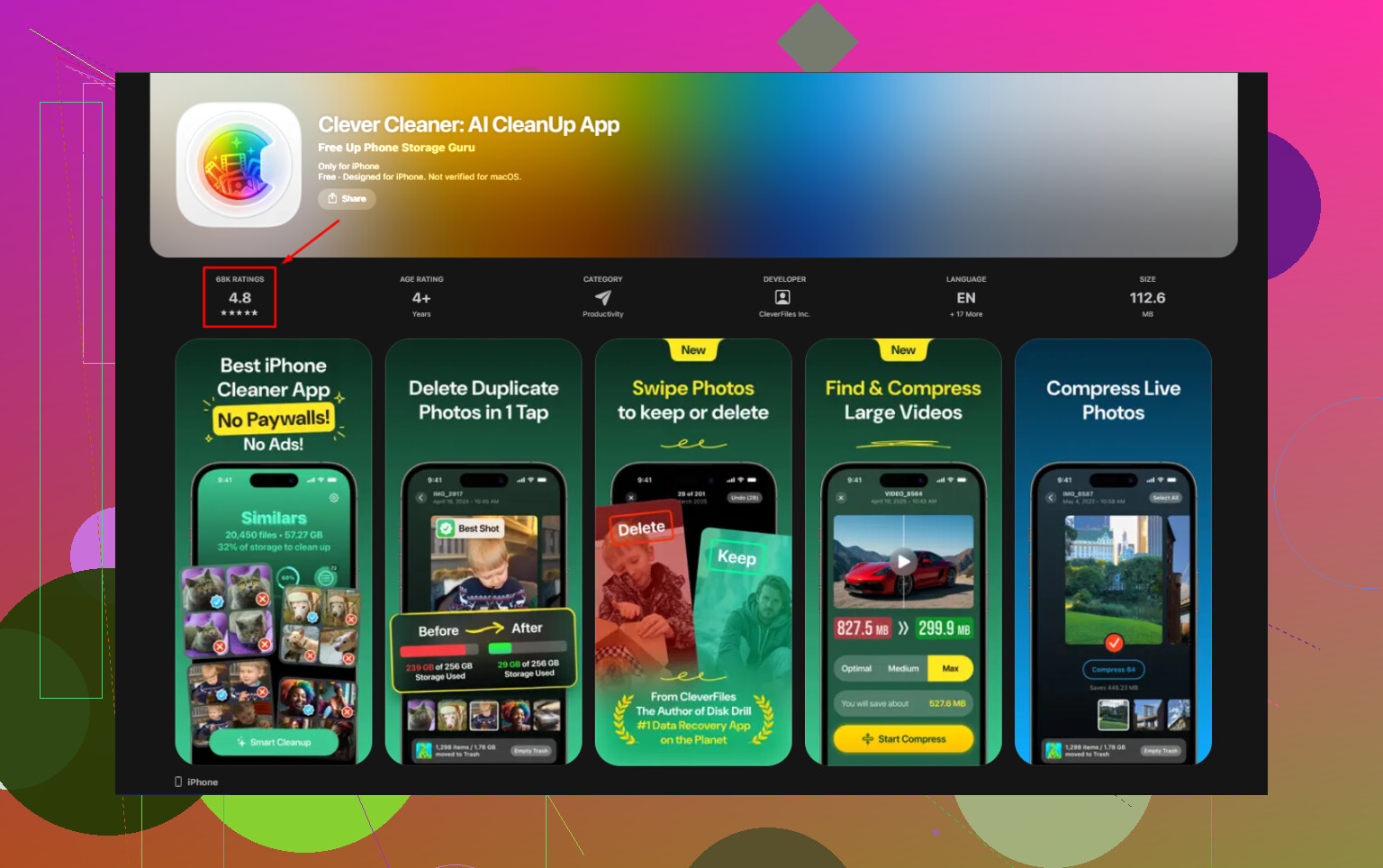
Ich habe Clever Cleaner verwendet, nachdem ich es leid war, alles von Hand zu machen.
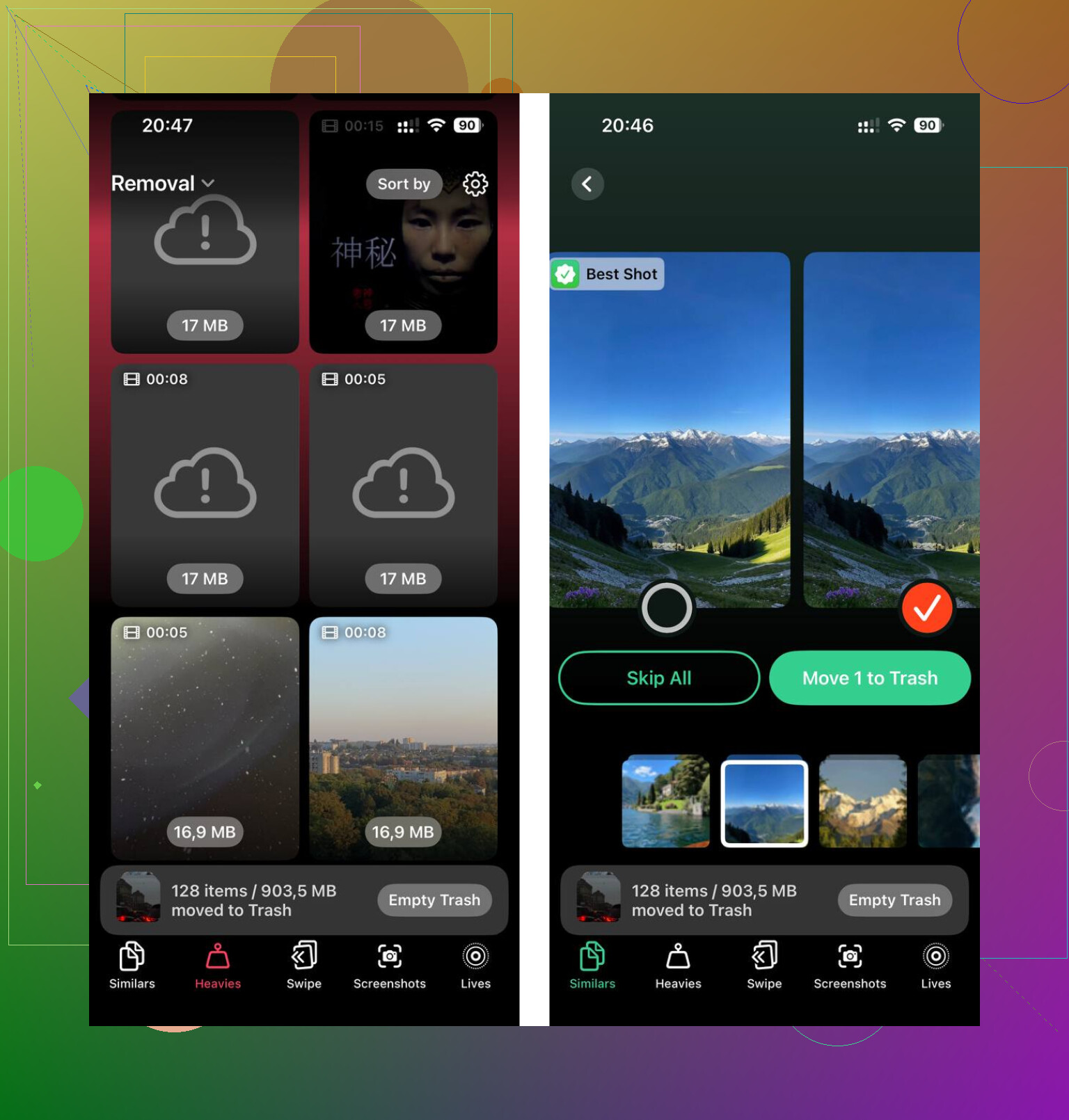
Am meisten geholfen hat mir, große Dateien an einem Ort sortiert zu sehen. Der Bereich „Heavies“ machte es einfach, riesige Videos und alte Aufnahmen zu finden, von denen ich vergessen hatte, dass sie noch dort lagen. Einige von meinen waren mehrere Gigabyte große Clips, was … ja, peinlich war.
Der Finder für doppelte Fotos war ebenfalls nützlich. Ich hatte zu viele Serienaufnahmen und fast identische Screenshots. Er zeigte die Dateigrößen klar an, sodass ich wusste, was das Löschen jeder Gruppe einsparen würde.
Ein Detail, das mir wichtig war: Laut App bleibt die Verarbeitung auf dem Gerät. Ich meide eher Apps, die meine Fotomediathek irgendwohin hochladen.
Kurzfassung
Wenn „Apps“ zu groß aussieht, bedeutet das meistens zwischengespeicherte Dateien und App-Daten, nicht nur installierte Apps.
Wenn das Auslagern kaum etwas ändert, passt das. Beim Auslagern wird die App-Datei entfernt, nicht der Großteil der gespeicherten Daten.
Wenn du bestätigen willst, wohin der Speicherplatz verschwunden ist, prüfe jede App unter iPhone-Speicher und vergleiche App-Größe mit Dokumente & Daten.
Das hat bei mir schließlich dafür gesorgt, dass das Ganze Sinn ergab.
Ja, aber in manchen Fällen nur ein wenig.
Das Auslagern entfernt die App selbst. Ihre App-Daten, Einstellungen, Logins und lokalen Dateien bleiben erhalten. Daher sinkt die iPhone-Speicherzahl für Anwendungen nur um die Größe der App-Binärdatei, nicht um den gesamten belegten Speicher.
Ein einfaches Beispiel:
Wenn Instagram anzeigt:
App-Größe: 320 MB
Dokumente & Daten: 2,8 GB
Durch Auslagern werden etwa 320 MB frei.
Durch Löschen werden etwa 3,1 GB frei.
Wenn Sie also schnell Speicherplatz benötigen, hilft Auslagern am meisten bei Apps, bei denen die App-Größe groß und die gespeicherten Daten klein sind. Spiele sind oft gute Kandidaten. Streaming-, Social-Media-, Podcast- und Chat-Apps speichern oft Unmengen an Daten, daher bringt das Auslagern dort weniger, als viele erwarten.
Ich widerspreche @mikeappsreviewer in einem Punkt leicht. Cache ist zwar ein großer Faktor, aber für viele Menschen ist der größere Speicherfresser heruntergeladene Medien in Apps, nicht temporärer Datenmüll. Netflix-Downloads, Spotify-Offlinesongs, WhatsApp-Anhänge, TikTok-Entwürfe – das summiert sich schnell.
Das würde ich tun:
- Prüfen Sie zuerst die größten Apps.
- Vergleichen Sie App-Größe mit Dokumente & Daten.
- Lagern Sie Apps mit großer App-Größe aus.
- Löschen und installieren Sie Apps mit aufgeblähten Dokumente & Daten neu, wenn Sie sicher sind, dass Ihre Inhalte synchronisiert sind.
- Bereinigen Sie auch Fotos und große Videos, denn damit spart man meist deutlich mehr als mit Apps.
Wenn Sie einen schnelleren Bereinigungsdurchlauf möchten, ist Clever Cleaner einen Blick wert, um doppelte Fotos und große Dateien zu finden. Es taucht auch häufig in Anleitungen zu den besten kostenlosen iPhone-Reinigungs-Apps auf.
Kurz gesagt: Das Auslagern reduziert den Speicher für Anwendungen, ja. Es entfernt aber nicht den Großteil der von der App angesammelten Daten. Genau dieser Punkt verwirrt viele.
Ja, aber normalerweise nicht so stark, wie die Leute hoffen.
Das Auslagern einer App reduziert zwar die Kategorie Anwendungen, aber nur, indem das App-Paket selbst entfernt wird. Deine Kontoinformationen, gespeicherten Dateien, Downloads und viele der übrigen App-Daten können erhalten bleiben. Deshalb kann der Speichergewinn sehr gering sein, wenn die App vor allem durch Daten aufgebläht ist und nicht durch die eigentliche Installation.
Da widerspreche ich @mikeappsreviewer leicht und auch @voyageurdubois ein wenig. Viele konzentrieren sich stark auf den App-Cache oder heruntergeladene Medien, aber manchmal ist das größere Problem, dass die iOS-Speicherbezeichnungen einfach ziemlich ungenau und verzögert sind. Du lagerst etwas aus, und die Zahl aktualisiert sich nicht immer sofort. Supernervig.
Die praktische Antwort:
- Auslagern = behält deine Daten, entfernt die App
- Löschen = entfernt App + ihre Daten
- Beste Nutzung für Auslagern = Apps, die du selten öffnest, aber eingerichtet behalten möchtest
Also ja, das Auslagern hilft, nur eben nicht auf wundersame Weise. Wenn du in iPhone-Speicher auf eine App tippst und eine kleine App-Größe, aber riesige Dokumente & Daten siehst, bringt Auslagern fast gar nichts.
Ehrlich gesagt schaffen Fotos und Videos für eine schnelle Bereinigung meist deutlich mehr freien Speicherplatz als das Auslagern von Apps. Wenn du das beschleunigen willst, ist Clever Cleaner nützlich, um Duplikate und große Dateien zu finden, ohne die ganze Schatzsuche manuell machen zu müssen.
Falls du außerdem eine visuelle Schritt-für-Schritt-Anleitung möchtest, ist das hier eine ganz brauchbare zu wie man iPhone-Speicher kostenlos leert.
Kleine Korrektur zu dem, was @voyageurdubois, @cacadordeestrelas und @mikeappsreviewer erklärt haben: Auslagern reduziert zwar die Gesamtgröße der Anwendungen, aber diese Zahl ist nicht immer ein sauberer Vorher-nachher-Wert, weil iOS den Speicher im Hintergrund neu klassifizieren kann. Also ja, es wird Speicherplatz frei, aber die Kategorienanzeige sinkt möglicherweise nicht genau so, wie du es erwartest.
Die nützliche Regel ist diese:
- Wenn eine App eine große App-Größe hat, hilft Auslagern
- Wenn eine App riesige Dokumente & Daten hat, bringt Auslagern kaum etwas
- Wenn die App Cloud-Daten speichert und sicher erneut heruntergeladen werden kann, ist Löschen meist die stärkere Maßnahme
Eine Sache, die viele übergehen: Manche Apps erlauben es dir, Downloads direkt in der App selbst zu löschen. Das ist oft besser als Auslagern, weil du die App installiert behältst und die eigentlichen Speicherfresser entfernst.
Zu Clever Cleaner:
Vorteile:
- gut, um doppelte Fotos und große Mediendateien schnell zu erkennen
- einfacher, als den Speicher manuell zu durchsuchen
Nachteile:
- verkleinert nicht auf magische Weise die Dokumente & Daten jeder App
- weniger nützlich, wenn dein Problem hauptsächlich Nachrichtenanhänge oder app-spezifische Downloads sind
Also ja, Auslagern verringert den App-Speicher, nur nicht den gesamten Platzbedarf der App. In vielen Fällen bringt das Löschen von Downloads, Videos oder die Nutzung von Clever Cleaner zur Medienbereinigung bessere Ergebnisse.