Windows mostra il mio disco solo come MBR protettivo invece che con le partizioni GPT originali e non riesco ad accedere ai dati. Sto cercando di capire quali siano i passaggi più sicuri per il recupero delle partizioni GPT senza formattare o peggiorare la situazione. Quali strumenti o controlli dovrei usare per primi?
Se un disco appare improvvisamente come “RAW”, “Non allocato” o “Partizione protettiva GPT”, non dare subito per scontato che i dati siano persi. Può fare paura, ma con le unità GPT potrebbe esserci ancora una tabella delle partizioni di backup alla fine del disco. Quindi, se la tabella principale è danneggiata, i file potrebbero essere ancora lì.
La cosa peggiore che puoi fare è iniziare a cliccare tra i messaggi di Windows per “inizializzare” o “formattare” l’unità. Non creare una nuova partizione, non creare un nuovo volume e non eseguire nulla che scriva modifiche nella tabella delle partizioni. A questo punto, l’obiettivo è semplice: toccare il disco il meno possibile.
L’approccio più sicuro è creare prima un clone o un’immagine completa. Un’immagine settore per settore ti offre qualcosa su cui lavorare senza rischiare il disco originale. Strumenti come dd possono farlo, e ddrescue di solito è migliore se l’unità potrebbe avere settori danneggiati perché gestisce i problemi di lettura con più attenzione.
Una volta ottenuta quell’immagine, esegui le scansioni e i tentativi di recupero sulla copia. Se qualcosa va storto, l’unità originale non sarà stata modificata.
Per la maggior parte delle persone, recupererei i file prima di provare a “riparare” la tabella delle partizioni. La riparazione sembra allettante, ma se viene scritta la struttura sbagliata, il recupero può diventare più difficile.
Disk Drill è un’opzione ragionevole se vuoi qualcosa di più facile da usare. Può eseguire la scansione di partizioni perse, file system danneggiati e firme dei file senza costringerti a modificare manualmente le tabelle delle partizioni. La scansione in sé non scrive sull’unità danneggiata, quindi puoi controllare cosa trova prima di fare qualsiasi altra cosa.
Se la scansione mostra i tuoi file e le anteprime sembrano corrette, recuperali su un’unità diversa con abbastanza spazio libero. Non salvare i file recuperati di nuovo sul disco problematico. Potresti sovrascrivere dati che devi ancora estrarre.
Dopo che i tuoi file importanti sono stati copiati in un posto sicuro, allora puoi pensare a riparare il GPT.
TestDisk viene spesso usato per questo perché può analizzare il disco, trovare partizioni perse e ricostruire la tabella delle partizioni se rileva la disposizione corretta. Fai solo attenzione al passaggio di scrittura. Non confermare le modifiche a meno che la partizione trovata non corrisponda davvero a quella presente in precedenza.
gdisk può aiutare anche con danni specifici del GPT. Poiché GPT memorizza un’intestazione secondaria vicino alla fine dell’unità, gdisk a volte può ricostruire l’intestazione GPT principale da quella copia di backup.
Un’altra cosa su “Partizione protettiva GPT”: non usare Diskpart clean come soluzione rapida. Rimuove le informazioni sulle partizioni, che è l’opposto di ciò che vuoi se stai cercando di recuperare i dati.
Questo messaggio può comparire a causa di un sistema operativo più vecchio, di un problema di compatibilità o persino di un dock/enclosure USB che non sta leggendo correttamente l’unità. Prima di fare qualsiasi cosa di distruttiva, esegui una scansione con un software di recupero e verifica se i file sono visibili. Molto spesso Windows semplicemente non riesce a montare normalmente il volume, ma i dati sono ancora lì.
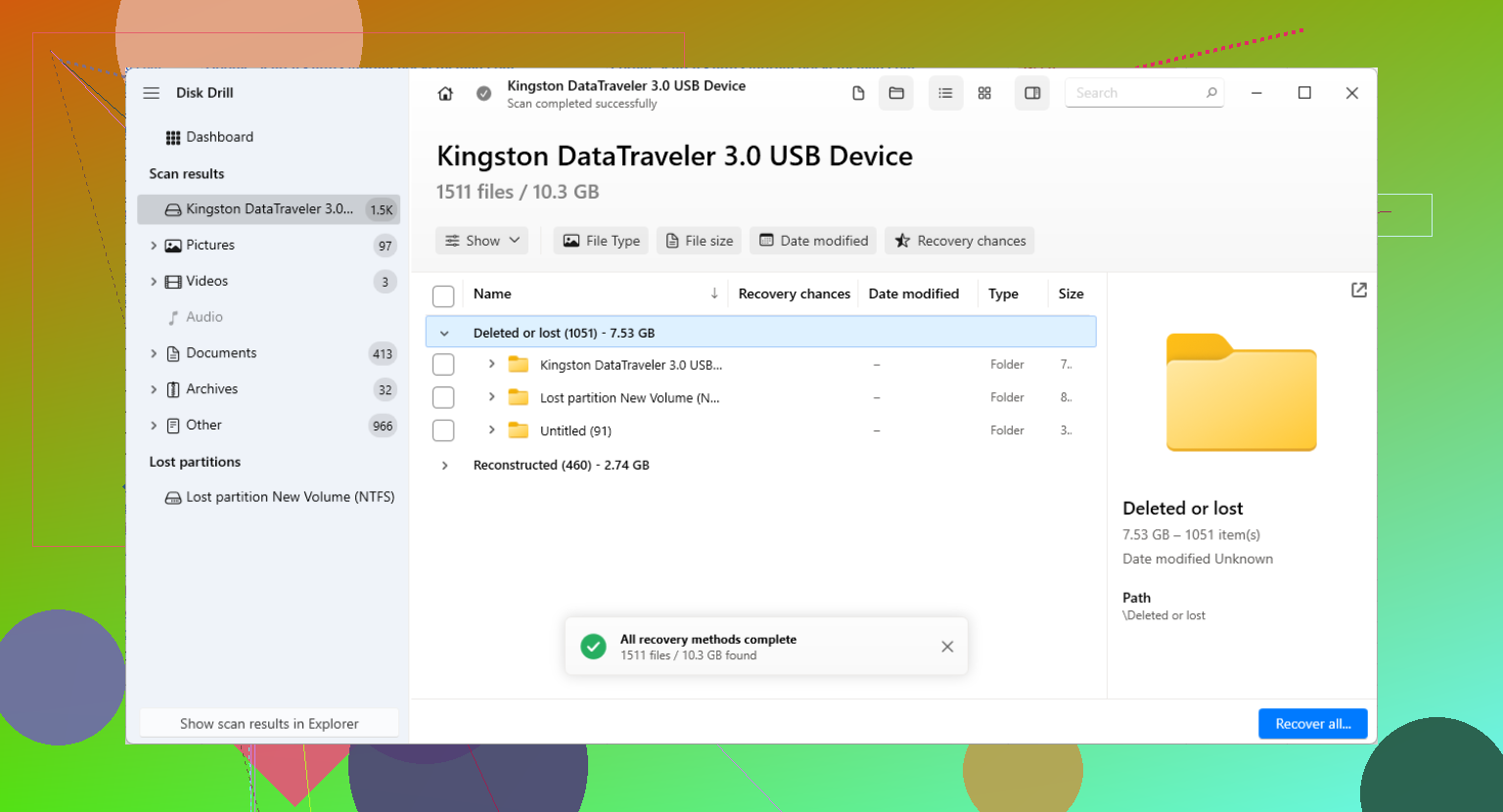
Non eseguire i prompt di inizializzazione o conversione di Gestione disco solo per far ricomparire l’unità. Se Windows vede solo “Partizione protettiva GPT”, l’unità potrebbe essere a posto e Windows potrebbe semplicemente leggerla attraverso il livello sbagliato.
Il dettaglio mancante qui è il percorso hardware. Prima di eseguire scansioni di recupero, controlla se il disco si trova nello stesso box esterno, dock, adattatore, box RAID o NAS da cui proviene. Alcuni bridge USB riportano in modo diverso la dimensione dei settori e alcune unità RAID/NAS scrivono strutture che Windows standard non capirà. Spostare un grande disco GPT da un box esterno a un altro può far sembrare errata la tabella delle partizioni anche quando i dati sono ancora presenti. In quel caso, “riparare” il GPT da Windows potrebbe essere proprio ciò che finisce per danneggiarlo.
Sono d’accordo con il consiglio di clonare prima, ma farei un rapido controllo senza scrittura prima di qualsiasi tentativo di riparazione: guarda il disco con uno strumento che mostri la dimensione reale del disco, la dimensione dei settori e gli header GPT. Se la capacità sembra più piccola del previsto, fermati e sospetta dell’adattatore o del box esterno. Se il disco proviene da un RAID, non scansionare i singoli dischi membri come se fossero normali unità standalone a meno che tu non conosca la struttura dell’array.
Strumenti di recupero file come Disk Drill possono essere utili dopo, soprattutto se ti serve solo recuperare i file e non vuoi ricostruire manualmente le partizioni. Ma tratterei qualsiasi pulsante tipo “correggi tabella delle partizioni” o qualsiasi passaggio di scrittura come l’ultima mossa, non la prima. Prima porta i file su un’altra unità, poi preoccupati di far montare di nuovo normalmente l’originale.
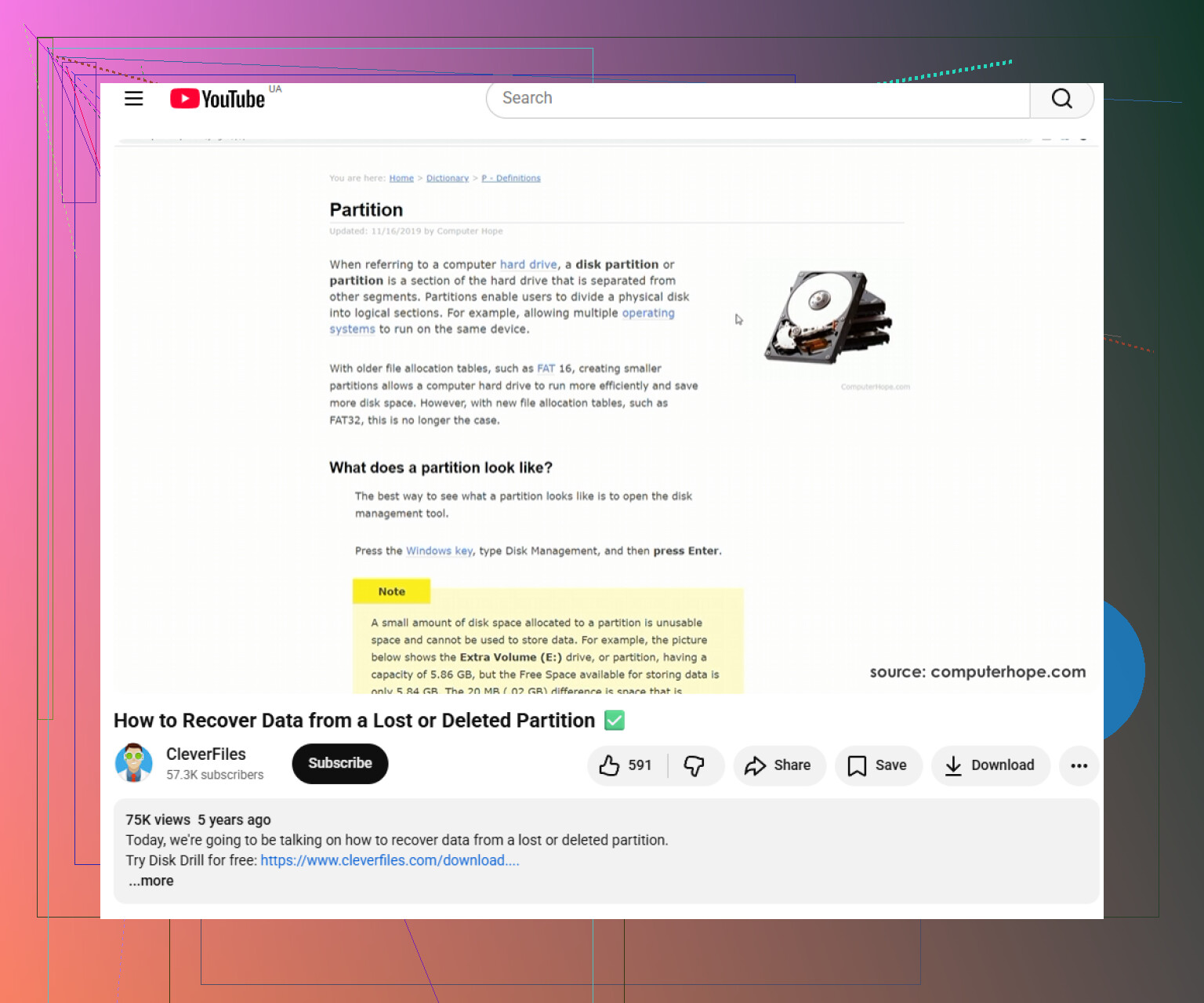
Il rischio subdolo è che uno strumento possa “trovare” un layout di partizione che sembra credibile ma che proviene da una configurazione precedente o da un offset errato. Ecco perché non giudicherei il successo dal fatto che TestDisk, Disk Drill o qualsiasi altra cosa elenchi il nome di una partizione. Giudicalo in base al fatto che l’anteprima dei file sia corretta, che la struttura delle cartelle abbia senso e che le dimensioni corrispondano a ciò che ricordi. Se ti serve un rapido controllo di coerenza prima di un recupero completo, avviare una Linux live USB e controllare il disco in sola lettura con lsblk, fdisk -l o gdisk -l può dirti se Windows è l’unica cosa a essere confusa. Ma non eseguire chkdsk, non “riparare” il volume e non scrivere una GPT ricostruita solo perché il primo risultato della scansione sembra vicino. Recupera prima i file importanti su un altro disco, poi considera la riparazione della partizione come una pulizia facoltativa.
<img src=‘upload://ixyTapGNAVW7R07mEo5VVU8RQBY.png’ alt=‘Recupero della partizione GPT quando Windows vede solo l’MBR protettivo’ width=‘’ height=‘’>