Ho accidentalmente formattato un’unità che conteneva il mio file PST di Outlook, e ora non riesco più ad accedere ad anni di email, contatti e cartelle. Sto cercando strumenti o metodi affidabili per il recupero di PST che possano aiutare a recuperare un file di dati di Outlook dopo una formattazione. Qualsiasi consiglio su ciò che funziona meglio e su cosa evitare sarebbe davvero di grande aiuto.
Perdere un PST durante la pulizia di una cartella fa stare subito male. Mi è successo una volta in Documenti mentre spostavo vecchi file di Outlook, e il primo errore che per poco non ho fatto è stato continuare a usare il PC. Non farlo. Se il file è stato eliminato, Windows spesso si limita a contrassegnare lo spazio come libero. Il tuo PST potrebbe essere ancora lì finché nuovi dati non finiscono per sovrascriverlo.
Quindi, riduci al minimo le scritture. Niente download pesanti. Niente installazioni di app. Non salvare file casuali sulla stessa unità se puoi evitarlo.
Fai queste operazioni in ordine
1. Controlla prima i posti più semplici
Inizia dal Cestino. Una normale eliminazione di solito sposta lì il PST. Se hai usato Shift+Delete, non aspettarti molto dal Cestino.
Dopo, controlla qualsiasi account cloud sincronizzato collegato alla cartella. Io guarderei OneDrive, Dropbox, Google Drive, qualunque cosa fosse collegata. Usa il pannello web, non solo la cartella locale sul tuo PC. Gli elementi eliminati e la cronologia versioni spesso compaiono lì anche quando la cartella desktop sembra vuota.
2. Verifica se Windows ha conservato una copia precedente
A volte Windows ti ha salvato la situazione senza farne un gran caso.
La posizione comune del file PST è:
C:\Users\YourName\Documents\Outlook Files
Apri la cartella principale, fai clic destro su di essa, quindi premi “Ripristina versioni precedenti”. Se trovi una versione precedente all’eliminazione, aprila e copia il file PST in un’altra posizione. Eviterei di ripristinarlo subito nello stesso punto. Copiarlo altrove è più sicuro.
3. Se non c’è più, esegui un software di recupero
Quando le posizioni normali sono vuote, usa un software di recupero file. È il punto in cui smetto di tirare a indovinare.
Disk Drill è un’opzione che vale la pena provare per i file PST eliminati. La cosa più importante è dove lo installi. Se il PST mancante si trovava su C:, non installare il software di recupero su C: se hai un’altra scelta. Usa un’altra unità oppure eseguilo da una memoria esterna.
Il processo che seguirei:
Installa lo strumento su un’unità diversa, se possibile.
Analizza l’unità da cui è stato eliminato il PST, di solito C:.
Filtra o cerca nei risultati .pst.
Controlla la dimensione del file prima di ripristinarlo. Outlook spesso crea un nuovo PST piccolo e le persone scelgono quello sbagliato. Il tuo vecchio file della casella di posta è spesso molto più grande.
Recuperalo in un’altra posizione, non di nuovo nella cartella originale.
4. Apri correttamente il file recuperato in Outlook
Questa parte trae spesso in inganno. Outlook a volte crea un nuovo file di dati vuoto dopo che quello vecchio scompare. Apri Outlook, vedi una casella di posta vuota e sembra che le email siano sparite. A volte non sono sparite. Outlook sta semplicemente puntando a un nuovo file vuoto.
Apri Outlook, poi vai su:
File > Apri ed esporta > Apri file di dati di Outlook
Seleziona il PST recuperato. Se il recupero ha funzionato, le tue vecchie cartelle dovrebbero apparire nel riquadro sinistro. Controllerei prima alcune cartelle, Posta in arrivo, Posta inviata, archivi, o quelle più importanti. Una volta verificato che le email sono lì, vai nelle Impostazioni account e imposta come predefinito il file di dati recuperato.
5. Se il tuo account usa IMAP, parte della tua posta potrebbe tornare da sola
Ho visto persone andare nel panico per Gmail o Yahoo Mail e poi riavere metà della loro posta dopo aver ricollegato l’account. Per gli account IMAP, la posta è spesso ancora sul server. Outlook la ricostruisce creando un nuovo OST.
Tuttavia, questo non risolve tutto. Archivi locali, posta importata, cartelle personalizzate e vecchi dati archiviati che conservavi solo in un PST non torneranno magicamente dal server di posta. Questi elementi erano nel PST e da nessun’altra parte. Se avevi anni di posta salvata in cartelle locali, il PST originale è ancora molto importante.
Dopo averlo recuperato
Una volta che il PST si apre e la posta sembra a posto, prepara subito un piano di backup. Questa l’ho imparata nel modo più duro. Tieni il file in una cartella con backup, copialo ogni tanto su un’unità esterna oppure esporta backup regolari secondo una pianificazione. Un PST spesso contiene anni di posta, e conservarne una sola copia significa cercarsi dei guai.
Se la scansione di recupero trova più file PST, ripristina prima quello più grande e provalo in Outlook. Di solito è l’opzione migliore per ritrovare la vera casella di posta invece di qualche nuova sostituzione vuota.
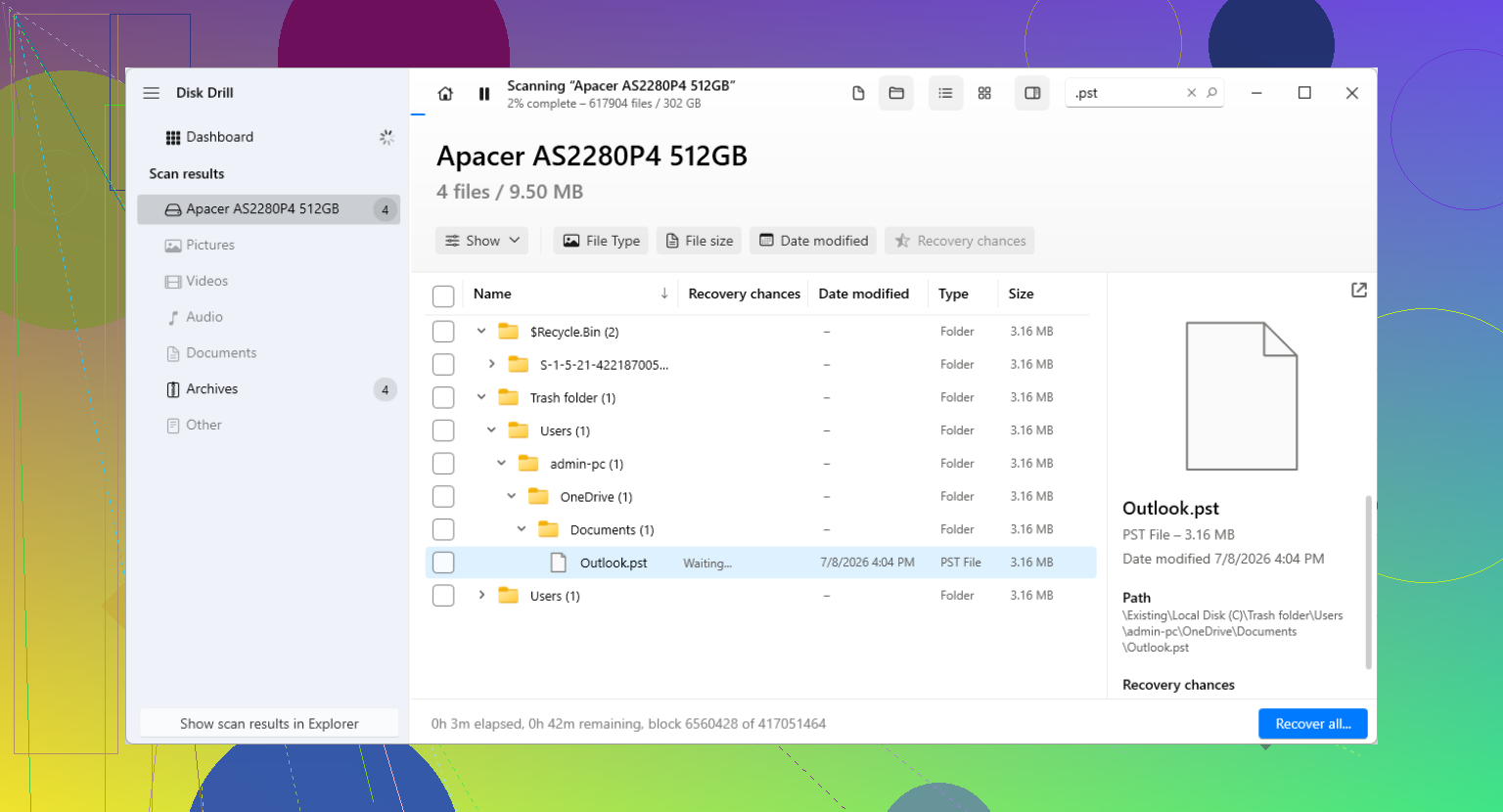
Se l’unità è stata formattata, affronterei la cosa in modo un po’ diverso rispetto al percorso del file eliminato di @mikeappsreviewer. Una formattazione cambia le probabilità. Una formattazione veloce è recuperabile molto più spesso di una formattazione completa, perché quest’ultima tende a sovrascrivere i blocchi di dati.
Il mio ordine sarebbe:
- Smetti di usare l’unità.
- Crea prima un’immagine settore per settore.
- Esegui il recupero sull’immagine, non sull’originale.
- Recupera il PST su un altro disco.
- Ripara il PST solo dopo il recupero.
Per creare l’immagine, usa qualcosa come R-Studio, UFS Explorer o ddrescue se hai dimestichezza con questi strumenti. Per la scansione, Disk Drill è un buon primo tentativo perché è facile cercare per .pst e visualizzare in anteprima i metadati del file. Recuva va bene per eliminazioni semplici, ma dopo una formattazione spesso si lascia sfuggire qualcosa.
Un punto in cui molte persone sbagliano: recuperano un PST danneggiato e poi pensano che sia inutile. Prova lo strumento di ripristino Posta in arrivo di Outlook, scanpst.exe, sul file recuperato. Corregge abbastanza spesso problemi di intestazione e indice. Se scanpst non riesce, usa uno strumento di riparazione PST dopo aver salvato una copia.
Controlla anche se il tuo account di posta era Exchange, Microsoft 365 o IMAP. In tal caso, la posta sul server potrebbe risincronizzarsi. I tuoi vecchi archivi locali, contatti e cartelle personalizzate del PST dipenderanno comunque dal recupero del file.
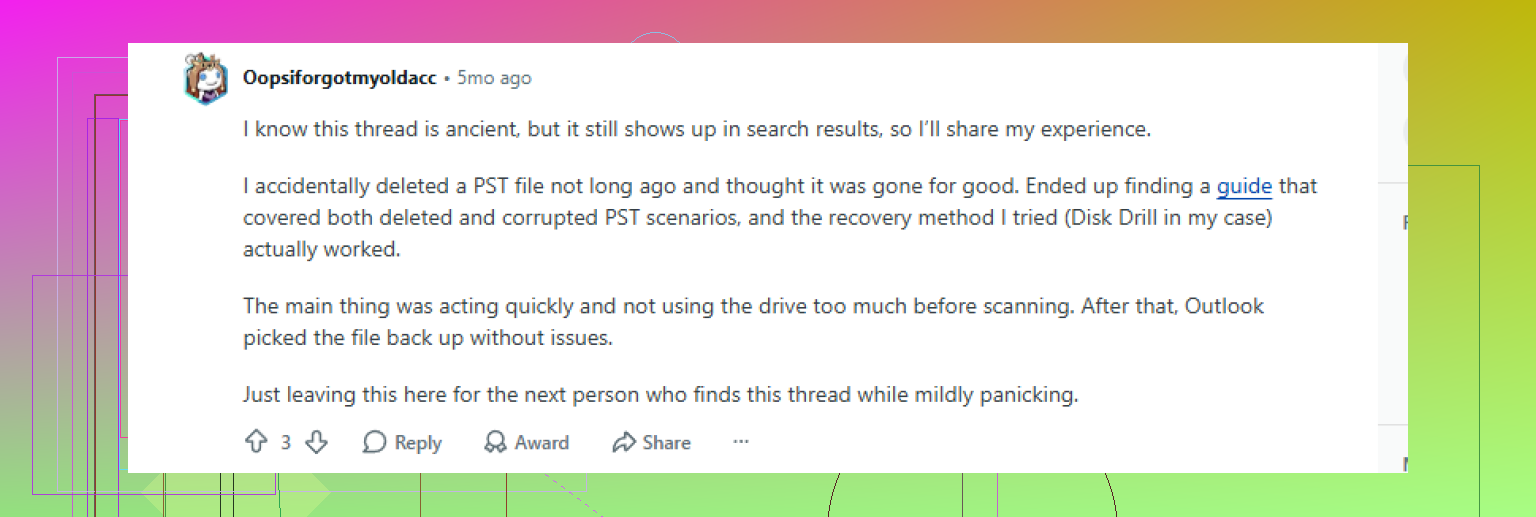
Questa vecchia discussione su Reddit sul recupero di un file PST di Outlook eliminato in modo permanente ha anche alcuni spunti utili.
Se era un SSD con TRIM abilitato, sii onesto con te stesso. Le probabilità di recupero calano drasticamente dopo la formattazione. Su un HDD, le probabilità sono migliori.
Se l’unità è stata formattata, mi concentrerei meno sulla logica di recupero dei file eliminati e più sulla ricostruzione del file system. È qui che differisco leggermente da @mikeappsreviewer. Il Cestino e le versioni precedenti sono ottimi per i file eliminati, ma dopo una formattazione di solito non sono l’elemento principale.
Quello che farei davvero:
-
Controllare prima il tipo di unità
- HDD: buone possibilità se hai smesso di usarlo rapidamente.
- SSD: se il TRIM è entrato in azione, il recupero può passare da possibile a sì… forse no.
-
Cercare il PST in base alla struttura, non solo all’estensione
Alcuni strumenti trovanomail.pstin base al nome del file. Gli strumenti migliori possono rilevare le firme PST anche quando la tabella delle directory è compromessa. Questo è importante dopo una formattazione. -
Usare due classi di strumenti
- Strumento di recupero: Disk Drill, R-Studio, UFS Explorer
- Strumento di riparazione PST: scanpst.exe, e solo dopo il recupero
Sono d’accordo con @viajantedoceu su un punto importante: recuperare solo su un altro disco. Mai di nuovo su quello formattato. Sembra ovvio, ma la gente continua a farlo e poi si chiede perché la seconda scansione trovi meno roba. Ops.
Inoltre, se il PST recuperato si apre ma mancano delle cartelle, prova a importarlo in un nuovo profilo Outlook invece di allegarlo a quello attuale. I profili di Outlook a volte si comportano in modo strano e danno la colpa al file per i loro stessi problemi.
Per scegliere il software, l’obiettivo è sostanzialmente questo: miglior software per recuperare file PST di Outlook dopo la formattazione di un’unità. Disk Drill è un primo tentativo ragionevole perché è semplice cercare file PST di grandi dimensioni e ripristinarli altrove senza troppi problemi.
Se vuoi una rapida panoramica visiva del processo, questo può aiutarti: guarda come recuperare un PST di Outlook dopo la formattazione
Un’altra cosa che molti trascurano: se Outlook era connesso a Microsoft 365, Exchange o IMAP, la posta potrebbe risincronizzarsi, ma contatti, vecchi archivi, cartelle locali e voci del calendario di quel PST potrebbero comunque essere la vera perdita. Quindi non dare per scontato che il fatto che l’email sia tornata significhi che hai recuperato tutto.
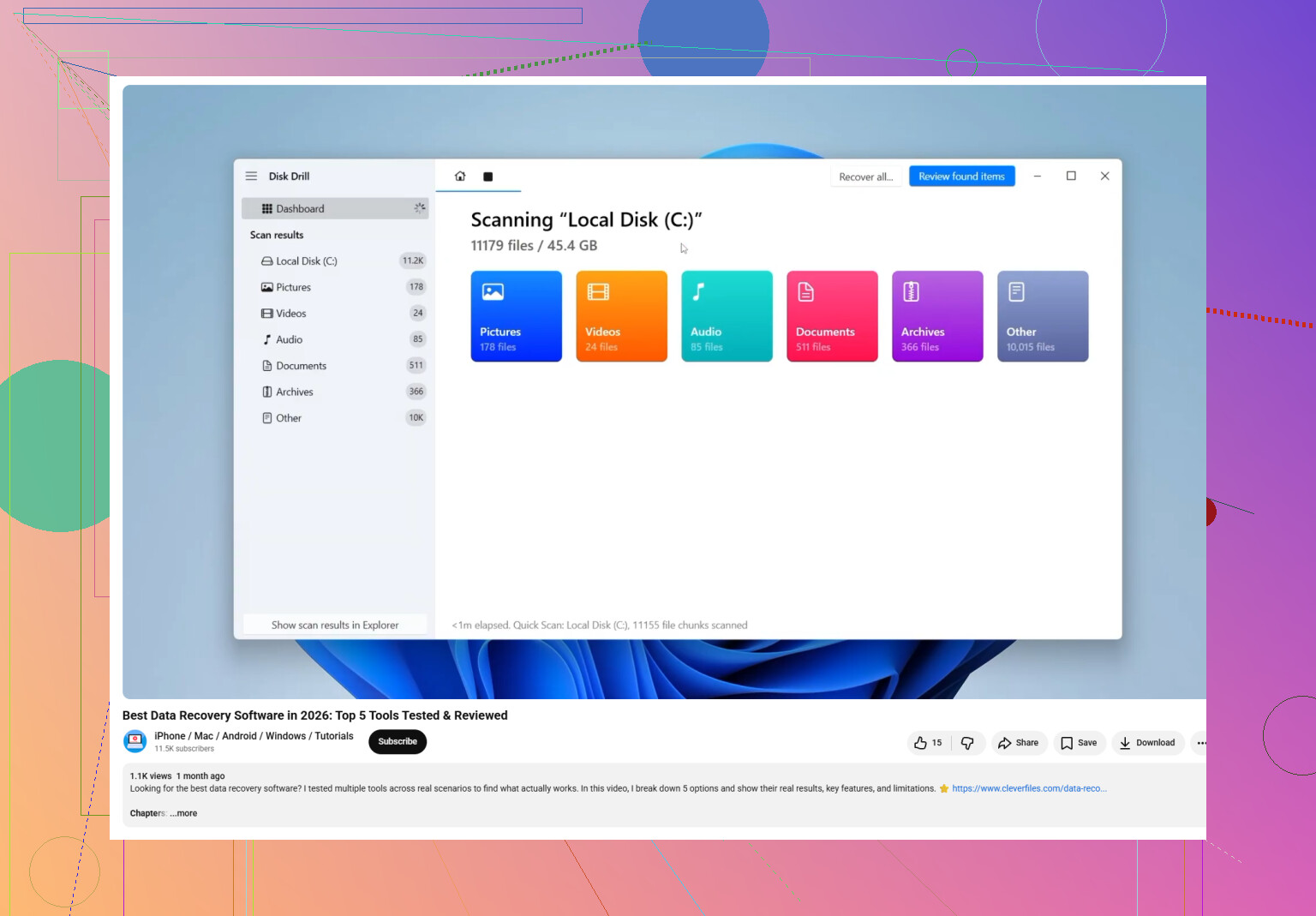
Un aspetto che aggiungerei a quanto hanno trattato @viajantedoceu, @sterrenkijker e @mikeappsreviewer: prova un controllo di integrità a livello esadecimale prima di passare ore con le scansioni. Un vero PST di solito inizia con la firma !BDN. Se il tuo strumento di recupero trova più candidati di grandi dimensioni con nomi generici, quell’intestazione può aiutarti a distinguere un vero file di Outlook dai dati inutili.
Eviterei anche di montare l’unità formattata in Windows più del necessario. Anche l’indicizzazione e le scritture in background possono ridurre le tue possibilità, soprattutto sugli SSD.
Per quanto riguarda il software, Disk Drill è un buon primo tentativo se vuoi qualcosa di meno pesante dal punto di vista forense.
Pro di Disk Drill
- facile filtrare i file
.pstdi grandi dimensioni - interfaccia valida per i non specialisti
- può recuperare in modo pulito su un’altra unità
Contro di Disk Drill
- non è lo strumento più approfondito per file system gravemente danneggiati
- i risultati della scansione possono includere molti falsi positivi dopo la formattazione
- potrebbe essere necessario il recupero a pagamento una volta confermata l’esistenza del file
Se Disk Drill trova un PST ma Outlook lo rifiuta, non dare per scontato un fallimento totale. A volte esportare i frammenti recuperati in un nuovo PST con un’utilità di riparazione specializzata funziona meglio che cercare di aprire direttamente il file danneggiato.
La mia opinione impopolare: qui non inizierei con Recuva. Dopo una formattazione, spesso è troppo limitato. Se Disk Drill non trova nulla, passa subito a qualcosa come R-Studio o UFS Explorer, poi decidi se il file è abbastanza prezioso da giustificare un laboratorio professionale. Se quelle email sono cruciali per il lavoro, il recupero in laboratorio potrebbe davvero costare meno che sprecare giorni con risultati parziali.