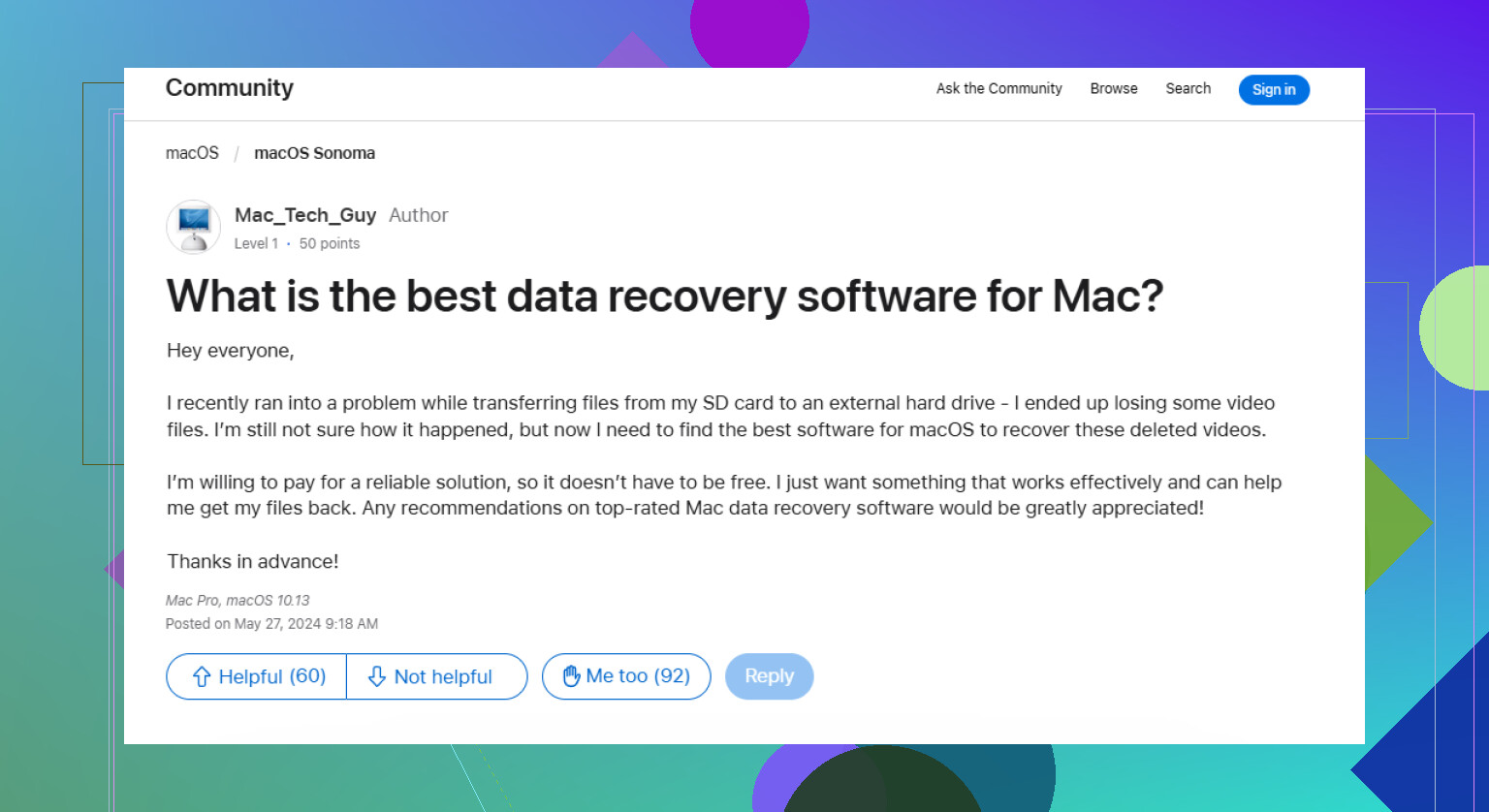
Ho eliminato per errore la partizione sbagliata sul disco rigido del mio Mac mentre gestivo lo spazio su disco, e ora mancano file importanti. Sto cercando opzioni sicure per il recupero della partizione Mac prima di sovrascrivere qualcosa o peggiorare la perdita di dati.
Per prima cosa: smetti di scrivere qualsiasi cosa sull’unità. Questo conta più dello strumento che usi.
Quando un file viene eliminato, o anche quando un’unità viene formattata, i dati non vengono sempre cancellati subito. Su macOS, lo spazio potrebbe semplicemente essere contrassegnato come libero. Il file può essere ancora lì finché nuovi dati non ci vengono scritti sopra.
Smetti di usare l’unità interessata
Non installare app, non scaricare nulla, non copiare file sopra e non continuare a usare il Mac come al solito. Anche le attività in background possono scrivere sul disco e ridurre le tue possibilità.
Se è successo su un’unità esterna, scollegala per il momento. Se invece si trattava dell’unità interna del Mac, usa il computer il meno possibile finché non decidi cosa fare dopo.
Controlla prima il Cestino
Inizia dal normale Cestino. Sembra ovvio, ma vale la pena controllare prima di fare qualcosa di più complicato.
Se i file mancanti si trovavano su un’unità esterna, controlla anche la cartella Cestino nascosta dell’unità:
- Collega l’unità esterna e aprila nel Finder.
- Premi Maiusc + Comando + Punto per mostrare i file nascosti.
- Cerca una cartella chiamata .Trashes.
- Aprila e verifica se i file mancanti sono lì.
- Se trovi qualcosa, fai clic con il tasto destro e scegli “Rimetti”.
Prova Time Machine se era già configurato
Se Time Machine era attivo prima che i file scomparissero, usa quello prima di analizzare l’unità con un software di recupero.
Apri Time Machine dalla barra dei menu, torna a una data in cui i file esistevano ancora, seleziona ciò che ti serve e fai clic su “Ripristina”.
Se non c’è un backup, usa con cautela un software di recupero
Quando il Cestino è vuoto e non c’è un backup di Time Machine, un software di recupero dati è di solito il passo successivo più sensato.
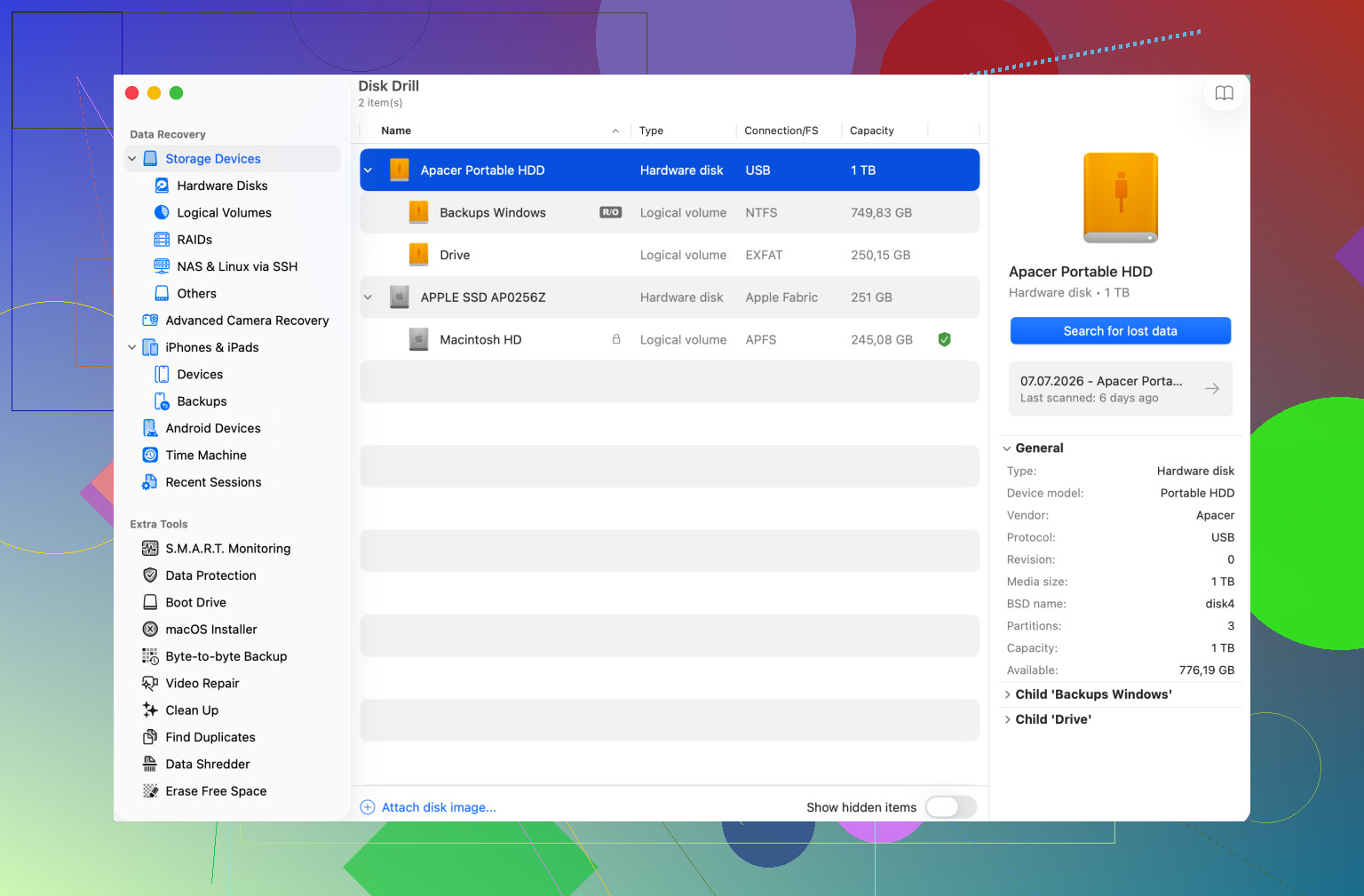
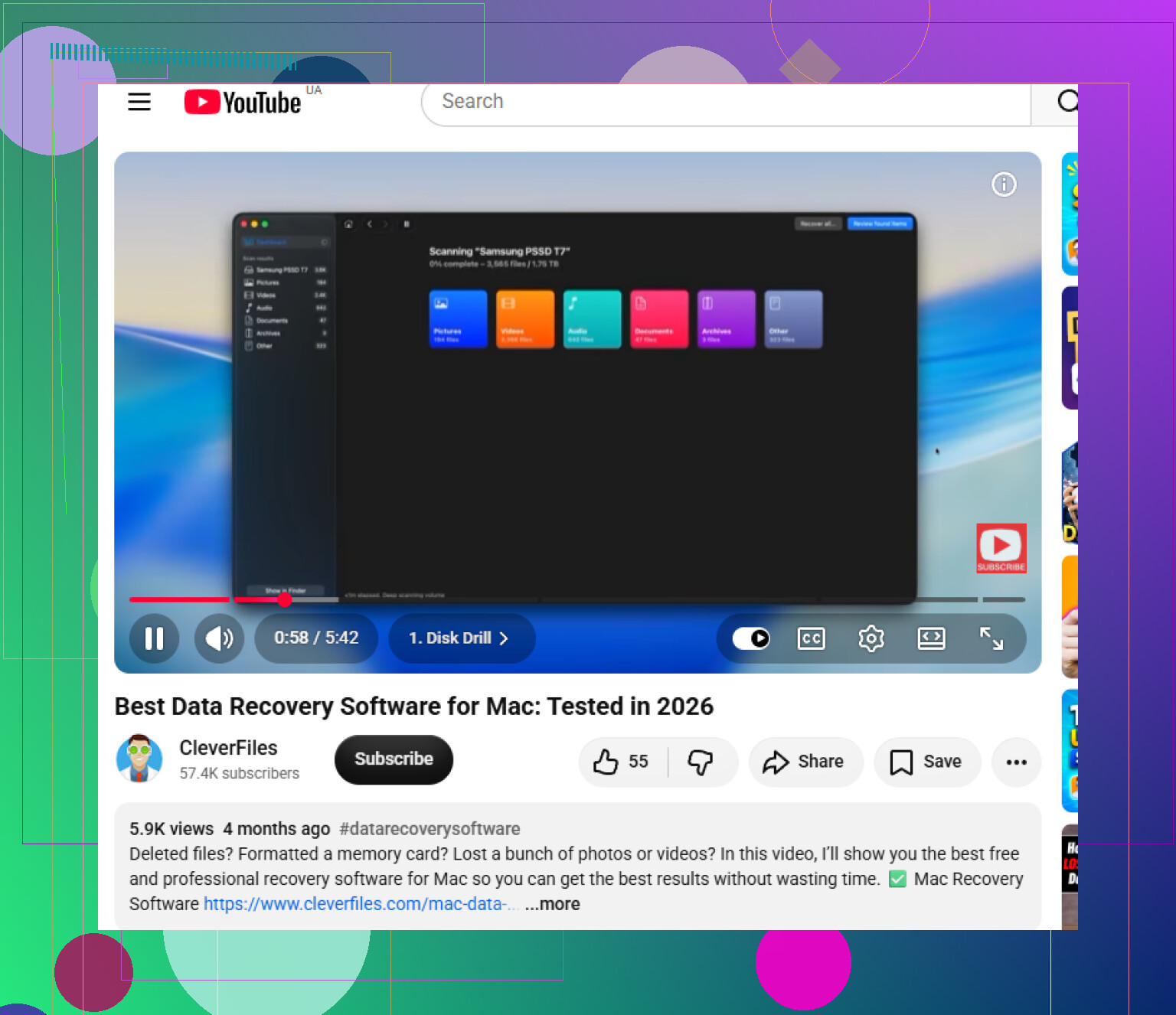
Disk Drill è un’opzione per analizzare file system Mac come APFS e HFS+. Può cercare record di file recuperabili e anche identificare i file tramite le loro firme interne, cosa utile quando nomi o cartelle sono danneggiati.
Non installare l’app di recupero sulla stessa unità da cui stai cercando di recuperare i dati. Usa un’altra unità per il software e salva i file recuperati anche su un dispositivo di archiviazione separato.
Se l’unità sembra instabile, crea prima un’immagine
Se l’unità si blocca, si disconnette, impiega un’eternità a caricarsi o scompare in modo casuale, non continuare a stressarla con scansioni ripetute.
Crea prima un’immagine disco byte per byte, poi analizza quell’immagine invece dell’unità fisica. In questo modo avrai una copia fissa dell’unità nel suo stato attuale e metterai meno sotto stress un hardware che potrebbe essere in avaria.
Fermati immediatamente se l’unità fa brutti rumori
Clic ripetuti, rumori di sfregamento, ripetuti tentativi di avvio del motore o strani ronzii possono indicare un danno fisico.
A quel punto, non continuare a eseguire scansioni software. Scollega l’unità e rivolgiti a un laboratorio professionale di recupero dati. Il software non può risolvere un problema meccanico e continuare ad alimentare l’unità può peggiorare la situazione.
Dopo, imposta i backup
Una volta concluso il tentativo di recupero, imposta una routine di backup in modo che questa non sia di nuovo la tua unica copia. Time Machine è ottimo per un backup locale e un backup cloud ti offre una copia off-site.
Per ora, mantieni le cose semplici: smetti di usare l’unità, controlla Cestino e Time Machine, crea un’immagine dell’unità se si comporta in modo strano e recupera tutto ciò che viene trovato su un dispositivo diverso.
Eliminare una partizione non è lo stesso problema che svuotare il Cestino. Se la voce della partizione stessa è stata rimossa, potresti dover analizzare l’intero disco fisico, non solo il volume che appare ancora nel Finder. Molti strumenti di recupero selezionano per impostazione predefinita il volume montato, il che può non includere l’area in cui si trovava la partizione eliminata.
@mikeappsreviewer ha ragione nel dire di non scrivere sull’unità, ma qui sarei ancora più rigido: non ricreare la partizione, non inizializzarla quando macOS lo chiede e non eseguire passaggi di riparazione casuali solo perché Utility Disco li propone. Queste azioni possono rendere più difficile il recupero della vecchia struttura. Se si trattava di una configurazione APFS, ricorda che container e volumi possono essere organizzati a livelli in un modo che rende la partizione mancante meno evidente rispetto a una vecchia partizione HFS+.
Se provi Disk Drill o uno strumento simile, usalo per analizzare l’intero dispositivo e visualizzare in anteprima i file prima del recupero. Salva tutto ciò che recuperi su un’altra unità. Se i file si trovavano su una partizione crittografata, probabilmente ti serviranno la password o la chiave di recupero, altrimenti l’analisi potrebbe trovare solo dati crittografati inutilizzabili. E se si trattava dell’SSD interno di un Mac recente, mantieni aspettative realistiche perché TRIM può ridurre le possibilità di recupero dopo l’eliminazione.
Utility Disco Primo Soccorso non è un passaggio di recupero per questa situazione. Serve a riparare strutture del file system che esistono ancora e, se la voce della partizione è scomparsa o il layout del contenitore APFS è danneggiato, riparare la cosa sbagliata può rendere il pasticcio più difficile da districare.
La mossa successiva più sicura dipende da ciò che è realmente successo quando hai eliminato la partizione. Se hai solo rimosso la partizione dalla mappa delle partizioni e non hai cancellato, formattato o creato una nuova partizione in quello spazio, i vecchi dati potrebbero essere ancora lì. In quel caso, il risultato migliore è trovare di nuovo i vecchi confini della partizione o del contenitore, non fare un normale recupero file per file. Il file carving è il ripiego quando la struttura è troppo danneggiata, ma di solito comporta la perdita di nomi delle cartelle, nomi dei file, date e organizzazione delle librerie delle app.
Eviteri di cliccare qualsiasi cosa in Utility Disco che offra di inizializzare, cancellare, aggiungere, ridimensionare o convertire. macOS può essere molto superficiale nel proporre pulsanti che sembrano utili ma che sono distruttivi in un contesto di recupero.
Se si tratta di un’unità esterna, lavorerei da un altro Mac o da un’altra unità di avvio e tratterei il disco interessato come di sola lettura il più possibile. Se è il tuo disco interno, la cosa è più scomoda perché macOS continua a scrivere log, cache, dati di Spotlight, file di stop e altra spazzatura mentre sei lì a pensarci. In quel caso, spegnilo e avvia da un installer esterno o da un ambiente di recupero se hai l’attrezzatura per farlo. Se non ce l’hai, almeno non continuare a navigare, installare strumenti o testare idee sullo stesso disco.
Disk Drill può essere utile qui, ma non lo userei come un pulsante magico ripristina partizione senza prima controllare cosa ha trovato. Esegui la scansione del dispositivo fisico, cerca il contenitore o volume APFS mancante, visualizza in anteprima i file e recupera su un disco separato. Se mostra solo migliaia di file senza nome per tipo, significa che probabilmente sta facendo un recupero per firma invece di trovare il file system originale. Questo può comunque salvare alcuni file, ma è un risultato peggiore rispetto al recupero della struttura reale del volume.
Per un primo controllo più economico, alcune persone provano strumenti che ispezionano tabelle delle partizioni e partizioni perse prima di pagare per un’app completa di recupero. Il problema è che APFS rende tutto questo meno semplice rispetto alle vecchie configurazioni HFS+ e uno strumento che funziona bene per vecchie unità MBR o FAT potrebbe non comprendere correttamente il layout del tuo Mac. Userei qualcosa del genere solo in modalità di sola lettura finché non sei molto sicuro di ciò che propone di scrivere.
Un dettaglio che spesso sfugge: se questo era un disco Time Machine, una libreria Foto, una libreria Final Cut, un catalogo Lightroom o qualsiasi cosa con file pacchetto, un recupero parziale può sembrare migliore di quanto sia davvero. Potresti recuperare un grosso file libreria che Finder mostra come un solo elemento, ma il database interno potrebbe essere danneggiato. Quindi non giudicare il successo solo dalla dimensione del file. Apri copie dalla destinazione di recupero e controlla il contenuto reale.
Anche la crittografia conta. Se la partizione eliminata era crittografata con FileVault o APFS, probabilmente non recupererai file utili senza la password o la chiave di recupero. Una scansione potrebbe comunque mostrare qualcosa, ma i blocchi crittografati sono solo rumore senza la chiave.
I forum Apple tendono a indirizzare le persone verso strumenti di recupero di terze parti una volta esaurite le opzioni di backup e c’è una relativa discussione della Community Apple sul software di recupero dati per Mac, ma tratterei qualsiasi consiglio software come secondario rispetto alla regola non scrivere sul disco.
Il mio ordine pratico sarebbe: spegni, procurati un’altra unità con abbastanza spazio libero, crea un clone o un’immagine se possibile, esegui la scansione del clone o del disco fisico in sola lettura, recupera in una terza posizione, poi verifica i file recuperati prima di toccare il layout originale. Se i dati mancanti sono critici per l’attività o insostituibili, evita gli esperimenti e chiedi prima a un laboratorio di recupero. La parte costosa non è la partizione eliminata. La parte costosa è trasformare accidentalmente una partizione eliminata recuperabile in una parzialmente sovrascritta.