Il mio disco HFS sta iniziando a guastarsi e prevedo di sostituirlo presto. Prima di cambiarlo, ho bisogno di aiuto per recuperare in modo sicuro i file importanti senza causare ulteriori danni o perdere dati. Qual è il modo migliore per copiare o recuperare file da un disco HFS?
Perdere file da un vecchio disco esterno HFS è una brutta sensazione, soprattutto se contiene anni di foto, file di lavoro o cose casuali che non hai mai copiato da nessun'altra parte. Ma l'eliminazione accidentale non è sempre definitiva. Con i dischi HFS e HFS+, molto dipende dal fatto che i dati siano già stati sovrascritti oppure no, quindi la prima mossa è semplice: smetti di usare il disco finché non hai provato a recuperare ciò che ti serve.
Prima di passare direttamente al software di recupero, controlla le basi per un attimo:
- Verifica se il disco appare ancora in Utility Disco.
- Prova un cavo USB diverso o un'altra porta se è un disco esterno.
- Controlla lo stato SMART se il tuo box esterno lo consente.
- Se vedi settori danneggiati, disconnessioni casuali o letture estremamente lente, trattalo come un disco in avaria. In quel caso, creare prima un'immagine del disco è più sicuro che eseguire scansioni ripetute del disco originale.
Per il recupero HFS/HFS+, Disk Drill è di solito lo strumento che consiglierei. È abbastanza facile da usare, gestisce bene i volumi HFS e a volte riesce a scansionare un disco anche quando Finder non riesce a montarlo, purché Utility Disco riesca ancora a vedere il dispositivo.
Il processo di base è:
- Installa Disk Drill in una posizione diversa dal disco da cui stai cercando di recuperare i dati.
- Scegli il disco HFS o HFS+ nell'app.
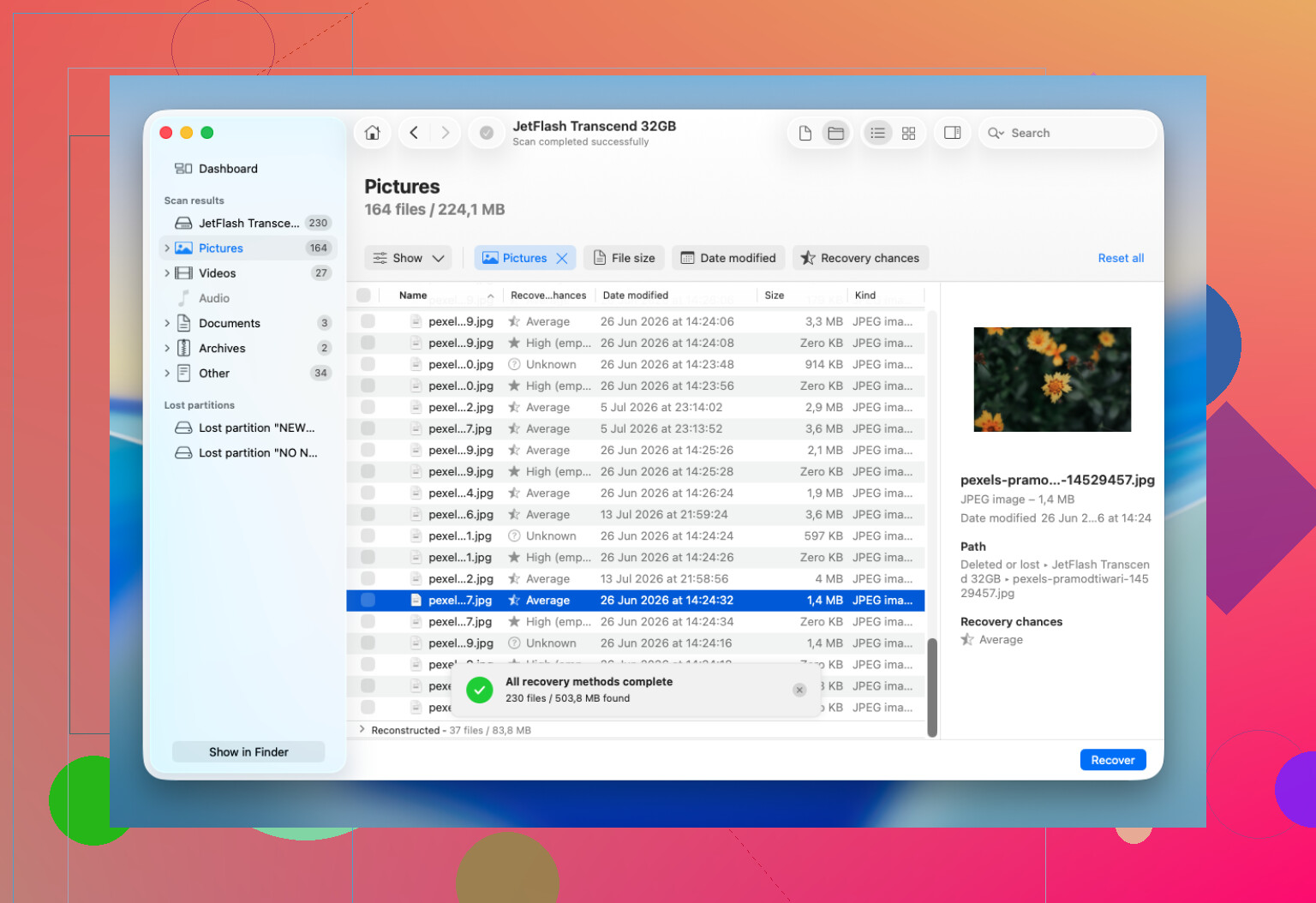
- Usa Cerca dati persi. Per la maggior parte dei dischi esterni, Scansione universale è la scelta giusta.
- Lascia terminare la scansione invece di interromperla in anticipo.
- Visualizza in anteprima i file importanti prima di recuperarli.
- Salva i file recuperati su un altro disco sano, non di nuovo sullo stesso disco HFS.
Svuotare il Cestino o eseguire una formattazione rapida inoltre non significa automaticamente che i file siano spariti per sempre. In molti casi, il contenuto effettivo dei file rimane sul disco finché nuovi dati non lo sostituiscono. Ecco perché continuare a copiare file sul disco, ripararlo o fare esperimenti può ridurre le tue possibilità.
Se hai un backup di Time Machine, controlla prima quello. Ripristinare da un backup è molto più pulito che cercare di ricostruire i file dal disco.
Io mi fermerei con il recupero fai da te se il disco fa clic, ronza, gratta, scompare da Utility Disco, si disconnette continuamente, blocca il Mac o genera così tanti errori di lettura che gli strumenti di recupero non riescono a completare una scansione. Questi sono più simili a sintomi di guasto hardware e scansioni ripetute possono peggiorare le cose. A quel punto, un laboratorio di recupero è l'opzione più sicura.
Se il disco viene ancora rilevato e non sembra fisicamente danneggiato, vale la pena provare un software di recupero prima di fare qualsiasi cosa che scriva o modifichi il disco. L'eliminazione accidentale e i problemi del file system di solito sono molto più recuperabili di un disco che sta morendo.
Non eseguire First Aid o qualsiasi opzione di riparazione sull’unità HFS guasta prima di averne una copia. Questo può scrivere modifiche sul disco e, su un’unità instabile, anche una piccola scrittura può peggiorare la situazione. Se l’unità è ancora leggibile in qualche modo, il percorso fai da te più sicuro è prima clonarla/crearne un’immagine, preferibilmente con qualcosa che possa saltare i settori danneggiati e riprovare più tardi, quindi analizzare la copia invece dell’originale. Disk Drill va bene per il passaggio di recupero se desideri un’interfaccia più semplice, ma non farei sottoporre il disco guasto a più scansioni complete se sta già disconnettendosi o procedendo molto lentamente. Copia prima i dati insostituibili, salta le cartelle enormi e non importanti, e recupera su un’unità completamente diversa.
<img src=‘upload://d0nCeDmOdhBrqiX5GwfkwOzUaEB.png’ alt=‘Recupero dei file da un’unità HFS prima di sostituirla’ width=‘’ height=‘’>
Lo svantaggio nascosto di “copiare prima solo le cartelle importanti” è che Finder può bloccarsi per sempre su un file danneggiato e lasciarti nel dubbio su cosa sia davvero stato copiato. Sono d’accordo sul fare prima una clonazione se l’unità mostra segni di cedimento, ma se stai facendo un rapido recupero manuale, usa qualcosa che possa continuare dopo gli errori, come rsync nel Terminale, e copia su un’unità appena verificata con molto spazio libero. Non copiare su un altro vecchio disco USB trovato in un cassetto. Per HFS in particolare, tieni presenti anche i nomi file e i metadati, perché trascinare i file su una destinazione non formattata per Mac può farne perdere alcune parti. Disk Drill o un’altra app di recupero è meglio usarla dopo aver creato la migliore immagine/copia possibile, non come prima cosa che macina per ore sull’unità guasta.