Il mio disco rigido ha improvvisamente smesso di comparire dopo che il mio computer si è bloccato, e ci sono importanti file di lavoro, foto di famiglia e documenti personali che non ho mai sottoposto a backup. Sto cercando consigli su passaggi sicuri per il recupero dei dati dal disco rigido, cosa evitare di fare e se questo sembra qualcosa che posso risolvere da solo o se ho bisogno di un servizio professionale di recupero dati.
Ci sono già passato una volta, e la prima mossa è noiosa ma importante. Smetti di toccare l’unità. Non salvare nulla su di essa. Non installare app di recupero su di essa. Non continuare ad aprire cartelle per controllare ancora una volta. Se è l’unità di avvio, spegni il computer e collega il disco a un altro PC come unità secondaria, se puoi.
Quello che fai dopo dipende da cosa si è guastato. C’è una grande differenza tra un file system danneggiato e un’unità con hardware in fin di vita.
Esegui prima un controllo S.M.A.R.T. Su Windows, CrystalDiskInfo va bene. Su Mac, DriveDx va bene. Devi cercare settori danneggiati, settori riallocati, errori di lettura, cose del genere.
Questi segnali mi hanno fatto fermare subito quando li ho visti:
- Clic o ticchettii ripetuti
- Rumori di sfregamento o raschiamento durante l’avvio della rotazione o la lettura
- L’unità scompare dal sistema mentre la stai usando
- L’intero PC si blocca quando apri l’unità
- Gira, ma il sistema non la rileva mai
Se noti uno qualsiasi di questi segnali, non martellarla con scansione dopo scansione. L’ho fatto anni fa su un vecchio HDD ed è peggiorato di ora in ora. A quel punto, un laboratorio inizia ad avere più senso. DriveSavers e Ontrack sono nomi che la gente continua a citare per un motivo.
Se l’unità non fa brutti rumori, controlla prima le cose più semplici. So che sembra stupido, ma ho trovato file persi nel Cestino più di una volta. Poi controlla i backup:
- Cronologia file di Windows
- Versioni precedenti di Windows
- Time Machine su Mac
- Cartelle cestino nel cloud in OneDrive, Google Drive, Dropbox e iCloud
- Allegati email, sia inviati che ricevuti
Su Windows, fai clic con il tasto destro sulla cartella e cerca Ripristina versioni precedenti. Anche su sistemi in cui avevo dimenticato di configurare tutto correttamente, a volte le copie shadow erano presenti. Strano, ma utile.
Se nulla di tutto questo produce risultati, passa al software di recupero. Ho ottenuto risultati discreti con Disk Drill. È valido per file eliminati, partizioni danneggiate, dischi formattati e volumi RAW. L’anteprima dei file aiuta, perché vedere solo un nome file non significa nulla se il file è già compromesso.
L’ordine qui conta:
- Installa l’app di recupero su un’altra unità.
- Collega l’HDD difettoso come disco secondario, se possibile.
- Esegui prima una scansione rapida.
- Usa la scansione profonda solo se il passaggio rapido non trova i tuoi file.
- Visualizza in anteprima i file prima del recupero.
- Salva i dati recuperati su un disco diverso, mai di nuovo sullo stesso HDD.
- Apri un campione dei file recuperati e controllali prima di considerare il lavoro concluso.
Se l’unità mostra settori danneggiati, prima ne farei un’immagine, settore per settore, poi lavorerei sull’immagine. Questo mi ha salvato una volta quando un’unità instabile è peggiorata a metà operazione. Hai una possibilità più pulita di recupero se l’originale continua a degradarsi.
Se fa forti clic, non si avvia in rotazione, oppure il software vede l’unità ma non trova nulla di utile, io mi fermerei lì e la manderei a un laboratorio. I laboratori sono costosi, di solito tra 300 e 1500 dollari o più, a seconda di quanto sia grave il problema. Tuttavia, se i file contano, quel prezzo inizia a sembrare meno folle.
Nel caso migliore, è un problema logico e recuperi i dati con il software. Inizia con S.M.A.R.T., poi con i controlli di recupero più semplici, poi con la scansione. Non avere fretta. quella parte conta più di quanto la gente pensi.
Se l’unità è scomparsa subito dopo un blocco, metterei i problemi di cavo e alimentazione più in alto nella lista rispetto a quanto ha fatto @mikeappsreviewer. Ho visto cavi SATA allentati e box USB deboli far “sparire” un’unità senza alcun preavviso. Cambia porta. Cambia cavo. Rimuovi l’unità dal box se è esterna e collegala direttamente se hai l’attrezzatura.
Inoltre, controlla prima il BIOS o UEFI. Se lì l’unità manca, gli strumenti del tuo sistema operativo non saranno di grande aiuto. Se il BIOS la vede ma Gestione disco di Windows mostra “Non inizializzato”, non inizializzarla. Le persone ci cliccano in preda al panico e rendono il recupero più difficile.
Se è un SSD, il tempo conta ancora di più. Lascia il PC spento finché non sei pronto. TRIM può ridurre i dati eliminati recuperabili dopo ulteriore attività del sistema.
Su una cosa sono un po’ in disaccordo, S.M.A.R.T. è utile, ma un’unità può guastarsi gravemente pur mostrando ancora uno stato “buono”. Mi è successo esattamente così.
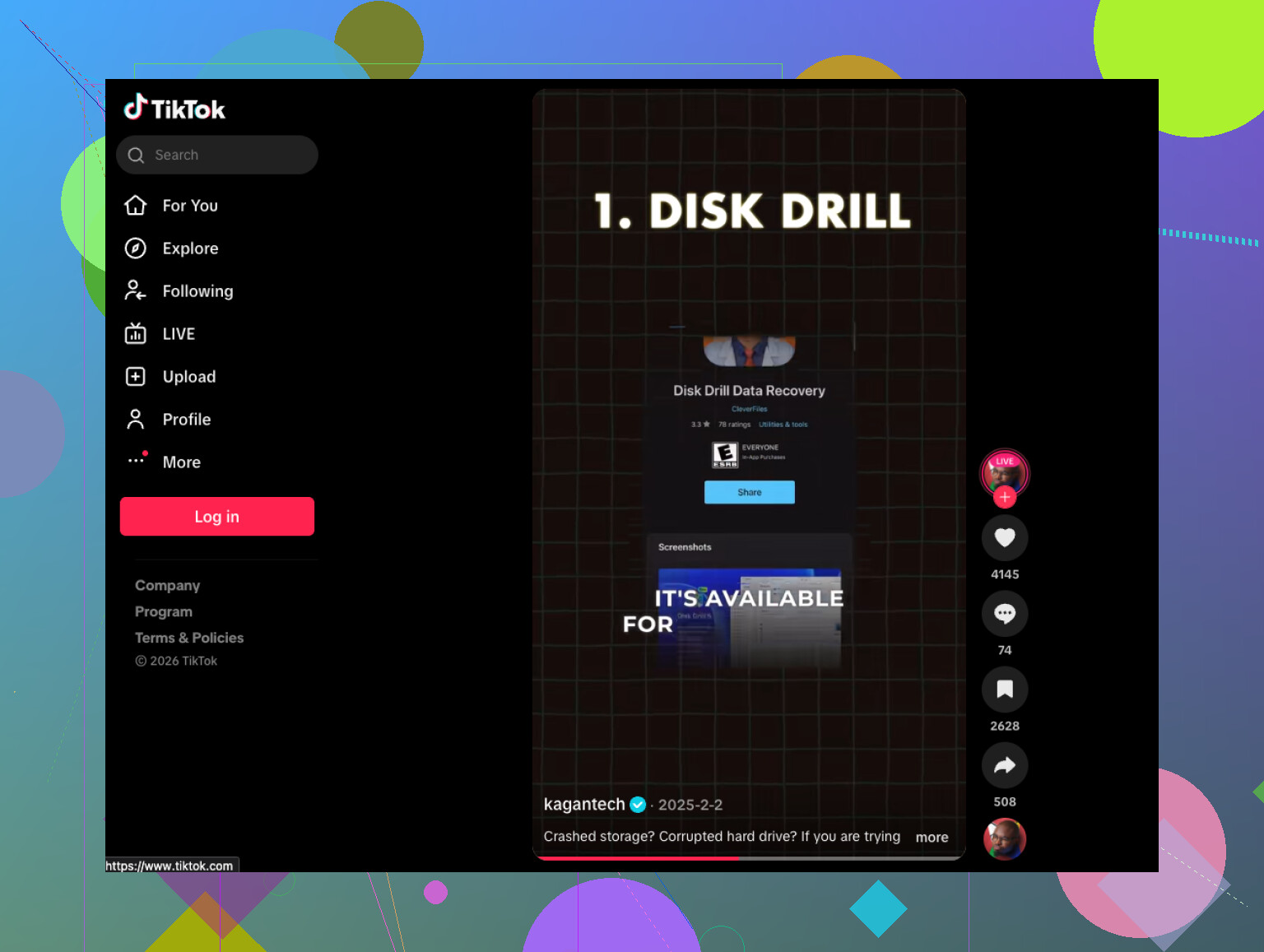
Se il disco viene montato in sola lettura o mostra una partizione danneggiata, crea prima un clone con ddrescue su Linux. Poi analizza il clone con Disk Drill. Probabilità migliori, meno usura. Per un aiuto software, questa guida video al software di recupero HDD e ai passaggi sicuri per il recupero dei file è una rapida panoramica discreta.
Se il BIOS non lo rileva mai, o senti odore di bruciato, fermati. È il momento del laboratorio.
Il blocco + l’unità che scompare è uno di quei momenti in cui le persone peggiorano la situazione facendo solo un altro riavvio. In realtà aggiungerei una cosa a ciò che hanno detto @mikeappsreviewer e @vrijheidsvogel: controlla se il problema è la scheda bridge, non il disco stesso. Le unità esterne si guastano continuamente a causa dell’adattatore USB-SATA all’interno del case. A volte l’HDD vero e proprio è ancora a posto.
Quindi il mio ordine sarebbe un po’ diverso:
- Smetti di accenderlo ripetutamente.
- Provalo con un cavo/porta/PC diverso.
- Se è esterno, prova a rimuoverlo dal case e collegarlo direttamente.
- Controlla se il modello dell’unità appare correttamente nel BIOS/UEFI o in Gestione disco.
- Se appare, crea prima un clone se possibile, poi recupera dal clone.
- Se non appare da nessuna parte, smetti di armeggiarci.
Non sono del tutto d’accordo con l’affidarsi troppo a S.M.A.R.T. come via libera. È utile, certo, ma sano non significa sicuro. Ho visto unità superare S.M.A.R.T. ed essere comunque già a metà strada verso la tomba lol.
Inoltre, non eseguire ancora chkdsk, First Aid o strumenti di riparazione casuali. La gente sente dire scansiona e correggi e ci clicca sopra, poi si chiede perché i nomi dei file si trasformano in coriandoli. Prima il recupero, poi le riparazioni. Differenza importante.
Se l’unità è abbastanza visibile da poter essere analizzata, Disk Drill è una scelta ragionevole perché è facile vedere in anteprima cosa è ancora recuperabile prima di copiare i file altrove. Basta installarlo su un altro disco e recuperare su un altro disco. Non di nuovo sull’unità problematica. Sì, in qualche modo la gente lo fa ancora.
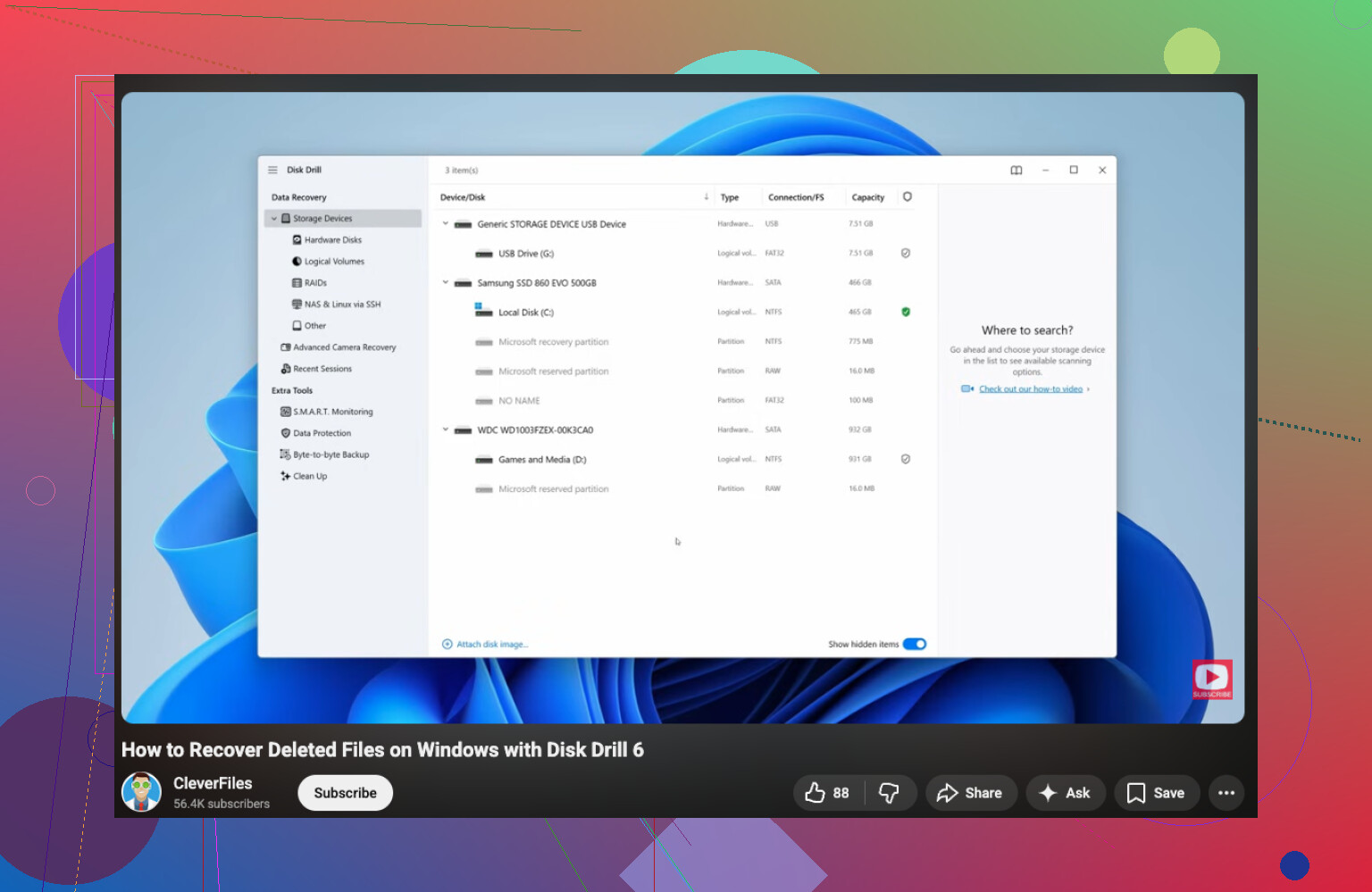
Se ti serve una guida passo passo per Windows, questa è una valida guida al recupero di hard disk su Windows.
Se l’unità fa clic, odora di bruciato, si spegne subito o scompare durante la lettura, salta il software e rivolgiti a un laboratorio professionale. A quel punto il fai da te diventa davvero molto costoso molto in fretta.
Un aspetto che penso @vrijheidsvogel, @cazadordeestrellas e @mikeappsreviewer abbiano solo sfiorato è la stabilità dell’alimentazione. Dopo un blocco, una linea dell’alimentatore al limite o una cattiva erogazione di potenza USB del portatile possono far sparire un’unità perfettamente leggibile. Quindi, prima di supporre un danno ai piatti, prova l’unità su un dock alimentato o su una connessione SATA desktop con alimentazione sicuramente funzionante. Lo collocherei più in alto rispetto all’esecuzione di più diagnostiche.
Inoltre, se questo è un HDD e gira ma blocca l’intero sistema, prova a leggerlo da una USB live Linux invece che da Windows. A volte Esplora risorse di Windows va in crisi su un file system danneggiato e continua a martellare i metadati, mentre Linux ti permette di montarlo in sola lettura o almeno di capire se il problema è a livello di partizione oppure di hardware.
Un piccolo disaccordo con il consiglio abituale: non spenderei troppo tempo sul software se la capacità dell’unità appare errata nel BIOS, tipo 0 MB o una dimensione senza senso. Questo spesso indica problemi di firmware o della PCB, e il recupero fai da te diventa rapidamente complicato.
Se l’unità dovesse diventare leggibile abbastanza a lungo da poterci lavorare, dai priorità prima alle cose insostituibili, non a un recupero completo e ordinato per struttura di cartelle. Prendi documenti, foto, file di progetto, password/dati del browser esportati, poi preoccupati del resto.
Disk Drill va bene per la scansione post-clonazione e il triage.
Pro:
- anteprima semplice dei file recuperabili
- utile per ordinare per tipo di file quando il file system è distrutto
- interfaccia adatta ai principianti
Contro:
- non è la mia prima scelta per un’unità fisicamente instabile
- le scansioni profonde possono richiedere un’eternità su dischi grandi
- i nomi di recupero/la struttura delle cartelle non vengono sempre preservati perfettamente
Quindi la mia versione è: stabilizza l’alimentazione, prova fuori dalla configurazione attuale, evita gli strumenti di riparazione, recupera prima i file di maggior valore e, se il rilevamento è strano a livello hardware, fermati prima di trasformare un’unità recuperabile in un caso da laboratorio soltanto.