Mon disque HFS commence à tomber en panne, et je prévois de le remplacer bientôt. Avant de le changer, j’ai besoin d’aide pour récupérer en toute sécurité des fichiers importants sans causer plus de dommages ni perdre de données. Quelle est la meilleure façon de copier ou de récupérer des fichiers depuis un disque HFS ?
Perdre des fichiers sur un ancien disque externe HFS est une mauvaise sensation, surtout s’il contient des années de photos, de fichiers de travail ou de trucs divers que vous n’avez jamais copiés ailleurs. Mais une suppression accidentelle n’est pas toujours définitive. Avec les disques HFS et HFS+, tout dépend en grande partie de si les données ont déjà été écrasées, donc le premier réflexe est simple : arrêtez d’utiliser le disque jusqu’à ce que vous ayez essayé de récupérer ce dont vous avez besoin.
Avant de vous lancer directement dans un logiciel de récupération, vérifiez les bases pendant une minute :
- Vérifiez si le disque apparaît toujours dans Utilitaire de disque.
- Essayez un autre câble USB ou un autre port s’il s’agit d’un disque externe.
- Vérifiez l’état SMART si votre boîtier le permet.
- Si vous voyez des secteurs défectueux, des déconnexions aléatoires ou des lectures extrêmement lentes, considérez qu’il s’agit d’un disque en panne. Dans ce cas, créer d’abord une image disque est plus sûr que de scanner à répétition le disque d’origine.
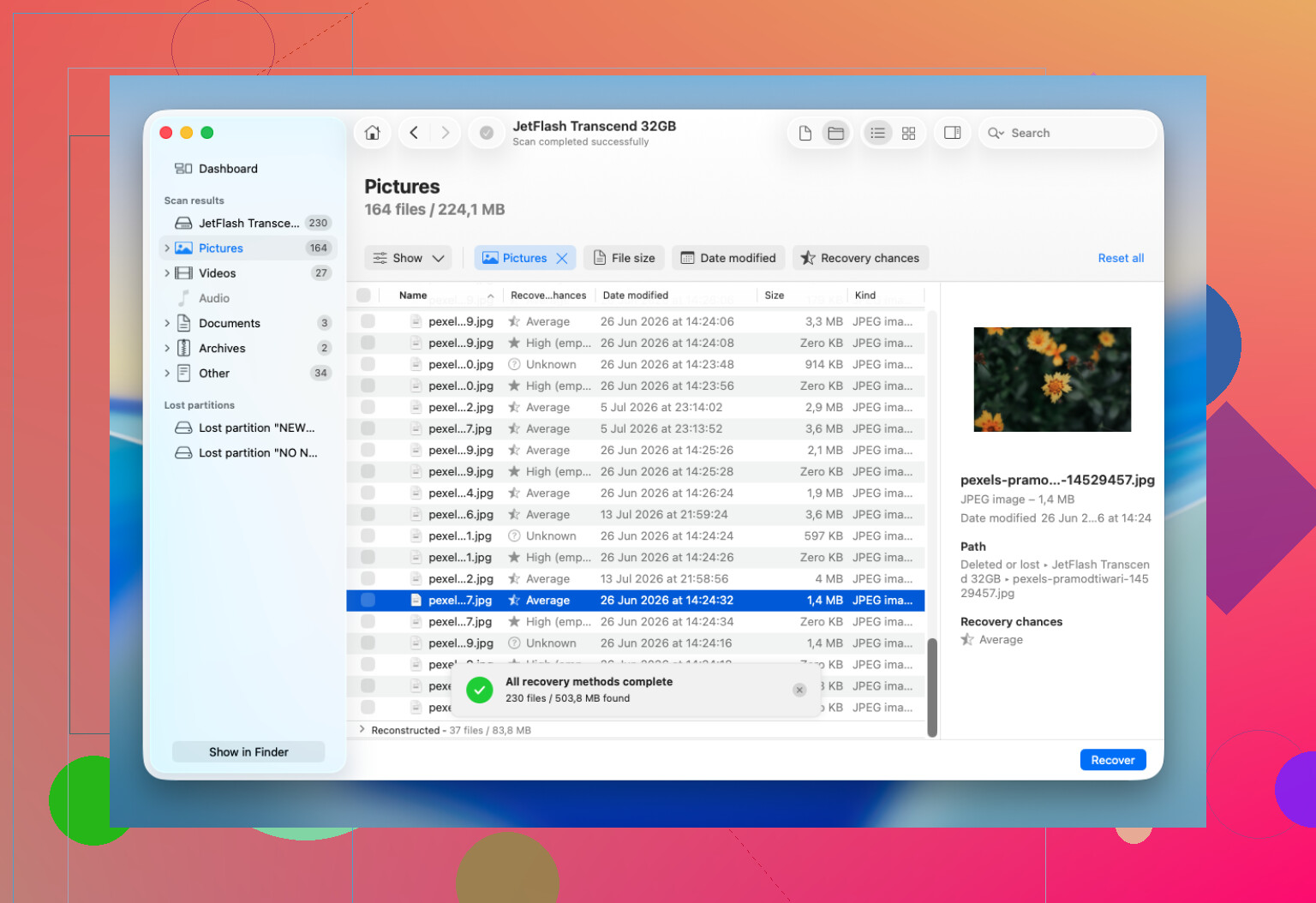
Pour la récupération HFS/HFS+, Disk Drill est généralement l’outil que je conseillerais. Il est assez facile à utiliser, gère bien les volumes HFS et peut parfois analyser un disque même lorsque Finder ne parvient pas à le monter, tant qu’Utilitaire de disque peut encore voir l’appareil.
Le processus de base est :
- Installez Disk Drill ailleurs que sur le disque à partir duquel vous essayez de récupérer des données.
- Choisissez le disque HFS ou HFS+ dans l’application.
- Utilisez Rechercher les données perdues. Pour la plupart des disques externes, Analyse universelle est le bon choix.
- Laissez l’analyse se terminer au lieu de l’arrêter trop tôt.
- Prévisualisez les fichiers importants avant de les récupérer.
- Enregistrez les fichiers récupérés sur un autre disque sain, pas sur le même disque HFS.
Vider la Corbeille ou effectuer un formatage rapide ne signifie pas automatiquement non plus que les fichiers ont disparu pour toujours. Dans de nombreux cas, le contenu réel des fichiers reste sur le disque jusqu’à ce que de nouvelles données les remplacent. C’est pourquoi continuer à copier des fichiers sur le disque, le réparer ou faire des essais avec peut réduire vos chances.
Si vous avez une sauvegarde Time Machine, vérifiez-la d’abord. Restaurer à partir d’une sauvegarde est bien plus propre que d’essayer de reconstruire des fichiers depuis le disque.
J’arrêterais la récupération maison si le disque clique, bourdonne, grince, disparaît d’Utilitaire de disque, se déconnecte constamment, bloque le Mac ou génère tellement d’erreurs de lecture que les outils de récupération ne peuvent pas terminer une analyse. Cela ressemble davantage à des symptômes de panne matérielle, et des analyses répétées peuvent aggraver la situation. À ce stade, un laboratoire de récupération est l’option la plus sûre.
Si le disque est toujours détecté et qu’il ne semble pas physiquement endommagé, un logiciel de récupération vaut la peine d’être essayé avant de faire quoi que ce soit qui écrive sur le disque ou le modifie. La suppression accidentelle et les problèmes de système de fichiers sont généralement bien plus récupérables qu’un disque en train de mourir.
N’exécutez pas First Aid ni aucune option de réparation sur le disque HFS défaillant avant d’en avoir une copie. Cela peut écrire des modifications sur le disque, et sur un disque fragile même une petite écriture peut aggraver la situation. Si le disque est encore lisible, la méthode maison la plus sûre consiste à le cloner ou à en faire une image d’abord, de préférence avec un outil capable d’ignorer les secteurs défectueux et de réessayer plus tard, puis à analyser le clone au lieu de l’original. Disk Drill convient pour l’étape de récupération si vous voulez une interface plus conviviale, mais je ne ferais pas subir au disque défaillant plusieurs analyses complètes s’il se déconnecte déjà ou s’il devient très lent. Copiez d’abord les éléments irremplaçables, ignorez les gros dossiers sans importance et récupérez vers un disque complètement différent.
L’inconvénient caché de « copier d’abord les dossiers importants » est que le Finder peut rester bloqué indéfiniment sur un seul fichier défectueux et vous laisser dans l’incertitude quant à ce qui a réellement été copié. Je suis d’accord pour cloner d’abord si le disque semble défaillant, mais si vous faites un sauvetage manuel rapide, utilisez quelque chose qui peut continuer après des erreurs, comme rsync dans le Terminal, et copiez vers un disque fraîchement vérifié avec beaucoup d’espace disponible. Ne copiez pas vers un autre vieux disque USB trouvé dans un tiroir. Pour HFS en particulier, gardez aussi à l’esprit les noms de fichiers et les métadonnées, car faire glisser des fichiers vers une destination non formatée pour Mac peut en faire perdre une partie. Disk Drill ou une autre application de récupération s’utilise de préférence après avoir créé la meilleure image/copie possible, et non comme première chose qui sollicite le disque défaillant pendant des heures.