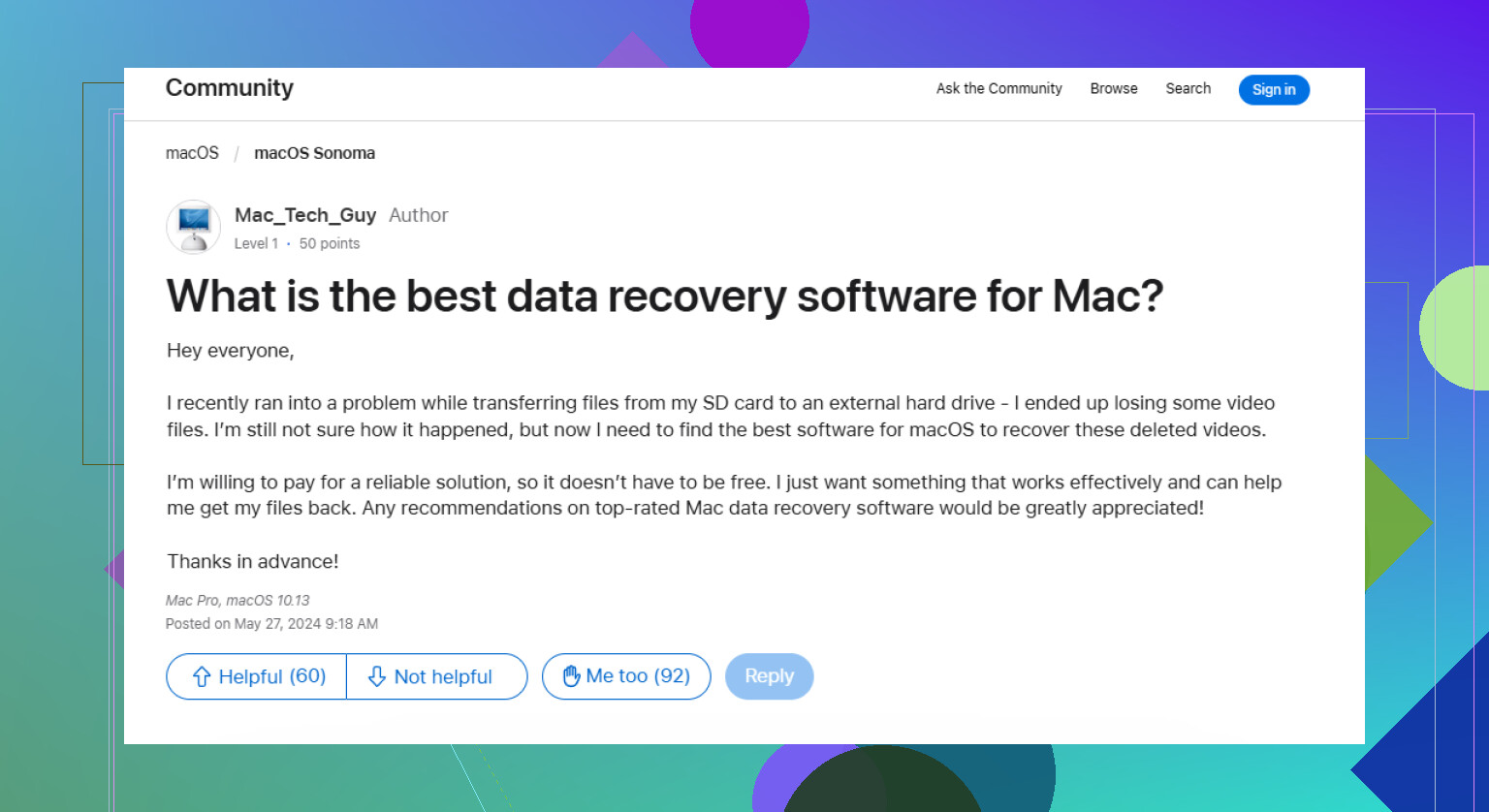
J’ai accidentellement supprimé la mauvaise partition sur le disque dur de mon Mac en gérant l’espace disque, et maintenant des fichiers importants ont disparu. Je recherche des options sûres de récupération de partition Mac avant d’écraser quoi que ce soit ou d’aggraver la perte de données.
Première chose : arrêtez d’écrire quoi que ce soit sur le disque. C’est plus important que l’outil que vous utilisez.
Lorsqu’un fichier est supprimé, ou même lorsqu’un disque est formaté, les données ne sont pas toujours effacées immédiatement. Sur macOS, l’espace peut simplement être marqué comme libre. Le fichier peut toujours s’y trouver jusqu’à ce que de nouvelles données soient écrites par-dessus.
Cessez d’utiliser le disque concerné
N’installez pas d’applications, ne téléchargez rien, ne copiez pas de fichiers dessus et n’utilisez pas le Mac comme d’habitude. Même les activités en arrière-plan peuvent écrire sur le disque et réduire vos chances.
Si cela s’est produit sur un disque externe, débranchez-le pour le moment. S’il s’agissait du disque interne du Mac, utilisez l’ordinateur le moins possible jusqu’à ce que vous décidiez de la suite.
Vérifiez d’abord la Corbeille
Commencez par la Corbeille normale. Cela paraît évident, mais cela vaut la peine de vérifier avant de faire quoi que ce soit de plus complexe.
Si les fichiers manquants se trouvaient sur un disque externe, vérifiez aussi le dossier Corbeille caché du disque :
- Connectez le disque externe et ouvrez-le dans le Finder.
- Appuyez sur Maj + Commande + Point pour afficher les fichiers cachés.
- Recherchez un dossier nommé .Trashes.
- Ouvrez-le et voyez si les fichiers manquants s’y trouvent.
- Si vous trouvez quelque chose, faites un clic droit dessus et choisissez “Remettre”.
Essayez Time Machine si elle était déjà configurée
Si Time Machine fonctionnait avant la disparition des fichiers, utilisez-la avant d’analyser le disque avec un logiciel de récupération.
Ouvrez Time Machine depuis la barre des menus, revenez à une date où les fichiers existaient encore, sélectionnez ce dont vous avez besoin, puis cliquez sur “Restaurer”.
S’il n’y a pas de sauvegarde, utilisez un logiciel de récupération avec précaution
Lorsque la Corbeille est vide et qu’il n’y a pas de sauvegarde Time Machine, un logiciel de récupération de données est généralement l’étape raisonnable suivante.
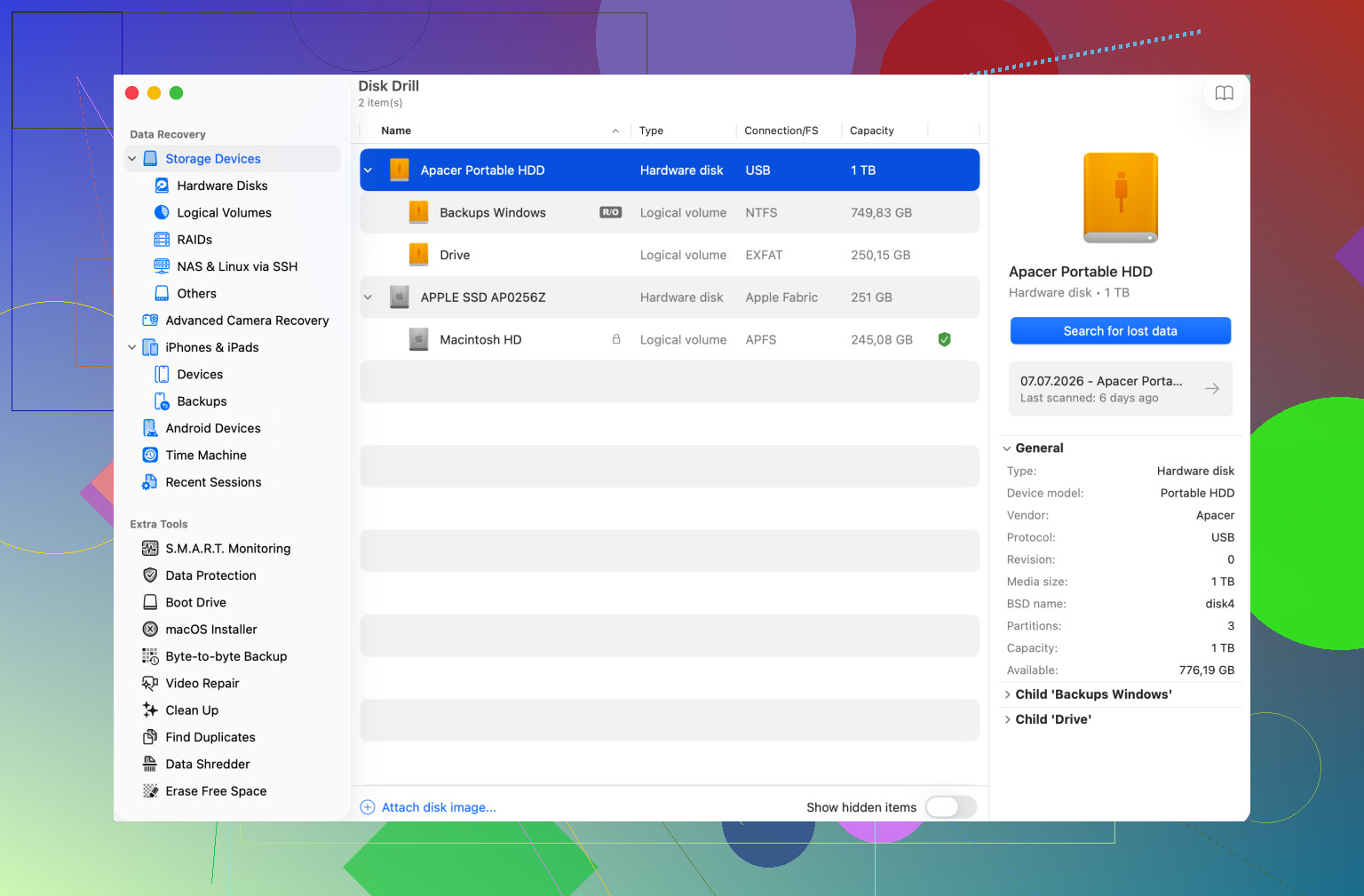
Disk Drill est une option pour analyser des systèmes de fichiers Mac comme APFS et HFS+. Il peut rechercher des enregistrements de fichiers récupérables et aussi identifier les fichiers grâce à leurs signatures internes, ce qui aide lorsque les noms ou les dossiers sont endommagés.
N’installez pas l’application de récupération sur le même disque que celui à partir duquel vous essayez de récupérer des données. Utilisez un autre disque pour le logiciel, et enregistrez également les fichiers récupérés sur un périphérique de stockage distinct.
Si le disque semble instable, créez d’abord une image
Si le disque se fige, se déconnecte, met une éternité à se charger ou disparaît aléatoirement, ne continuez pas à l’acharner avec des analyses répétées.
Créez d’abord une image disque octet par octet, puis analysez cette image au lieu du disque physique. Cela vous donne une copie fixe du disque dans son état actuel et sollicite moins un matériel qui est peut-être en train de tomber en panne.
Arrêtez immédiatement si le disque émet de mauvais bruits
Des cliquetis, des grincements, des bruits répétés de mise en rotation ou un bourdonnement étrange peuvent indiquer un dommage physique.
À ce stade, ne continuez pas à lancer des analyses logicielles. Déconnectez le disque et contactez un laboratoire professionnel de récupération de données. Un logiciel ne peut pas réparer un problème mécanique, et continuer à alimenter le disque peut aggraver la situation.
Ensuite, mettez en place des sauvegardes
Une fois la tentative de récupération terminée, mettez en place une routine de sauvegarde pour que cela ne soit plus votre seule copie. Time Machine est une bonne solution pour une sauvegarde locale, et une sauvegarde cloud vous offre une copie hors site.
Pour l’instant, faites simple : cessez d’utiliser le disque, vérifiez la Corbeille et Time Machine, créez une image du disque s’il se comporte bizarrement, et récupérez tout ce qui est trouvé vers un autre appareil.
La suppression d’une partition n’est pas le même problème que le vidage de la Corbeille. Si l’entrée de partition elle-même a été supprimée, vous devrez peut-être analyser l’intégralité du disque physique, et pas seulement le volume qui apparaît encore dans le Finder. De nombreux outils de récupération ciblent par défaut le volume monté, ce qui peut manquer la zone où se trouvait la partition supprimée.
@mikeappsreviewer a raison de dire qu’il ne faut pas écrire sur le disque, mais je serais encore plus strict ici : ne recréez pas la partition, ne l’initialisez pas lorsque macOS le demande, et n’exécutez pas des étapes de réparation au hasard simplement parce qu’Utilitaire de disque les propose. Ces actions peuvent rendre l’ancienne structure plus difficile à récupérer. S’il s’agissait d’une configuration APFS, rappelez-vous que les conteneurs et les volumes peuvent être superposés d’une manière qui rend la partition manquante moins évidente qu’une ancienne partition HFS+.
Si vous essayez Disk Drill ou un outil similaire, utilisez-le pour analyser l’ensemble du périphérique et prévisualiser les fichiers avant de les récupérer. Enregistrez tout ce qui est récupéré sur un autre disque. Si les fichiers se trouvaient sur une partition chiffrée, vous aurez probablement besoin du mot de passe ou de la clé de récupération, sinon l’analyse risque de ne trouver que des données chiffrées inutilisables. Et s’il s’agissait du SSD interne d’un Mac récent, gardez des attentes réalistes, car TRIM peut réduire les chances de récupération après la suppression.
L’utilitaire de disque et sa fonction Premiers secours ne constituent pas une étape de récupération adaptée à cette situation. Ils servent à réparer des structures de système de fichiers qui existent encore, et si l’entrée de partition a disparu ou si la disposition du conteneur APFS est endommagée, « réparer » la mauvaise chose peut rendre le désordre encore plus difficile à démêler.
La suite la plus sûre dépend de ce qui s’est réellement passé lorsque vous avez « supprimé la partition ». Si vous avez seulement retiré la partition de la table de partition et que vous n’avez ni effacé, ni formaté, ni créé une nouvelle partition dans cet espace, les anciennes données sont peut-être toujours là. Dans ce cas, le meilleur résultat consiste à retrouver les anciennes limites de la partition ou du conteneur, et non à faire une récupération classique fichier par fichier. L’extraction de fichiers par signature est la solution de dernier recours lorsque la structure est trop endommagée, mais elle fait généralement perdre les noms de dossiers, les noms de fichiers, les dates et l’organisation des bibliothèques d’applications.
J’éviterais de cliquer sur quoi que ce soit dans Utilitaire de disque qui propose d’initialiser, d’effacer, d’ajouter, de redimensionner ou de convertir. macOS a tendance à proposer assez légèrement des boutons qui semblent utiles mais qui sont destructeurs dans un contexte de récupération.
S’il s’agit d’un disque externe, je travaillerais depuis un autre Mac ou un autre disque de démarrage et je traiterais autant que possible le disque concerné en lecture seule. S’il s’agit de votre disque interne, c’est plus compliqué, car macOS continue d’écrire des journaux, des caches, des données Spotlight, des fichiers de veille et d’autres éléments inutiles pendant que vous êtes là à réfléchir. Dans ce cas, éteignez-le et démarrez depuis un installateur externe ou un environnement de récupération si vous avez le matériel nécessaire pour le faire. Si ce n’est pas le cas, au moins, ne continuez pas à naviguer, installer des outils ou « tester » des idées sur ce même disque.
Disk Drill peut être utile ici, mais je ne l’utiliserais pas comme un bouton magique « restaurer la partition » sans d’abord vérifier ce qu’il a trouvé. Analysez le périphérique physique, recherchez le conteneur ou le volume APFS manquant, prévisualisez les fichiers et récupérez-les vers un disque séparé. S’il n’affiche que des milliers de fichiers sans nom classés par type, cela signifie qu’il effectue probablement une récupération par signature plutôt qu’une détection du système de fichiers d’origine. Cela peut tout de même sauver certains fichiers, mais le résultat est moins bon que la récupération de la structure réelle du volume.
Pour un premier examen moins coûteux, certaines personnes essaient des outils qui inspectent les tables de partition et les partitions perdues avant de payer pour une application de récupération complète. Le problème, c’est qu’APFS rend cela moins simple que les anciennes configurations HFS+, et un outil qui fonctionne bien sur de vieux disques MBR/FAT peut ne pas comprendre correctement la structure de votre Mac. Je n’utiliserais quoi que ce soit de ce genre qu’en mode lecture seule jusqu’à ce que vous soyez très certain de ce qu’il propose d’écrire.
Un détail que beaucoup de gens manquent : si c’était un disque Time Machine, une photothèque Photos, une bibliothèque Final Cut, un catalogue Lightroom ou quoi que ce soit contenant des fichiers paquet, une récupération partielle peut sembler meilleure qu’elle ne l’est vraiment. Vous pourriez récupérer un gros fichier de « bibliothèque » que le Finder affiche comme un seul élément, mais la base de données interne peut être endommagée. Ne jugez donc pas la réussite uniquement à la taille du fichier. Ouvrez des copies depuis l’emplacement de récupération et vérifiez le contenu réel.
Le chiffrement compte aussi. Si la partition supprimée était chiffrée avec FileVault ou APFS, vous ne récupérerez probablement pas de fichiers utiles sans le mot de passe ou la clé de récupération. Une analyse peut tout de même afficher quelque chose, mais des blocs chiffrés ne sont que du bruit sans la clé.
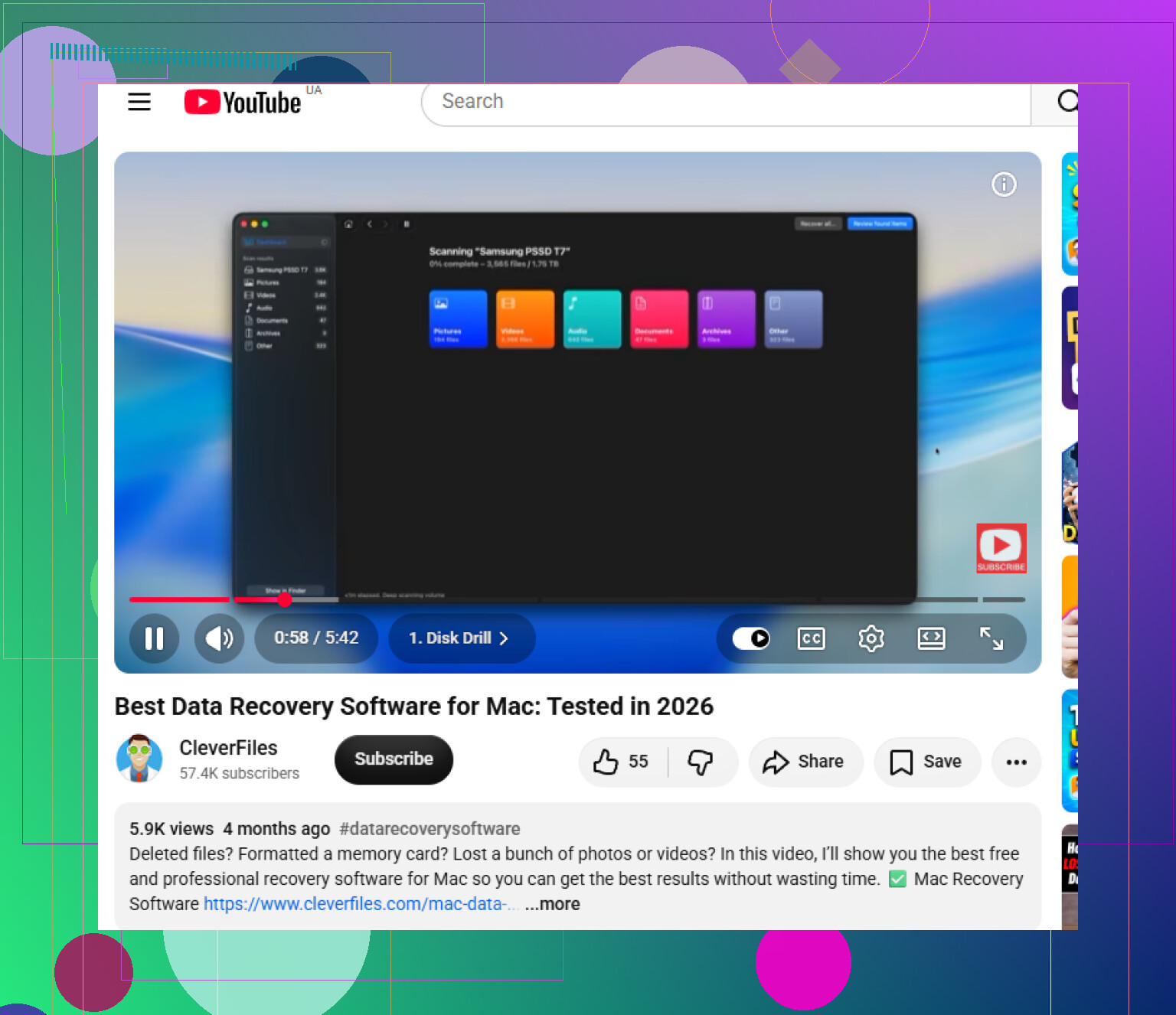
Les forums d’Apple ont tendance à orienter les gens vers des outils de récupération tiers une fois que les options de sauvegarde ne sont plus disponibles, et il existe une discussion de la communauté Apple sur les logiciels de récupération de données pour Mac liée à ce sujet, mais je considérerais toute recommandation logicielle comme secondaire par rapport à la règle « ne rien écrire sur le disque ».
Mon ordre pratique serait le suivant : éteindre, obtenir un autre disque avec suffisamment d’espace libre, faire un clone ou une image si possible, analyser le clone ou le disque physique en lecture seule, récupérer vers un troisième emplacement, puis vérifier les fichiers récupérés avant de toucher à la structure d’origine. Si les données manquantes sont cruciales pour l’activité ou irremplaçables, évitez les essais au hasard et contactez d’abord un laboratoire de récupération. La partie coûteuse, ce n’est pas la partition supprimée. La partie coûteuse, c’est de transformer accidentellement une partition supprimée récupérable en une partition à moitié écrasée.