Windows affiche seulement mon disque comme un MBR de protection au lieu des partitions GPT d’origine, et je ne peux pas accéder aux données. J’essaie de déterminer les étapes les plus sûres pour récupérer une partition GPT sans formater ni aggraver la situation. Quels outils ou vérifications devrais-je utiliser en premier ?
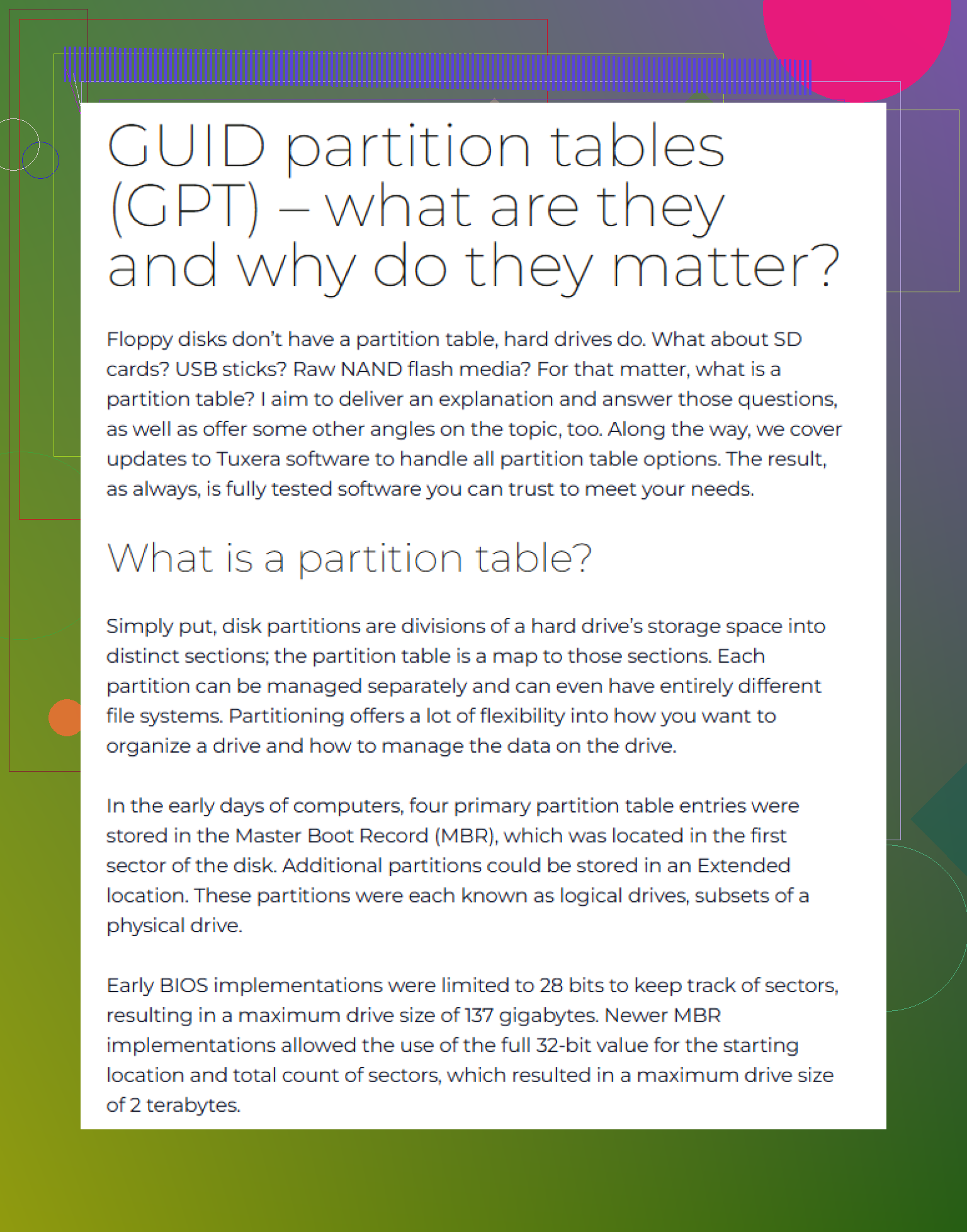
Si un disque apparaît soudainement comme « RAW », « Non alloué » ou « Partition protectrice GPT », ne supposez pas tout de suite que les données ont disparu. Cela peut faire peur, mais avec les disques GPT, il peut encore y avoir une table de partition de sauvegarde à la fin du disque. Donc si la table principale est endommagée, les fichiers sont peut-être toujours là.
La pire chose que vous puissiez faire est de commencer à cliquer dans les invites Windows pour « initialiser » ou « formater » le disque. Ne créez pas de nouvelle partition, ne créez pas de nouveau volume et n’exécutez rien qui écrive des modifications dans la table de partition. À ce stade, l’objectif est simple : toucher le moins possible au disque.
L’approche la plus sûre consiste d’abord à faire un clone ou une image complète. Une image secteur par secteur vous donne quelque chose sur quoi travailler sans risquer le disque d’origine. Des outils comme dd peuvent faire cela, et ddrescue est généralement préférable si le disque peut avoir des secteurs défectueux, car il gère les problèmes de lecture avec plus de précaution.
Une fois que vous avez cette image, faites vos analyses et vos tentatives de récupération sur la copie. Si quelque chose tourne mal, le disque d’origine n’aura pas été modifié.
Pour la plupart des gens, je récupérerais les fichiers avant d’essayer de « réparer » la table de partition. La réparation semble tentante, mais si la mauvaise structure est écrite, vous pouvez rendre la récupération plus difficile.
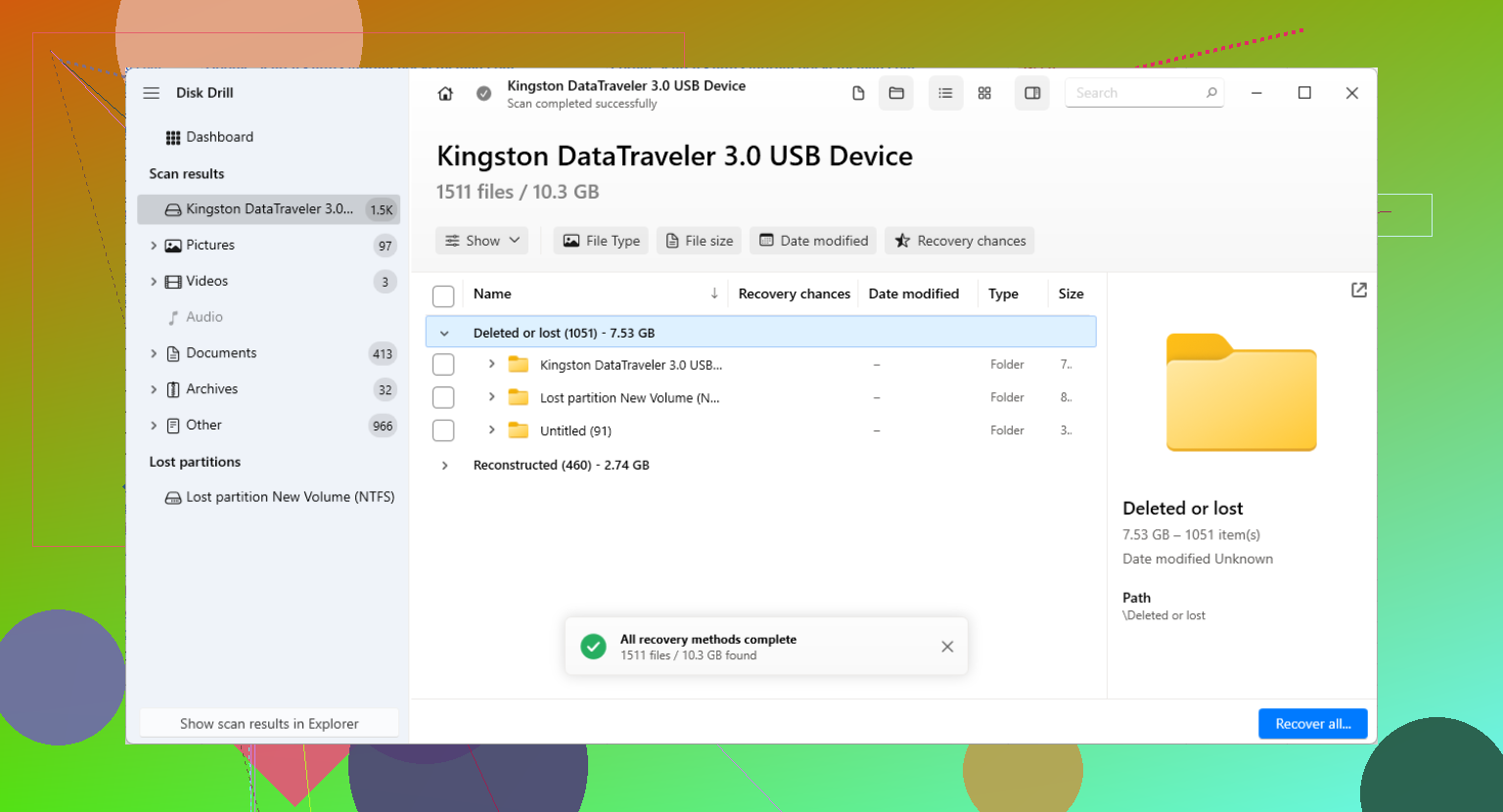
Disk Drill est une option raisonnable si vous voulez quelque chose de plus facile à utiliser. Il peut analyser les partitions perdues, les systèmes de fichiers endommagés et les signatures de fichiers sans vous obliger à modifier manuellement les tables de partition. L’analyse elle-même n’écrit pas sur le disque endommagé, vous pouvez donc vérifier ce qu’il trouve avant de faire quoi que ce soit d’autre.
Si l’analyse affiche vos fichiers et que les aperçus semblent corrects, récupérez-les sur un autre disque avec suffisamment d’espace libre. N’enregistrez pas les fichiers récupérés sur le disque problématique. Cela pourrait écraser des données que vous devez encore extraire.
Après avoir copié vos fichiers importants dans un endroit sûr, vous pourrez alors envisager de réparer le GPT.
TestDisk est souvent utilisé pour cela, car il peut analyser le disque, trouver des partitions perdues et reconstruire la table de partition s’il détecte la bonne disposition. Faites simplement attention à l’étape d’écriture. Ne validez pas les modifications à moins que la partition trouvée ne corresponde réellement à ce qu’il y avait auparavant.
gdisk peut aussi aider en cas de dommages spécifiques au GPT. Comme GPT stocke un en-tête secondaire près de la fin du disque, gdisk peut parfois reconstruire l’en-tête GPT principal à partir de cette copie de sauvegarde.
Une chose supplémentaire à propos de « Partition protectrice GPT » : n’utilisez pas Diskpart clean comme solution rapide. Cela supprime les informations de partition, ce qui est exactement l’inverse de ce que vous voulez si vous essayez de récupérer des données.
Ce message peut apparaître à cause d’un ancien système d’exploitation, d’un problème de compatibilité ou même d’un dock/boîtier USB qui ne lit pas correctement le disque. Avant de faire quoi que ce soit de destructeur, analysez-le avec un logiciel de récupération et voyez si les fichiers sont visibles. Très souvent, Windows ne peut tout simplement pas monter le volume normalement, mais les données sont toujours là.
N’exécutez pas les invites d’initialisation ou de conversion de la Gestion des disques juste pour faire réapparaître le lecteur. Si Windows ne voit que « GPT Protective Partition », le lecteur peut être en bon état et Windows peut simplement le lire via la mauvaise couche.
Le détail manquant ici est le chemin matériel. Avant d’effectuer des analyses de récupération, vérifiez si le disque se trouve dans le même boîtier, dock, adaptateur, boîtier RAID ou NAS d’origine. Certains ponts USB signalent différemment la taille des secteurs, et certaines unités RAID/NAS écrivent des structures que Windows seul ne comprendra pas. Déplacer un gros disque GPT d’un boîtier à un autre peut faire paraître la table de partition incorrecte même lorsque les données sont toujours là. Dans ce cas, « réparer » le GPT depuis Windows pourrait être précisément ce qui le casse réellement.
Je suis d’accord avec le conseil de cloner d’abord, mais je ferais une vérification rapide sans écriture avant toute tentative de réparation : examinez le disque dans un outil qui affiche la taille réelle du disque, la taille des secteurs et les en-têtes GPT. Si la capacité semble inférieure à ce qui est attendu, arrêtez-vous et suspectez l’adaptateur ou le boîtier. Si le disque provient d’un RAID, n’analysez pas les disques membres individuellement comme s’il s’agissait de lecteurs autonomes normaux, sauf si vous connaissez la disposition de la grappe.
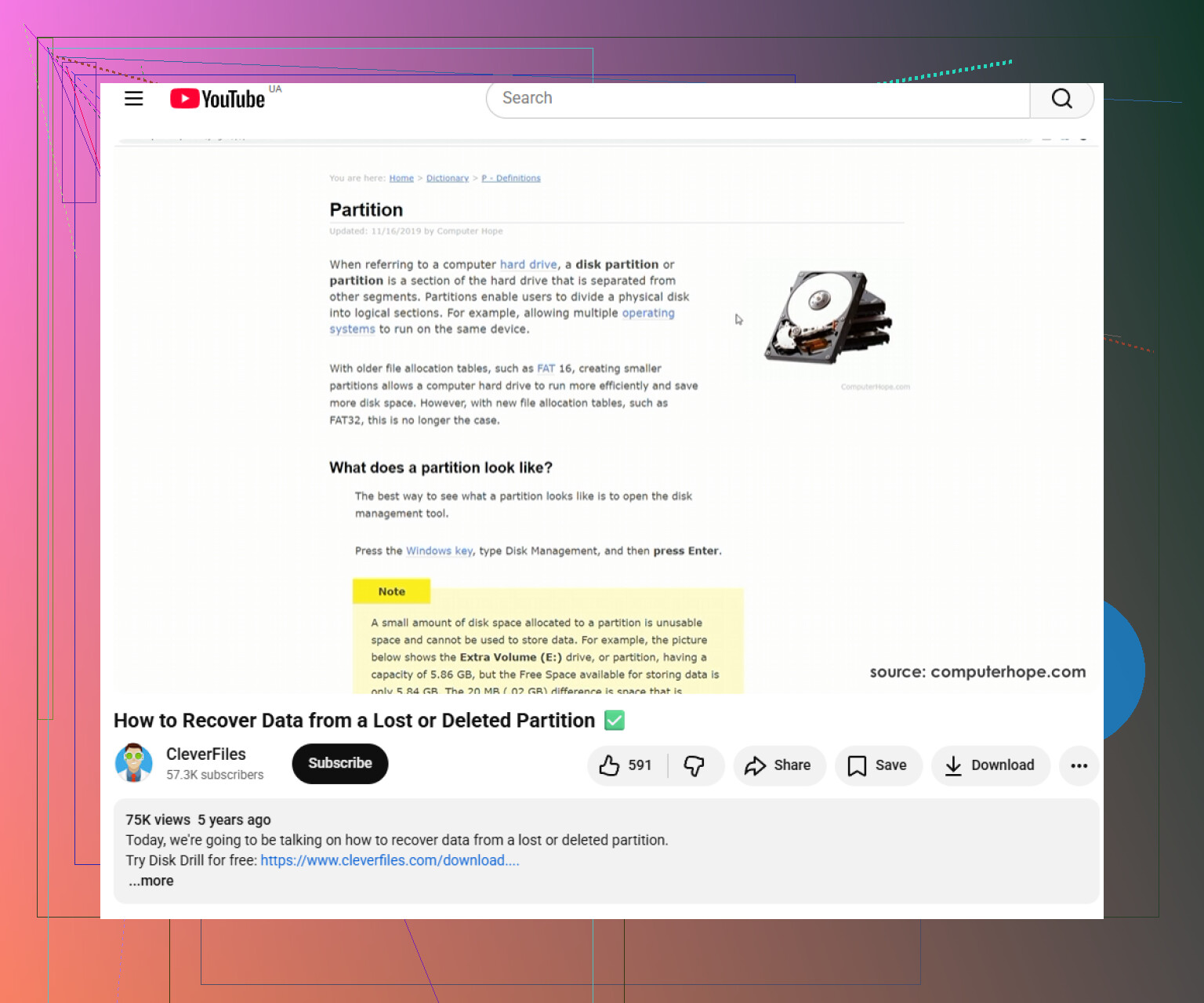
Des outils de récupération de fichiers comme Disk Drill peuvent être utiles ensuite, surtout si vous avez seulement besoin de récupérer les fichiers et ne voulez pas reconstruire manuellement les partitions. Mais je considérerais tout bouton de « correction de la table de partition » ou toute étape d’écriture comme le dernier recours, pas le premier. Copiez d’abord les fichiers sur un autre lecteur, puis préoccupez-vous de refaire monter l’original normalement.
Le risque sournois, c’est qu’un outil puisse « trouver » une disposition de partitions qui semble crédible mais qui provient d’une ancienne configuration ou d’un mauvais décalage. C’est pourquoi je ne jugerais pas la réussite au fait que TestDisk, Disk Drill ou autre affiche un nom de partition. Jugez-la plutôt selon si les fichiers s’affichent correctement en aperçu, si la structure des dossiers a du sens et si les tailles correspondent à ce dont vous vous souvenez. Si vous avez besoin d’une vérification rapide avant une récupération complète, démarrer sur une clé USB live Linux et examiner le disque en lecture seule avec lsblk, fdisk -l ou gdisk -l peut vous indiquer si Windows est le seul à être perdu. Mais n’exécutez pas chkdsk, ne « réparez » pas le volume et n’écrivez pas un GPT reconstruit simplement parce que le premier résultat d’analyse semble proche. Récupérez d’abord les fichiers importants sur un autre disque, puis considérez la réparation de la partition comme un nettoyage facultatif.