J’ai accidentellement formaté un lecteur qui contenait mon fichier PST Outlook, et maintenant je ne peux plus accéder à des années d’e-mails, de contacts et de dossiers. Je cherche des outils ou des méthodes fiables de récupération de PST qui pourraient aider à restaurer un fichier de données Outlook après un formatage. Tout conseil sur ce qui fonctionne le mieux et ce qu’il faut éviter me serait vraiment utile.
Perdre un PST lors d’un nettoyage de dossiers fait très vite mal. Cela m’est arrivé une fois dans Documents en déplaçant de vieux éléments Outlook, et la première erreur que j’ai failli faire a été de continuer à utiliser le PC. Ne faites pas ça. Si le fichier a été supprimé, Windows ne fait souvent que marquer l’espace comme libre. Votre PST est peut-être encore là jusqu’à ce que de nouvelles données soient écrites par-dessus.
Donc, limitez au maximum les écritures. Pas de gros téléchargements. Pas d’installation d’applications. N’enregistrez pas de fichiers au hasard sur le même lecteur si vous pouvez l’éviter.
Faites ceci dans l’ordre
1. Vérifiez d abord les endroits les plus simples
Commencez par la Corbeille. Une suppression normale y place généralement le fichier PST. Si vous avez utilisé Shift+Delete, ne vous attendez pas à grand-chose de la Corbeille.
Ensuite, vérifiez tout compte cloud synchronisé lié au dossier. Je regarderais OneDrive, Dropbox, Google Drive, ou tout autre service associé. Utilisez le tableau de bord web, pas seulement le dossier local sur votre PC. Les éléments supprimés et l’historique des versions y apparaissent souvent même lorsque le dossier du bureau semble vide.
2. Vérifiez si Windows a conservé une ancienne copie
Parfois, Windows a sauvegardé la situation sans en faire toute une histoire.
L’emplacement habituel du fichier PST est :
C:\Users\YourName\Documents\Outlook Files
Ouvrez le dossier parent, faites un clic droit dessus, puis cliquez sur “Restaurer les versions précédentes”. Si vous voyez une version antérieure à la suppression, ouvrez-la et copiez le fichier PST ailleurs. J’éviterais d’abord de restaurer au même endroit. Le copier ailleurs est plus sûr.
3. S’il a disparu, exécutez un logiciel de récupération
Lorsque les emplacements habituels sont vides, utilisez un logiciel de récupération de fichiers. C’est à ce moment-là que j’arrête de supposer.
Disk Drill est une option qui vaut la peine d’être essayée pour les fichiers PST supprimés. Le point le plus important est l’endroit où vous l’installez. Si le fichier PST manquant se trouvait sur C:, n’installez pas de logiciel de récupération sur C: si vous avez une autre possibilité. Utilisez un autre lecteur ou exécutez-le depuis un stockage externe.
Voici le processus que je suivrais :
Installez l’outil sur un autre lecteur si possible.
Analysez le lecteur sur lequel le PST a été supprimé, généralement C:.
Filtrez ou recherchez les résultats pour .pst.
Vérifiez la taille du fichier avant la restauration. Outlook crée souvent un nouveau petit fichier PST, et les gens prennent le mauvais. Votre ancien fichier de boîte aux lettres est souvent beaucoup plus volumineux.
Récupérez-le vers un autre emplacement, pas dans le dossier d’origine.
4. Ouvrez correctement le fichier récupéré dans Outlook
Cette étape piège souvent les gens. Outlook crée parfois un nouveau fichier de données vide après la disparition de l’ancien. Vous ouvrez Outlook, voyez une boîte mail vide, et on dirait que les e-mails ont disparu. Parfois, ils n’ont pas disparu. Outlook pointe simplement vers un nouveau fichier vide.
Ouvrez Outlook, puis allez à :
Fichier > Ouvrir et exporter > Ouvrir un fichier de données Outlook
Sélectionnez le PST récupéré. Si la récupération a fonctionné, vos anciens dossiers devraient apparaître dans le volet de gauche. Je vérifierais d’abord quelques dossiers, boîte de réception, éléments envoyés, archives, tout ce qui comptait le plus. Une fois que vous savez que les e-mails sont bien là, allez dans Paramètres du compte et définissez le fichier récupéré comme fichier de données par défaut.
5. Si votre compte utilise IMAP, une partie de votre courrier peut revenir d’elle-même
J’ai vu des personnes paniquer à cause de leur messagerie Gmail ou Yahoo, puis récupérer la moitié de leurs messages après avoir reconnecté le compte. Pour les comptes IMAP, le courrier se trouve souvent encore sur le serveur. Outlook le reconstruit en créant un nouveau fichier OST.
Cela dit, cela ne résout pas tout. Les archives locales, le courrier importé, les dossiers personnalisés et les anciennes données que vous conserviez uniquement dans un PST ne réapparaîtront pas comme par magie depuis le serveur de messagerie. Tout cela se trouvait dans le PST et nulle part ailleurs. Si vous aviez des années de messages enregistrés dans des dossiers locaux, le PST d’origine reste très important.
Après l’avoir récupéré
Une fois le PST ouvert et les e-mails en bon état, mettez immédiatement en place un plan de sauvegarde. J’ai appris ça à mes dépens. Conservez le fichier dans un dossier sauvegardé, copiez-le de temps en temps sur un disque externe ou exportez des sauvegardes régulières selon un planning. Un PST contient souvent des années d’e-mails, et n’en garder qu’une seule copie, c’est s’exposer à des problèmes.
Si votre analyse de récupération trouve plusieurs fichiers PST, restaurez d’abord le plus volumineux et testez-le dans Outlook. Cela vous donne généralement les meilleures chances de retrouver la vraie boîte aux lettres plutôt qu’un nouveau remplacement vide.
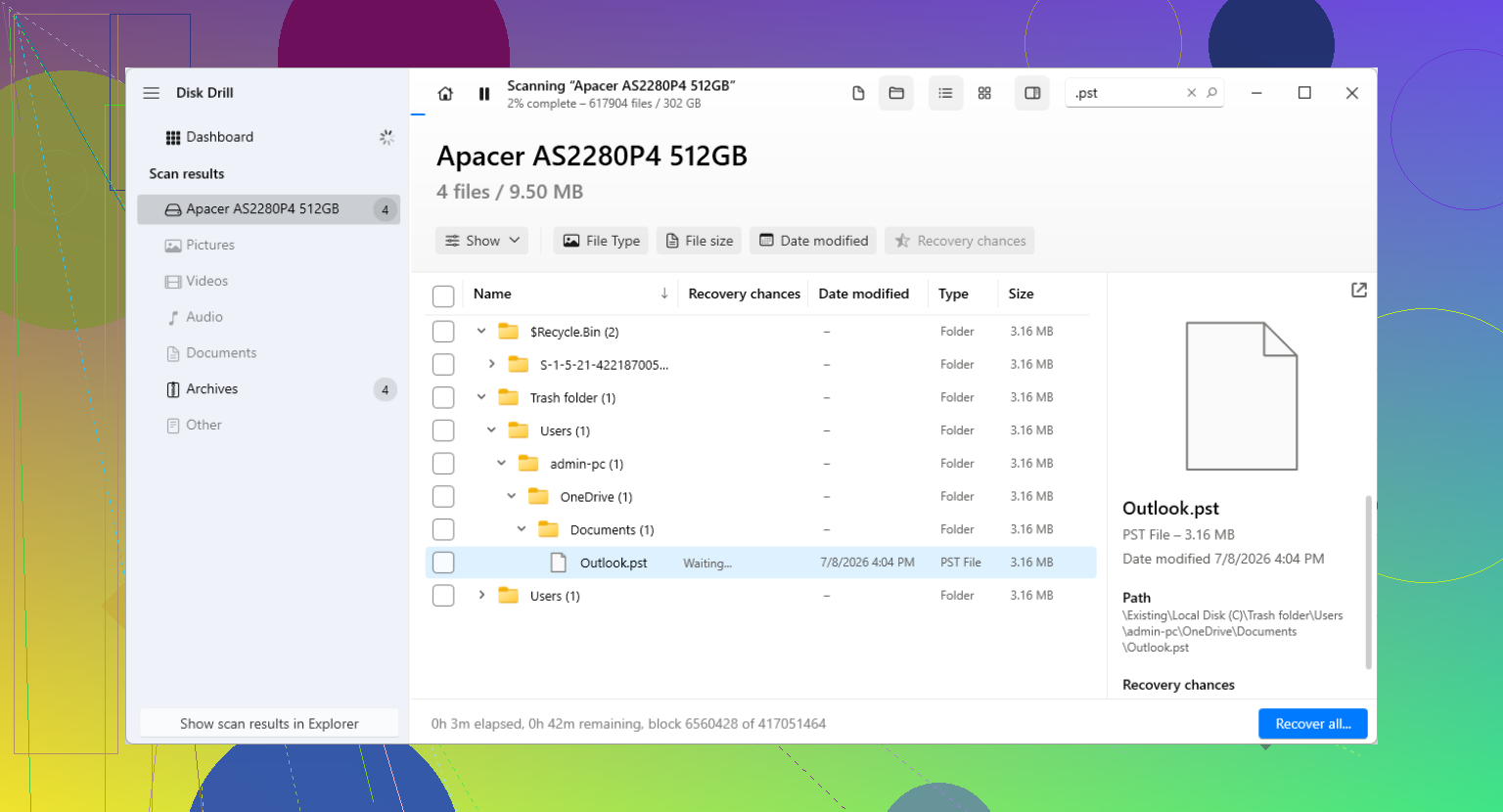
Si le disque a été formaté, j’aborderais cela un peu différemment de la méthode de récupération de fichiers supprimés de @mikeappsreviewer. Un formatage change les probabilités. Un formatage rapide est récupérable bien plus souvent qu’un formatage complet, car ce dernier a tendance à écraser les blocs de données.
Mon ordre de priorité serait :
- Arrêtez d’utiliser le disque.
- Faites d’abord une image secteur par secteur du disque.
- Exécutez la récupération sur l’image, pas sur l’original.
- Récupérez le PST sur un autre disque.
- Réparez le PST seulement après la récupération.
Pour l’imagerie, utilisez quelque chose comme R-Studio, UFS Explorer ou ddrescue si vous êtes à l’aise avec ces outils. Pour l’analyse, Disk Drill est une bonne première étape car il permet facilement de rechercher par .pst et d’apercevoir les métadonnées du fichier. Recuva convient pour les suppressions simples, mais après un formatage il manque souvent des éléments.
Un point où les gens se trompent souvent. Ils récupèrent un PST endommagé, puis pensent qu’il est inutilisable. Essayez l’outil de réparation de la boîte de réception Outlook, scanpst.exe, sur le fichier récupéré. Il corrige assez souvent les problèmes d’en-tête et d’index. Si scanpst échoue, utilisez un outil de réparation PST après avoir enregistré une copie.
Vérifiez aussi si votre compte mail était Exchange, Microsoft 365 ou IMAP. Si oui, les mails sur le serveur peuvent se resynchroniser. Vos anciennes archives locales, contacts et dossiers personnalisés du PST dépendront toutefois toujours de la récupération du fichier.
Cette ancienne discussion Reddit sur la récupération d’un fichier PST Outlook supprimé définitivement propose aussi quelques pistes utiles.
Si c’était un SSD avec TRIM activé, soyez honnête avec vous-même. Les chances de récupération chutent fortement après un formatage. Sur un HDD, les chances sont meilleures.
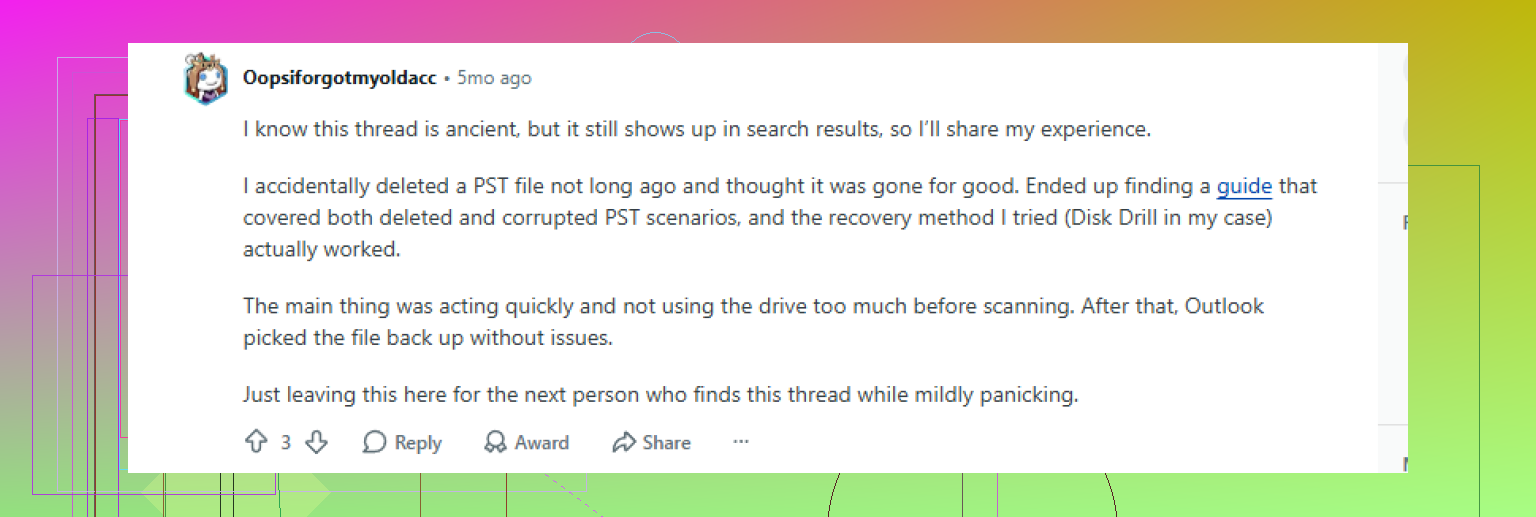
Si le disque a été formaté, je me concentrerais moins sur la logique de « récupération de suppression » et davantage sur la reconstruction du système de fichiers. C’est là que je diffère légèrement de @mikeappsreviewer. La Corbeille et les versions précédentes sont très utiles pour les suppressions, mais après un formatage, ce ne sont généralement pas l’élément principal.
Ce que je ferais réellement :
-
Vérifier d’abord le type de disque
- HDD : chances correctes si vous avez arrêté de l’utiliser rapidement.
- SSD : si le TRIM s’est déclenché, la récupération peut passer de possible à « oui… peut-être pas ».
-
Rechercher le PST par sa structure, pas seulement par son extension
Certains outils trouventmail.pstpar nom de fichier. De meilleurs outils peuvent détecter les signatures PST même lorsque la table des répertoires est inutilisable. C’est important après un formatage. -
Utiliser deux catégories d’outils
- Outil de récupération : Disk Drill, R-Studio, UFS Explorer
- Outil de réparation PST : scanpst.exe, et seulement après la récupération
Je suis d’accord avec @viajantedoceu sur un point important : récupérez uniquement vers un autre disque. Ne réécrivez jamais sur celui qui a été formaté. C’est assez évident, mais les gens le font encore, puis se demandent pourquoi le second scan trouve moins de fichiers. Oups.
De plus, si le PST récupéré s’ouvre mais qu’il manque des dossiers, essayez de l’importer dans un nouveau profil Outlook au lieu de l’attacher à votre profil actuel. Les profils Outlook deviennent parfois étranges et accusent le fichier de leurs propres dysfonctionnements.
Pour choisir un logiciel, l’objectif est essentiellement celui-ci : meilleur logiciel pour récupérer des fichiers PST Outlook après le formatage d’un disque. Disk Drill est un premier essai raisonnable car il permet facilement de rechercher de gros fichiers PST et de les restaurer ailleurs sans trop de complications.
Si vous voulez un aperçu visuel rapide du processus, ceci peut aider : regardez comment récupérer un PST Outlook après un formatage
Une autre chose que beaucoup de gens négligent : si Outlook était connecté à Microsoft 365, Exchange ou IMAP, les e-mails peuvent se resynchroniser, mais les contacts, les anciennes archives, les dossiers locaux et les éléments de calendrier de ce PST peuvent quand même représenter la vraie perte. Donc ne supposez pas que « l’e-mail est revenu » signifie que vous avez tout récupéré.
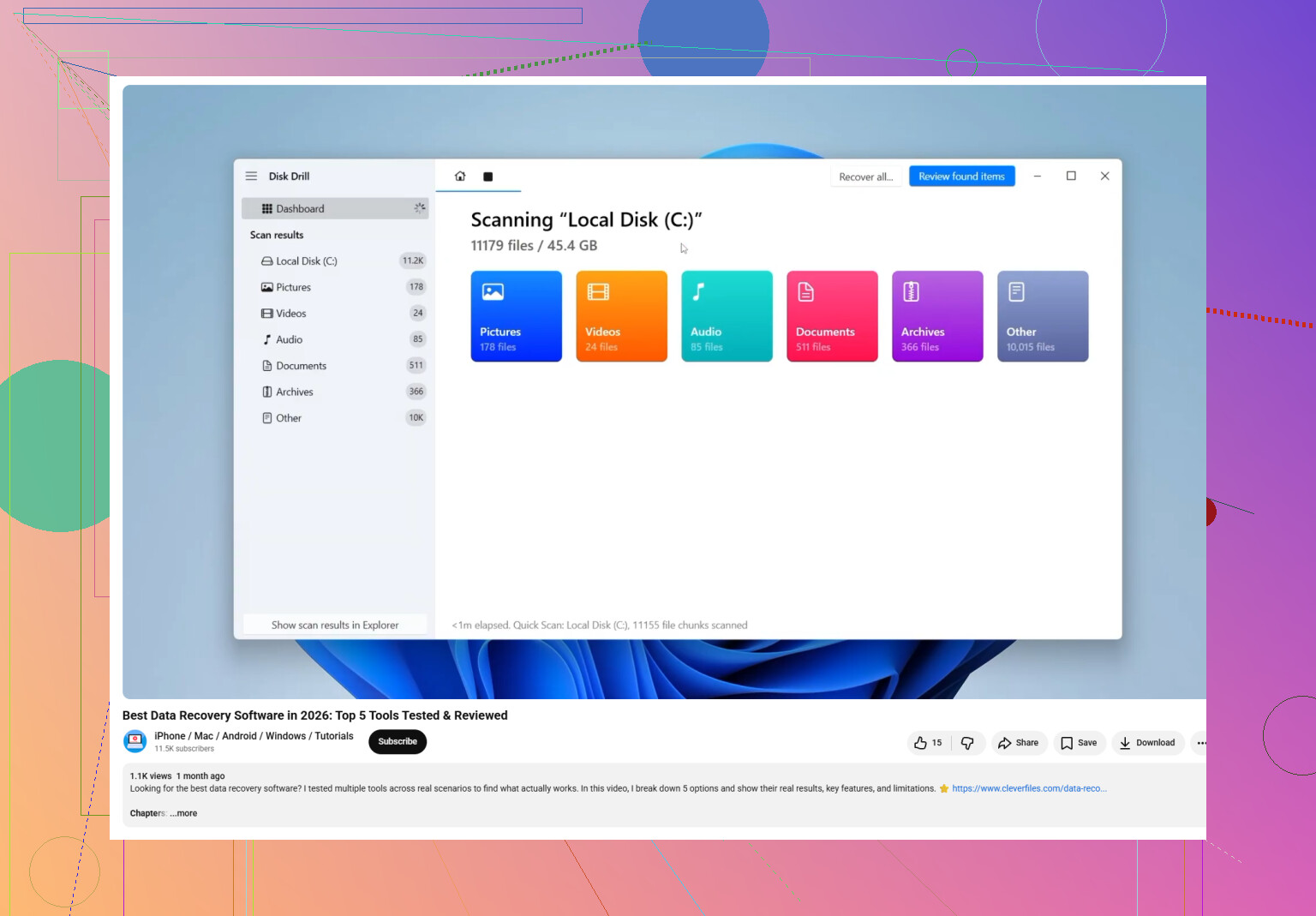
Un angle que j’ajouterais à ce que @viajantedoceu, @sterrenkijker et @mikeappsreviewer ont déjà couvert : essayez une vérification de cohérence au niveau hexadécimal avant de passer des heures sur des analyses. Un vrai PST commence généralement par la signature !BDN. Si votre outil de récupération trouve plusieurs gros candidats avec des noms génériques, cet en-tête peut vous aider à distinguer un vrai fichier Outlook des déchets.
J’éviterais aussi de monter le disque formaté dans Windows plus que nécessaire. Même l’indexation et les écritures en arrière-plan peuvent réduire vos chances, surtout sur les SSD.
Côté logiciel, Disk Drill est une bonne première étape si vous voulez quelque chose de moins orienté expertise judiciaire.
Avantages de Disk Drill
- facile de filtrer les gros fichiers
.pst - interface correcte pour les non-spécialistes
- peut récupérer proprement vers un autre disque
Inconvénients de Disk Drill
- pas l’outil le plus poussé pour les systèmes de fichiers très endommagés
- les résultats d’analyse peuvent inclure beaucoup de faux positifs après formatage
- une récupération payante peut être nécessaire une fois que vous confirmez que le fichier existe
Si Disk Drill trouve un PST mais qu’Outlook le refuse, ne supposez pas un échec total. Parfois, exporter les fragments récupérés dans un nouveau PST avec un utilitaire de réparation spécialisé fonctionne mieux que d’essayer d’ouvrir directement le fichier endommagé.
Mon avis impopulaire : je ne commencerais pas par Recuva ici. Après un formatage, c’est souvent trop léger. Si Disk Drill ne trouve rien, passez directement à quelque chose comme R-Studio ou UFS Explorer, puis décidez si le fichier a assez de valeur pour un laboratoire professionnel. Si ces e-mails sont critiques pour l’activité, la récupération en laboratoire peut en réalité coûter moins cher que de perdre des jours sur des résultats partiels.