Mon disque dur a soudainement cessé d’apparaître après le blocage de mon ordinateur, et j’y ai des fichiers de travail importants, des photos de famille et des documents personnels que je n’ai jamais sauvegardés. Je cherche des conseils sur les étapes sûres de récupération de données d’un disque dur, sur ce qu’il faut éviter de faire, et sur le fait de savoir si cela ressemble à quelque chose que je peux réparer moi-même ou si j’ai besoin d’un service professionnel de récupération.
Je suis déjà passé par là une fois, et la première étape est ennuyeuse mais importante. Arrêtez de toucher au disque. N’y enregistrez rien. N’y installez pas d’applications de récupération. N’ouvrez pas sans cesse des dossiers pour vérifier juste une dernière fois. Si c’est votre disque de démarrage, éteignez la machine et branchez le disque sur un autre PC comme disque secondaire si vous le pouvez.
La suite dépend de ce qui a échoué. Il y a une grande différence entre un système de fichiers endommagé et un disque dont le matériel est en train de lâcher.
Commencez par exécuter une vérification S.M.A.R.T. Sous Windows, CrystalDiskInfo fait l’affaire. Sur Mac, DriveDx convient très bien. Vous devez repérer les secteurs défectueux, les secteurs réalloués, les erreurs de lecture, ce genre de choses.
Ces signes m’ont fait reculer très vite quand je les ai vus :
- Cliquetis ou tic-tac répétés
- Bruit de grincement ou de frottement au démarrage de la rotation ou pendant les lectures
- Le disque disparaît du système pendant que vous l’utilisez
- Votre PC entier se fige quand vous ouvrez le disque
- Il tourne, mais le système ne le détecte jamais
Si vous constatez l’un de ces signes, ne l’acharnez pas avec scan après scan. J’ai fait ça il y a des années sur un vieux HDD, et la situation empirait d’heure en heure. À ce stade, un laboratoire commence à avoir plus de sens. DriveSavers et Ontrack sont des noms que les gens citent souvent pour une bonne raison.
Si le disque ne fait pas de vilains bruits, vérifiez d’abord les endroits faciles. Je sais que ça paraît idiot, mais j’ai déjà retrouvé plus d’une fois des fichiers perdus dans la Corbeille. Ensuite, vérifiez les sauvegardes :
- Historique des fichiers Windows
- Versions précédentes de Windows
- Time Machine sur Mac
- Dossiers Corbeille dans le cloud sur OneDrive, Google Drive, Dropbox et iCloud
- Pièces jointes d’e-mails, envoyées comme reçues
Sous Windows, faites un clic droit sur le dossier et cherchez Restaurer les versions précédentes. Même sur des systèmes où j’avais oublié de tout configurer correctement, des clichés instantanés étaient parfois là. Bizarre, mais utile.
Si rien de tout cela ne donne quoi que ce soit, passez à un logiciel de récupération. J’ai eu des résultats corrects avec Disk Drill. C’est correct pour les fichiers supprimés, les partitions endommagées, les disques formatés et les volumes RAW. L’aperçu des fichiers aide, parce que voir seulement un nom de fichier ne veut rien dire si le fichier est déjà fichu.
L’ordre a son importance ici :
- Installez l’application de récupération sur un autre disque.
- Branchez le HDD défectueux comme disque secondaire si possible.
- Lancez d’abord une analyse rapide.
- N’utilisez l’analyse approfondie que si le passage rapide ne retrouve pas vos fichiers.
- Prévisualisez les fichiers avant la récupération.
- Enregistrez les données récupérées sur un autre disque, jamais sur le même HDD.
- Ouvrez un échantillon des fichiers récupérés et vérifiez-les avant de considérer que c’est terminé.
Si le disque montre des secteurs défectueux, je ferais d’abord une image, secteur par secteur, puis je travaillerais à partir de cette image. Cela m’a sauvé une fois quand un disque instable s’est dégradé davantage en plein milieu. Vous avez une seule chance plus propre de récupération si l’original continue de se détériorer.
Si le disque claque fort, ne démarre pas sa rotation, ou si le logiciel voit le disque mais ne trouve rien d’utile, je m’arrêterais là et je l’enverrais à des spécialistes. Les laboratoires coûtent cher, généralement entre 300 et 1500 dollars, voire plus, selon la gravité du problème. Malgré tout, si les fichiers comptent, ce prix commence à paraître moins absurde.
Dans le meilleur des cas, c’est un problème logique et vous récupérez les données avec un logiciel. Commencez par S.M.A.R.T., puis les vérifications de récupération faciles, puis l’analyse. Ne vous précipitez pas. cette partie compte plus que les gens ne le pensent.
Si le disque a disparu juste après un blocage, je mettrais les problèmes de câble et d’alimentation plus haut dans la liste que ne l’a fait @mikeappsreviewer. J’ai vu des câbles SATA mal fixés et des boîtiers USB défaillants faire “disparaître” un disque sans aucun avertissement. Changez de port. Changez de câble. Retirez le disque du boîtier s’il est externe et connectez-le directement si vous avez le matériel.
Vérifiez aussi d’abord le BIOS ou l’UEFI. Si le disque n’y apparaît pas, les outils de votre OS n’aideront pas beaucoup. Si le BIOS le voit mais que la Gestion des disques de Windows affiche “Non initialisé”, ne l’initialisez pas. Les gens cliquent là-dessus dans la panique et rendent la récupération plus difficile.
S’il s’agit d’un SSD, le temps compte encore plus. Laissez le PC éteint jusqu’à ce que vous soyez prêt. TRIM peut réduire les données supprimées récupérables après davantage d’activité système.
Il y a un point avec lequel je suis un peu en désaccord, S.M.A.R.T. est utile, mais un disque peut tomber en panne brutalement tout en affichant encore un état “bon”. J’en ai déjà eu un qui a fait exactement ça.
Si le disque se monte en lecture seule ou affiche une partition endommagée, faites d’abord un clone avec ddrescue sous Linux. Ensuite, analysez le clone avec Disk Drill. Meilleures chances, moins d’usure. Pour une aide logicielle, ce guide vidéo sur les logiciels de récupération HDD et les étapes sûres de récupération de fichiers est une présentation rapide correcte.
Si le BIOS ne le voit jamais, ou s’il sent le brûlé, arrêtez. Il est temps de passer par un laboratoire.
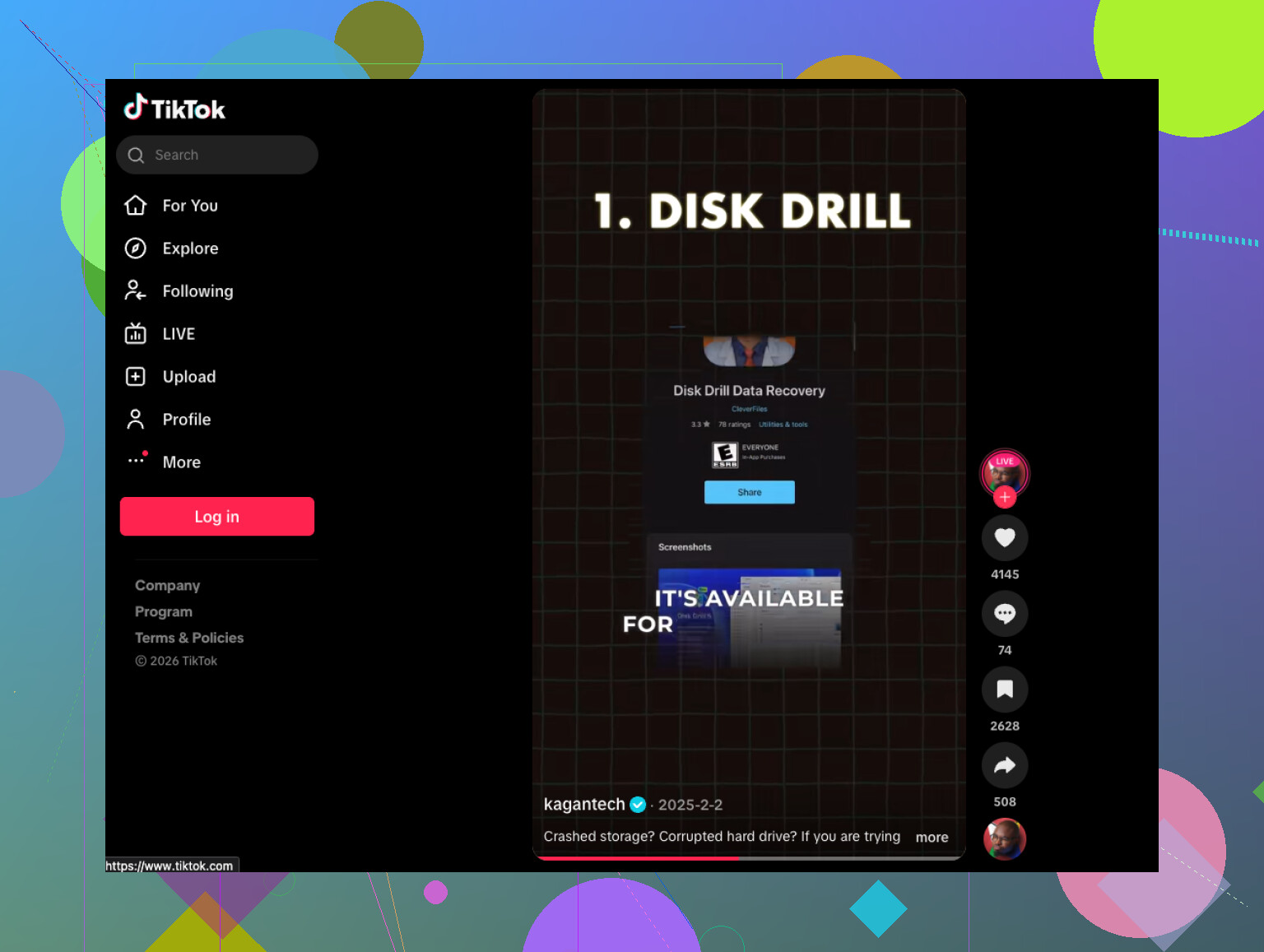
Le gel + la disparition du disque sont l’un de ces moments où les gens aggravent la situation en faisant juste un redémarrage de plus. J’ajouterais même un point à ce qu’ont dit @mikeappsreviewer et @vrijheidsvogel : vérifiez si le problème vient de la carte pont, et non du disque lui-même. Les disques externes tombent souvent en panne à cause de l’adaptateur USB-SATA à l’intérieur du boîtier. Le HDD lui-même est parfois intact.
Donc, mon ordre serait un peu différent :
- Arrêtez de l’allumer à répétition.
- Testez avec un autre câble/port/PC.
- S’il est externe, essayez de le sortir du boîtier et de le connecter directement.
- Vérifiez si le modèle du disque apparaît correctement dans le BIOS/UEFI ou dans la Gestion des disques.
- S’il apparaît, clonez-le d’abord si possible, puis récupérez les données depuis le clone.
- S’il n’apparaît nulle part, arrêtez d’y toucher.
Je ne suis pas tout à fait d’accord avec le fait de trop se fier au S.M.A.R.T. comme feu vert. C’est utile, bien sûr, mais sain ne veut pas dire sûr. J’ai vu des disques réussir le test S.M.A.R.T. et être quand même à moitié à l’agonie lol.
Aussi, n’exécutez pas encore chkdsk, First Aid ou des outils de réparation aléatoires. Les gens entendent analyser et réparer, cliquent dessus, puis se demandent pourquoi les noms de fichiers se transforment en confettis. D’abord la récupération, ensuite les réparations. Différence importante.
Si le disque est suffisamment visible pour être analysé, Disk Drill est un choix raisonnable parce qu’il permet facilement de prévisualiser ce qui est encore récupérable avant de copier les fichiers. Installez-le simplement sur un autre disque et récupérez vers un autre disque. Pas sur le disque en panne. Oui, les gens arrivent encore à faire ça d’une manière ou d’une autre.
Si vous avez besoin d’un guide Windows étape par étape, voici un bon guide de récupération de disque dur sous Windows.
Si le disque clique, sent le brûlé, s’arrête de tourner instantanément ou disparaît en pleine lecture, laissez tomber les logiciels et passez par un labo pro. À ce stade, le bricolage maison devient très vite vraiment très coûteux.
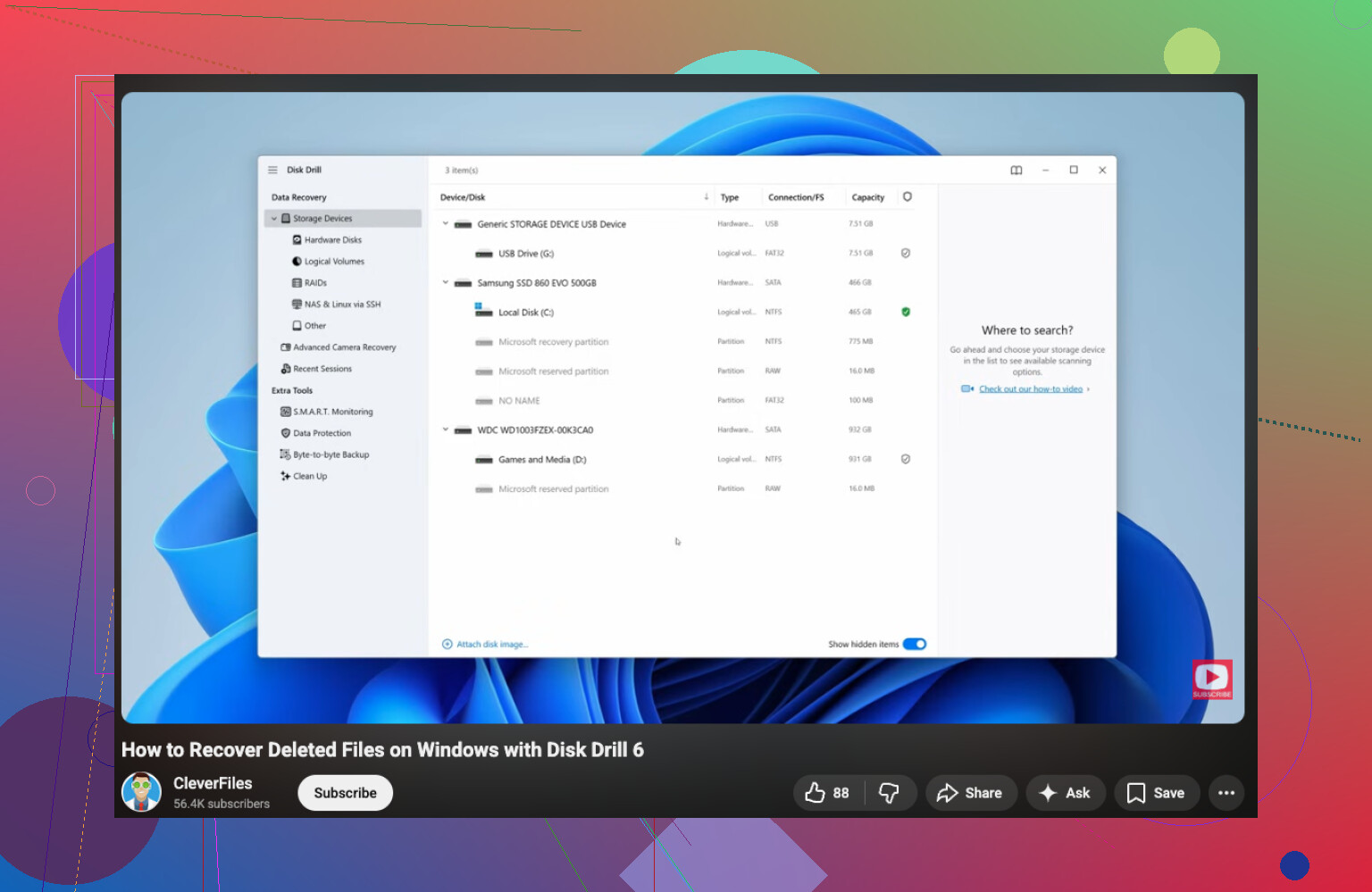
Un angle que je pense que @vrijheidsvogel, @cazadordeestrellas et @mikeappsreviewer n’ont abordé que très légèrement, c’est la stabilité de l’alimentation. Après un gel, un rail de PSU marginal ou une mauvaise alimentation USB d’un ordinateur portable peut faire disparaître un disque parfaitement lisible. Donc avant de supposer des dommages aux plateaux, testez le disque sur une station d’accueil alimentée ou sur une connexion SATA de bureau avec une alimentation fiable. Je classerais cela plus haut que l’exécution de multiples diagnostics.
Aussi, s’il s’agit d’un HDD et qu’il démarre mais bloque tout le système, essayez de le lire depuis une clé USB live Linux au lieu de Windows. Parfois, l’Explorateur Windows se bloque sur un système de fichiers endommagé et continue d’acharner sur les métadonnées, tandis que Linux vous permet de le monter en lecture seule ou au moins d’identifier si le problème est au niveau de la partition ou du matériel.
Un petit désaccord avec le conseil habituel : je ne passerais pas trop de temps sur les logiciels si la capacité du disque s’affiche incorrectement dans le BIOS, comme 0 Mo ou une taille absurde. Cela indique souvent des problèmes de firmware ou de PCB, et la récupération maison devient vite très compliquée.
Si le disque redevient lisible assez longtemps pour pouvoir travailler dessus, donnez la priorité aux éléments irremplaçables, pas à une récupération complète et bien ordonnée par arborescence de dossiers. Récupérez les documents, photos, fichiers de projet, mots de passe/données de navigateur exportées, puis occupez-vous du reste.
Disk Drill convient bien pour l’analyse post-clonage et le triage.
Avantages :
- aperçu facile des fichiers récupérables
- utile pour trier par type de fichier lorsque le système de fichiers est détruit
- interface adaptée aux débutants
Inconvénients :
- pas mon premier choix pour un disque physiquement instable
- les analyses approfondies peuvent prendre une éternité sur de grands disques
- les noms de récupération/la structure des dossiers ne sont pas toujours parfaitement préservés
Donc ma version est : stabiliser l’alimentation, tester en dehors de la configuration actuelle, éviter les outils de réparation, récupérer d’abord les fichiers les plus précieux, et si la détection est étrange au niveau matériel, s’arrêter avant de transformer un disque récupérable en un cas réservé au laboratoire.