O Windows de repente disse que minha unidade USB precisava ser formatada antes que eu pudesse abri-la. Cliquei em formatar, e agora todas as minhas fotos e arquivos de trabalho sumiram. Eu realmente preciso de ajuda para encontrar a melhor maneira de recuperar dados de uma unidade USB formatada no Windows sem piorar a situação.
Fiz isso com um dos meus pendrives há um tempo e, sim, aquela sensação de frio na barriga bate rápido. Ainda assim, uma formatação nem sempre apaga seus arquivos além da recuperação. Muita coisa depende de que tipo de formatação aconteceu e se você continuou usando a unidade depois disso.
Primeiro passo: pare de mexer no pendrive. Não copie nada novo para ele. Não o formate de novo. Ignore ferramentas de reparo como CHKDSK por enquanto. Cada gravação na unidade aumenta as chances de os dados antigos dos arquivos serem substituídos e, quando esse espaço é sobrescrito, a recuperação acaba.
Uma coisa que as pessoas confundem o tempo todo: você não desfaz uma formatação. Não existe um botão limpo de reverter para isso. O sistema de arquivos é reconstruído, e os aplicativos de recuperação contornam isso ao escanear o armazenamento bruto em busca de dados de arquivos restantes e remontá-los. Então a formatação continua valendo, mas seus arquivos ainda podem estar lá.
O que aconteceu durante a formatação importa muito:
- Formatação Rápida
Isso geralmente termina rápido, muitas vezes em segundos. Melhor cenário. No Windows, ela costuma reconstruir o sistema de arquivos sem apagar imediatamente o conteúdo antigo dos arquivos. Se você parou de usar o USB na mesma hora, as chances de recuperação costumam ser bem boas. - Formatação Completa
Isso leva mais tempo. Nos sistemas Windows mais novos, uma formatação completa normalmente grava por toda a unidade. Se foi isso que aconteceu, a recuperação por software tende a dar ruim, se é que funciona. - Formatação feita por outro dispositivo
Câmeras, TVs, dashcams, consoles e equipamentos parecidos costumam fazer uma formatação rápida. Já vi recuperação desses casos acontecer com mais frequência do que as pessoas esperam.
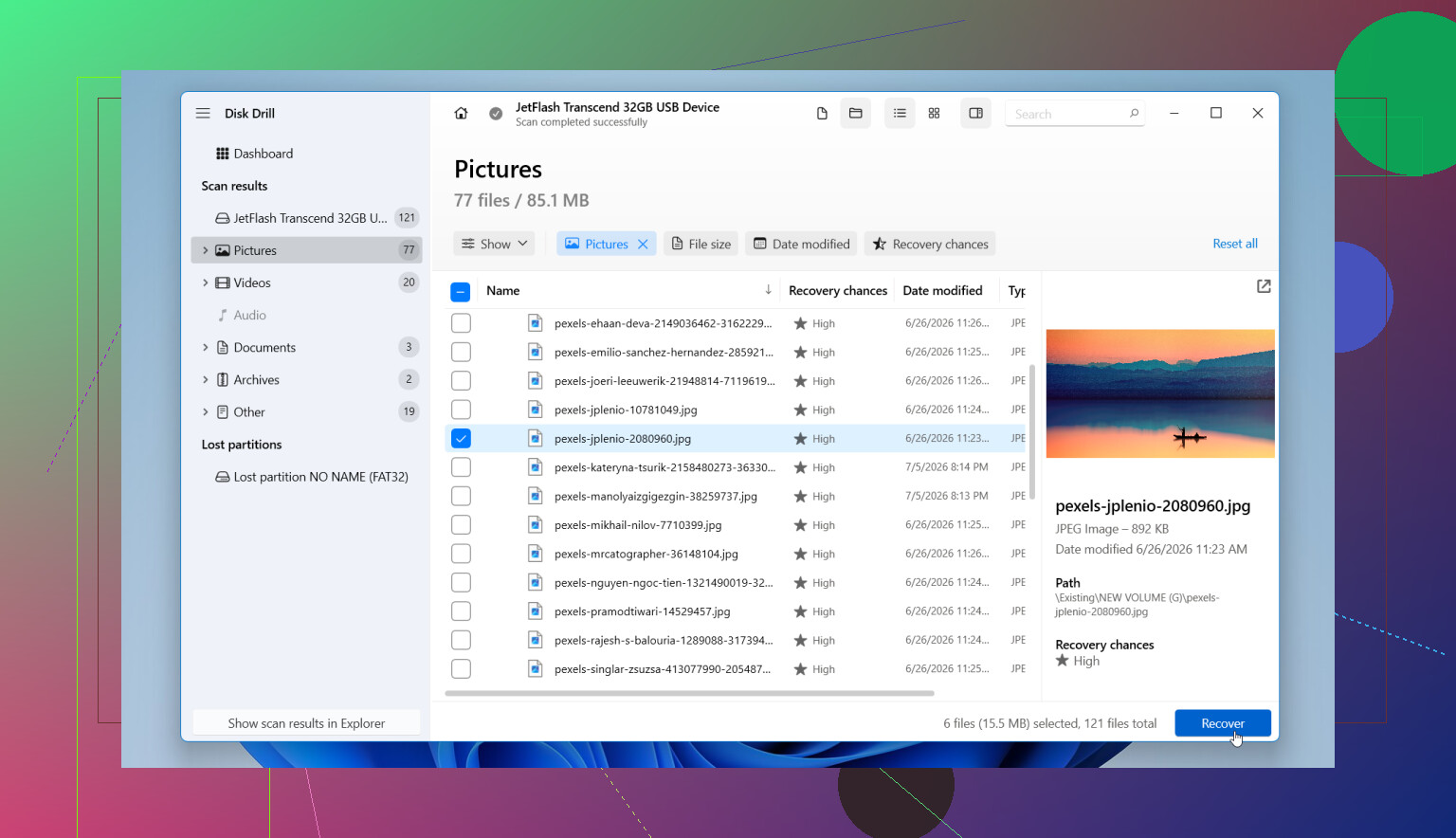
Se você não tem backup, eu iria direto para um software de recuperação. O que funcionou melhor para mim foi o Disk Drill. Ele lida com os sistemas de arquivos que você normalmente vê em pendrives, como FAT32, exFAT e NTFS, e organiza os resultados bem o suficiente para que você não fique cavando no meio de uma bagunça enorme.
Este é o processo que eu usaria:
- Instale o Disk Drill no drive interno do seu computador. Não o instale no USB formatado.
- Conecte o pendrive e abra o aplicativo.
- Escolha o USB na lista de dispositivos.
- Clique em Search for Lost Data e depois escolha Universal Scan se isso aparecer. Para unidades formatadas, essa costuma ser a escolha certa, já que executa vários métodos de varredura juntos.
- Deixe a varredura terminar. Você pode olhar os arquivos durante a varredura, mas eu esperaria. Muitas vezes aparecem mais coisas depois, e já vi gente perder metade dos resultados por parar cedo demais.
- Verifique os arquivos encontrados por categoria. Fotos, vídeos, documentos, áudio, arquivos compactados. Você também pode filtrar por tamanho, data, tipo de arquivo ou pesquisar pelo nome quando os nomes ainda estão intactos.
- Visualize qualquer coisa importante antes de restaurar. Se uma foto abre ou um documento é exibido corretamente, suas chances com esse arquivo são boas.
- Salve os arquivos recuperados em outra unidade, não de volta no mesmo USB. Gravar os dados recuperados no pendrive original pode apagar outros arquivos ainda recuperáveis.
Se o pendrive estiver instável, com erros de leitura, desconexões aleatórias, pausas estranhas, faça primeiro uma imagem dele e escaneie a imagem em vez da unidade. Essa parte importa mais do que as pessoas pensam. Trabalhar a partir de uma cópia é mais seguro, especialmente se o hardware estiver começando a falhar.
Você também vai encontrar um monte de posts dizendo para usar ferramentas do Prompt de Comando, como CHKDSK ou ATTRIB. Eu não começaria por aí depois de uma formatação.
- CHKDSK
Ele serve para reparar o sistema de arquivos, não para recuperação de arquivos após formatação. Se a unidade estiver em mau estado, ele pode alterar estruturas no disco e dificultar a recuperação. - ATTRIB
Isso ajuda com arquivos ocultos, muitas vezes após malware ou problemas de atributos de arquivo. Não faz nada por arquivos removidos pela formatação.
Eu só consideraria essas ferramentas se a formatação nunca terminou ou se o USB deu problema no meio do processo e deixou o sistema de arquivos em algum estado meio corrompido. Fora isso, recupere primeiro. Conserte depois.
Se a unidade não for detectada de jeito nenhum, continuar caindo a cada poucos segundos, mostrar a capacidade errada ou parecer fisicamente danificada, então o problema pode ser o hardware, não apenas a formatação. Nesse caso, tentativas repetidas de varredura são arriscadas. Se os arquivos importam, uma assistência profissional de recuperação é o caminho mais seguro.
Então sim, a recuperação de um pendrive formatado muitas vezes é possível, especialmente após uma formatação rápida. As duas grandes questões são o tipo de formatação e se você gravou algo novo na unidade depois. Se foi rápida e você deixou o USB quieto, talvez consiga recuperar a maior parte, às vezes tudo.
Não execute ferramentas de reparo primeiro. Eu divirjo um pouco de @mikeappsreviewer em uma coisa: eu começaria verificando o S.M.A.R.T. ou pelo menos observando desconexões antes de qualquer varredura longa. Se o USB estiver instável, forçá-lo com horas de varredura é pesado para uma unidade que está morrendo.
Melhor caminho:
- Pare de usar o USB.
- Conecte-o a uma porta USB diferente ou a outro PC, uma vez. Apenas para confirmar que ele ainda aparece com o tamanho correto.
- Se ele desconectar, travar ou mostrar 0 bytes, faça primeiro uma imagem byte a byte.
- Verifique a imagem, não o original, com o Disk Drill ou outro aplicativo de recuperação.
- Recupere os arquivos para sua unidade interna ou uma segunda unidade externa.
Por que isso importa:
Uma formatação rápida do Windows geralmente remove a tabela de arquivos, não os dados dos arquivos. Fotos, documentos e vídeos muitas vezes continuam recuperáveis até serem sobrescritos. Uma formatação completa no Windows moderno normalmente grava em toda a unidade. As taxas de recuperação caem muito depois disso.
O que eu verificaria durante a varredura:
- Estrutura original de pastas. É um sinal melhor do que apenas arquivos brutos.
- Visualizações de arquivos. Se os JPGs abrem e os documentos têm visualização, os resultados geralmente são sólidos.
- Tamanhos dos arquivos. Arquivos minúsculos de 0 KB ou tamanhos estranhos geralmente significam corrupção.
- Resultados duplicados. Comum após varreduras de formatação.
Se seus arquivos forem fotos, classifique primeiro por JPG, PNG, CR2, NEF, MP4. Esses costumam ser os mais fáceis de verificar rapidamente. Se os nomes tiverem sumido, use intervalos de datas e filtros de tamanho.
Além disso, não salve os arquivos recuperados de volta no USB. As pessoas ainda fazem isso, e isso destrói o restante da recuperação.
Se você quiser um guia visual curto, isto se encaixa bem no tema: guia em vídeo de recuperação de pen drive formatado ou corrompido
Se o USB continuar desconectando, esquentar ou pedir para formatar novamente após reconectar, pare. Nesse ponto, a recuperação por software começa a perder para a falha de hardware.

O que @mikeappsreviewer e @sterrenkijker disseram sobre parar de usar o USB está certíssimo, mas eu insistiria em mais um ponto primeiro: descobrir se o problema é dano lógico ou um controlador de pen drive falsamente morto. Muitos dispositivos USB que de repente exibem a mensagem “formate esta unidade” já estavam falhando antes de o Windows dramatizar a situação.
Se a unidade ainda mostra a capacidade correta, isso é um sinal razoável. Se de repente ela mostrar um tamanho estranho, travar o Explorer ou reconectar a cada poucos minutos, eu não continuaria forçando com verificações repetidas. É assim que as pessoas transformam uma bagunça recuperável em algo irrecuperável.
Além disso, uma pequena discordância com o conselho habitual de “apenas escaneie”: se estes forem documentos de trabalho insubstituíveis ou fotos de família, faça uma passagem cuidadosa, não dez. Cada tentativa extra em um pen drive instável é uma aposta. Se puder, use primeiro uma ferramenta de imagem em nível de setor e depois execute a recuperação na imagem. Isso é mais seguro do que trabalhar diretamente no dispositivo.
Para a recuperação em si, o Disk Drill é uma escolha sólida para um USB formatado porque consegue encontrar tanto partições existentes quanto assinaturas de arquivos mais profundas após uma formatação rápida. O que importa mais do que o nome do aplicativo, porém, é o que você recupera:
- restaure para o seu PC ou outra unidade externa
- priorize primeiro os tipos de arquivo mais importantes
- verifique as prévias antes de recuperar toneladas de lixo
- não confie nos nomes dos arquivos recuperados, a menos que a estrutura de pastas também volte
Mais uma coisa que as pessoas ignoram: depois da recuperação, aposente esse pen drive. Sério. Se o Windows pediu para formatar do nada uma vez, eu não confiaria nele novamente para nada importante.
Se você quiser uma explicação simples sobre recuperação de USB formatado, isto é bem legível: como recuperar dados de um pen drive formatado facilmente.
Versão curta: formatação rápida = talvez bem recuperável. Formatação completa = muito pior. USB instável = faça a imagem primeiro. E sim, não execute o CHKDSK aqui, essa ferramenta adora deixar tudo “tecnicamente mais limpo” enquanto seus arquivos desaparecem rs.