Mi unidad HFS está empezando a fallar y planeo reemplazarla pronto. Antes de cambiarla, necesito ayuda para recuperar de forma segura archivos importantes sin causar más daños ni perder datos. ¿Cuál es la mejor manera de copiar o recuperar archivos de una unidad HFS?
Perder archivos de una unidad externa HFS antigua es una sensación horrible, especialmente si tiene años de fotos, archivos de trabajo o cosas aleatorias que nunca copiaste en ningún otro lugar. Pero la eliminación accidental no siempre es definitiva. Con las unidades HFS y HFS+, mucho depende de si los datos ya han sido sobrescritos, así que el primer paso es simple: deja de usar la unidad hasta que hayas intentado recuperar lo que necesitas.
Antes de pasar directamente al software de recuperación, revisa lo básico por un momento:
- Comprueba si la unidad sigue apareciendo en Utilidad de Discos.
- Prueba con otro cable USB u otro puerto si es una unidad externa.
- Comprueba el estado SMART si tu carcasa lo permite.
- Si ves sectores defectuosos, desconexiones aleatorias o lecturas extremadamente lentas, trátala como una unidad en fallo. En ese caso, crear primero una imagen de disco es más seguro que escanear repetidamente el disco original.
Para la recuperación de HFS/HFS+, Disk Drill suele ser la herramienta que recomendaría. Es bastante fácil de usar, maneja bien los volúmenes HFS y a veces puede escanear una unidad incluso cuando Finder no puede montarla, siempre que Utilidad de Discos todavía pueda ver el dispositivo.
El proceso básico es:
- Instala Disk Drill en algún lugar distinto de la unidad desde la que intentas recuperar datos.
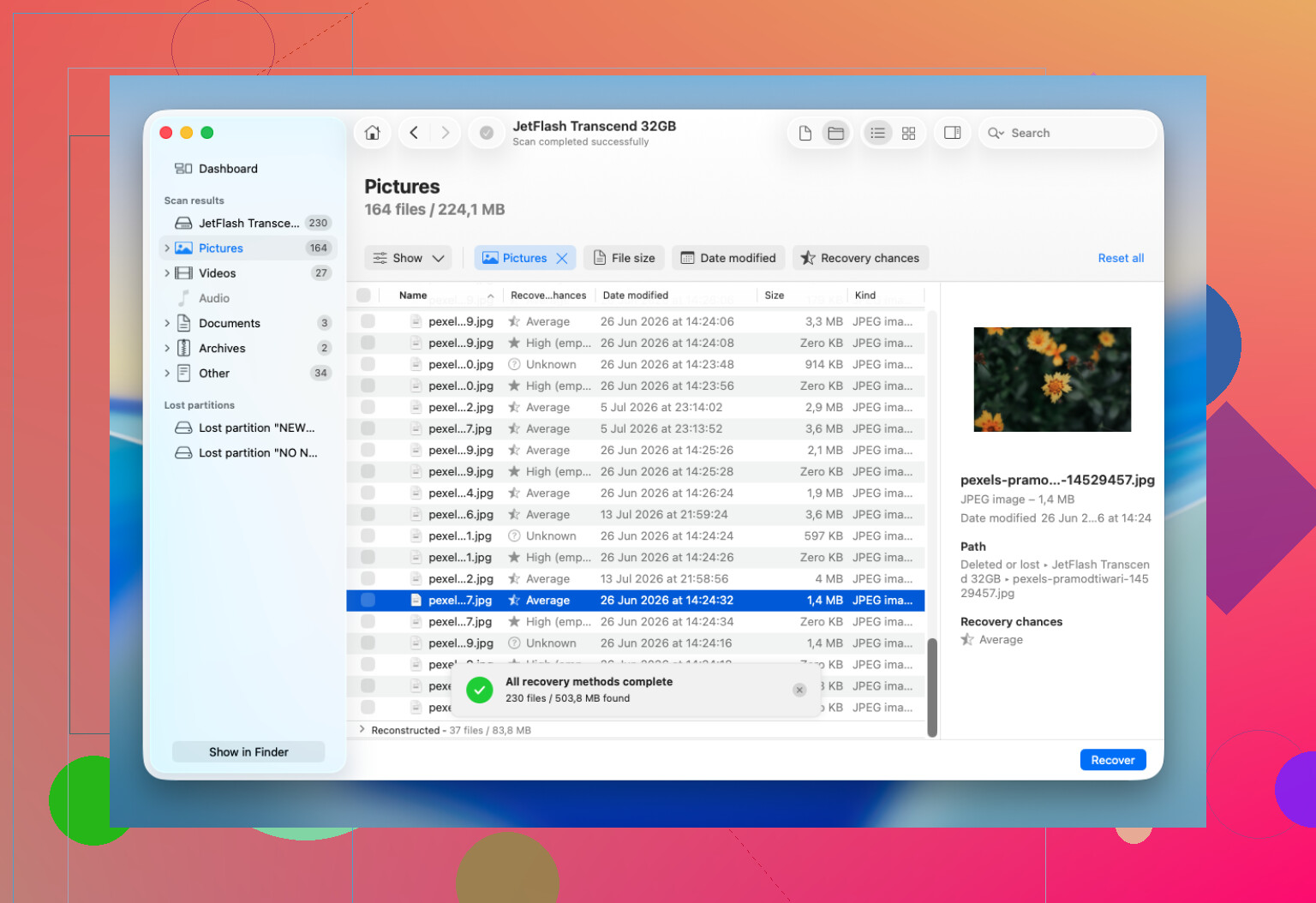
- Elige la unidad HFS o HFS+ en la aplicación.
- Usa Buscar datos perdidos. Para la mayoría de las unidades externas, Escaneo universal es la opción correcta.
- Deja que el escaneo termine en lugar de detenerlo antes de tiempo.
- Previsualiza los archivos importantes antes de recuperarlos.
- Guarda los archivos recuperados en otra unidad sana diferente, no de vuelta en la misma unidad HFS.
Vaciar la Papelera o hacer un formateo rápido tampoco significa automáticamente que los archivos se hayan ido para siempre. En muchos casos, el contenido real de los archivos permanece en el disco hasta que nuevos datos lo sustituyen. Por eso, seguir copiando archivos en la unidad, repararla o experimentar con ella puede reducir tus posibilidades.
Si tienes una copia de seguridad de Time Machine, compruébala primero. Restaurar desde una copia de seguridad es mucho más limpio que intentar reconstruir archivos desde el disco.
Yo dejaría de intentar la recuperación por tu cuenta si la unidad hace clics, zumbidos, rechinidos, desaparece de Utilidad de Discos, se desconecta constantemente, bloquea el Mac o genera tantos errores de lectura que las herramientas de recuperación no pueden completar un escaneo. Esos son más bien síntomas de fallo de hardware, y los escaneos repetidos pueden empeorar las cosas. En ese punto, un laboratorio de recuperación es la opción más segura.
Si la unidad todavía se detecta y no parece estar físicamente dañada, vale la pena probar software de recuperación antes de hacer cualquier cosa que escriba en el disco o lo modifique. La eliminación accidental y los problemas del sistema de archivos suelen ser mucho más recuperables que una unidad que se está muriendo.
No ejecute Primeros Auxilios ni ninguna opción de reparación en la unidad HFS que está fallando antes de tener una copia de ella. Eso puede escribir cambios en el disco, y en una unidad débil incluso una pequeña escritura puede empeorar el desastre. Si la unidad todavía se puede leer aunque sea un poco, la ruta casera más segura es clonarla o crear una imagen primero, preferiblemente con algo que pueda omitir sectores defectuosos y reintentar más tarde, y luego escanear el clon en lugar del original. Disk Drill está bien para el paso de recuperación si quiere una interfaz más amigable, pero yo no haría que el disco defectuoso pasara por varios escaneos completos si ya se está desconectando o va muy lento. Copie primero lo irremplazable, omita las carpetas enormes sin importancia y recupere en una unidad completamente diferente.
La desventaja oculta de decir simplemente copiar primero las carpetas importantes es que Finder puede quedarse atascado para siempre en un archivo dañado y dejarte adivinando qué fue lo que realmente se copió. Estoy de acuerdo con clonar primero si la unidad parece estar fallando, pero si estás haciendo un rescate manual rápido, usa algo que pueda continuar después de errores, como rsync en Terminal, y copia a una unidad recién comprobada con mucho espacio. No copies a otro disco USB viejo que encontraste en un cajón. En el caso de HFS específicamente, ten en cuenta también los nombres de archivo y los metadatos, ya que arrastrar archivos a un destino sin formato Mac puede hacer que se pierdan partes de eso. Es mejor usar Disk Drill u otra aplicación de recuperación después de haber hecho la mejor imagen o copia posible, no como lo primero que haga trabajar durante horas a la unidad que está fallando.