Windows de repente dijo que mi unidad USB necesitaba ser formateada antes de que pudiera abrirla. Hice clic en formatear y ahora todas mis fotos y archivos de trabajo han desaparecido. Realmente necesito ayuda para encontrar la mejor manera de recuperar datos de una unidad USB formateada en Windows sin empeorar las cosas.
Hice esto con una de mis memorias USB hace un tiempo y sí, esa sensación de vacío en el estómago llega rápido. Aun así, un formateo no siempre borra tus archivos más allá de toda recuperación. Mucho depende de qué tipo de formateo ocurrió y de si seguiste usando la unidad después.
Lo primero es dejar de tocar la memoria USB. No copies nada nuevo en ella. No la formatees otra vez. Por ahora, evita herramientas de reparación como CHKDSK. Cada escritura en la unidad aumenta las probabilidades de que los datos antiguos se reemplacen, y una vez que ese espacio se sobrescribe, la recuperación se acaba.
Una cosa que la gente confunde todo el tiempo es que no puedes deshacer un formateo. No hay un botón limpio de revertir para eso. El sistema de archivos se reconstruye, y las aplicaciones de recuperación rodean ese problema escaneando el almacenamiento en bruto en busca de datos residuales y reconstruyéndolos. Así que el formateo sigue ahí, pero tus archivos aún podrían seguir allí.
Lo que pasó durante el formateo importa mucho:
- Formateo rápido
Esto normalmente termina rápido, a menudo en segundos. Es el mejor caso. En Windows, muchas veces reconstruye el sistema de archivos sin borrar de inmediato el contenido antiguo de los archivos. Si dejaste de usar la USB enseguida, las probabilidades de recuperación suelen ser bastante buenas. - Formateo completo
Esto tarda más. En los sistemas Windows más nuevos, un formateo completo normalmente escribe sobre toda la unidad. Si eso fue lo que se ejecutó, la recuperación por software suele salir mal, si es que funciona. - Formateo realizado por otro dispositivo
Cámaras, televisores, dashcams, consolas y equipos similares suelen hacer un formateo rápido. He visto que esos se recuperan más veces de lo que la gente espera.
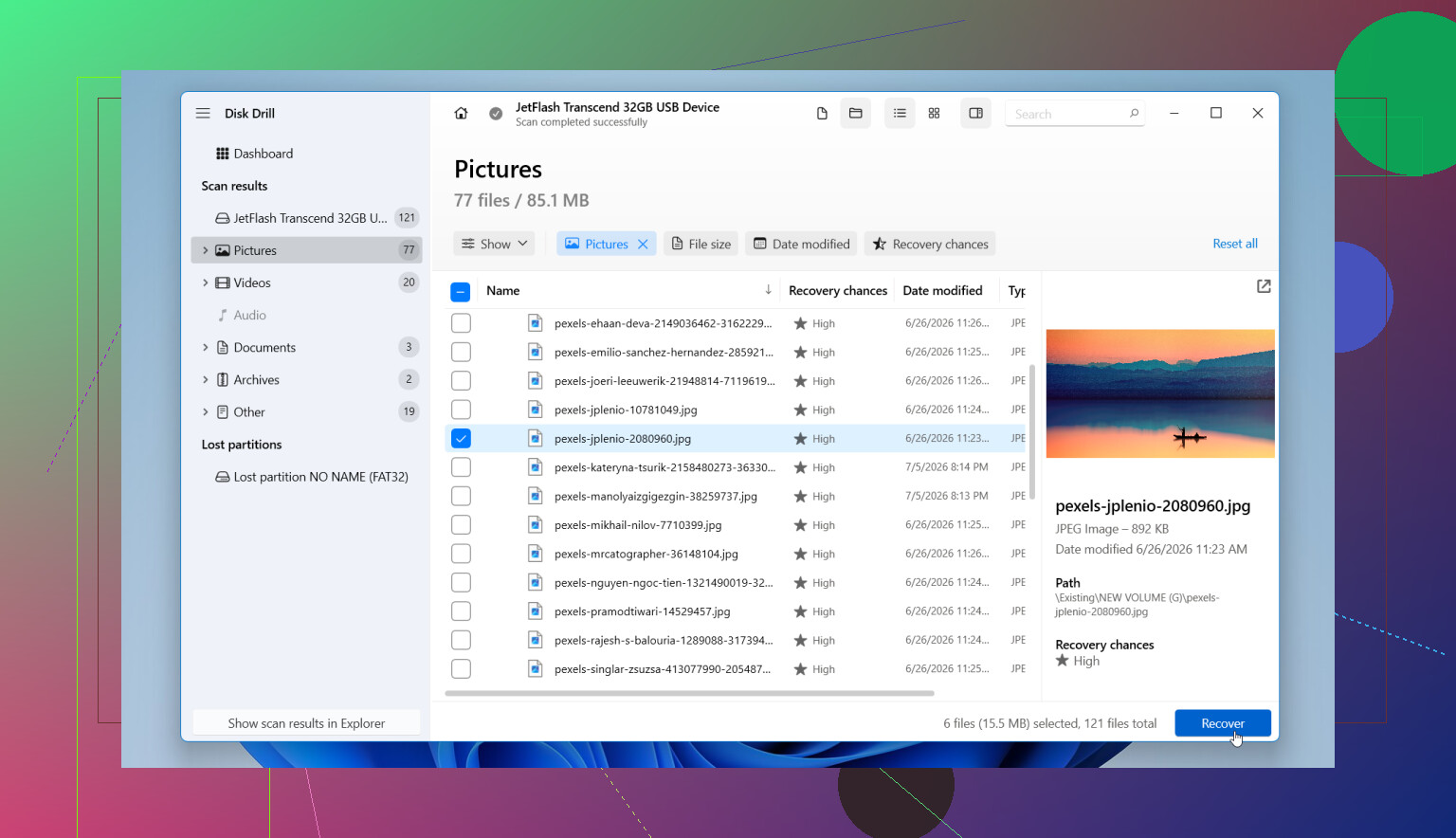
Si no tienes una copia de seguridad, yo iría directo al software de recuperación. Lo que mejor me funcionó fue Disk Drill. Maneja los sistemas de archivos que normalmente ves en memorias flash, como FAT32, exFAT y NTFS, y organiza los resultados lo bastante bien como para que no tengas que buscar entre un desastre enorme.
Este es el proceso que yo usaría:
- Instala Disk Drill en la unidad interna de tu computadora. No lo instales en la USB formateada.
- Conecta la memoria flash y abre la aplicación.
- Elige la USB de la lista de dispositivos.
- Haz clic en Buscar datos perdidos, luego elige Escaneo universal si te lo pide. Para unidades formateadas, esta suele ser la opción correcta porque ejecuta varios métodos de escaneo juntos.
- Deja que el escaneo termine. Puedes revisar los archivos durante el escaneo, pero yo esperaría. A menudo aparecen más cosas después, y he visto a gente perder la mitad de los resultados por detenerse demasiado pronto.
- Revisa los archivos encontrados por categoría. Imágenes, videos, documentos, audio, archivos comprimidos. También puedes filtrar por tamaño, fecha, tipo de archivo o buscar por nombre cuando los nombres aún están intactos.
- Previsualiza cualquier cosa importante antes de restaurarla. Si una foto se abre o un documento se muestra correctamente, las probabilidades para ese archivo son decentes.
- Guarda los archivos recuperados en otra unidad, no de vuelta en la misma USB. Escribir los datos recuperados en la memoria original puede borrar otros archivos que aún se pueden recuperar.
Si la memoria flash está fallando, con errores de lectura, desconexiones aleatorias o pausas extrañas, primero haz una imagen de ella y escanea la imagen en su lugar. Esa parte importa más de lo que la gente cree. Trabajar desde una copia es más seguro, especialmente si el hardware está empezando a fallar.
También te vas a encontrar con montones de publicaciones que te dicen que uses herramientas del Símbolo del sistema como CHKDSK o ATTRIB. Yo no empezaría por ahí después de un formateo.
- CHKDSK
Es para reparar el sistema de archivos, no para recuperar archivos después de un formateo. Si la unidad está en mal estado, podría cambiar estructuras en el disco y dificultar la recuperación. - ATTRIB
Esto ayuda con archivos ocultos, a menudo después de malware o problemas con atributos de archivo. No hace nada por archivos eliminados por el formateo.
Solo consideraría esas herramientas si el formateo nunca terminó o si la USB falló a mitad del proceso y dejó el sistema de archivos en algún estado medio roto. En caso contrario, recupera primero. Repara después.
Si la unidad no se detecta en absoluto, se desconecta cada pocos segundos, muestra una capacidad incorrecta o parece físicamente dañada, entonces el problema puede ser el hardware y no solo el formateo. En ese caso, los intentos repetidos de escaneo son arriesgados. Si los archivos importan, un servicio profesional de recuperación es la opción más segura.
Así que sí, la recuperación desde una memoria flash formateada suele ser posible, especialmente después de un formateo rápido. Las dos cosas más importantes son el tipo de formateo y si escribiste algo nuevo en la unidad después. Si fue rápido y dejaste la USB en paz, podrías recuperar la mayor parte, a veces todo.
No ejecutes primero herramientas de reparación. Difiero un poco de @mikeappsreviewer en una cosa: yo empezaría comprobando S.M.A.R.T. o al menos vigilando desconexiones antes de cualquier escaneo largo. Si el USB es inestable, escanearlo intensamente durante horas es duro para una memoria que se está muriendo.
La mejor ruta:
- Deja de usar el USB.
- Conéctalo a un puerto USB diferente, u otra PC, una vez. Solo para confirmar que sigue apareciendo con el tamaño correcto.
- Si se desconecta, se congela o muestra 0 bytes, haz primero una imagen byte por byte.
- Escanea la imagen, no el original, con Disk Drill u otra app de recuperación.
- Recupera los archivos en tu unidad interna o en una segunda unidad externa.
Por qué importa:
Un formateo rápido de Windows a menudo elimina la tabla de archivos, no los datos de los archivos. Las fotos, documentos y videos a menudo siguen siendo recuperables hasta que se sobrescriben. Un formateo completo en Windows moderno normalmente escribe en toda la unidad. Las tasas de recuperación caen mucho después de eso.
Lo que comprobaría mientras escanea:
- Estructura original de carpetas. Es mejor señal que solo archivos sin procesar.
- Vistas previas de archivos. Si los JPG se abren y los documentos muestran vista previa, los resultados suelen ser sólidos.
- Tamaños de archivo. Los diminutos de 0 KB o tamaños extraños a menudo significan corrupción.
- Resultados duplicados. Común después de escaneos tras formateo.
Si tus archivos son fotos, ordena primero por JPG, PNG, CR2, NEF, MP4. Esos suelen ser los más fáciles de verificar rápido. Si los nombres ya no están, usa rangos de fechas y filtros de tamaño.
Además, evita guardar los archivos recuperados de nuevo en el USB. La gente todavía hace esto, y arruina el resto de la recuperación.
Si quieres una guía visual corta, esto encaja bien con el tema: guía en video para recuperar una memoria USB formateada o dañada
Si el USB sigue desconectándose, se calienta o pide formatear otra vez después de volver a conectarlo, detente. En ese punto, la recuperación por software empieza a perder frente a una falla de hardware.
Lo que dijeron @mikeappsreviewer y @sterrenkijker sobre dejar de usar el USB es totalmente acertado, pero yo añadiría un punto más primero: averigua si el problema es daño lógico o un controlador de memoria USB falsamente muerto. Muchas memorias USB que de repente muestran el mensaje de “formatee esta unidad” ya estaban fallando antes de que Windows se pusiera dramático al respecto.
Si la unidad sigue mostrando la capacidad correcta, eso es una señal decente. Si de repente muestra un tamaño raro, bloquea el Explorador o se reconecta cada pocos minutos, yo no seguiría castigándola con escaneos repetidos. Ahí es donde la gente convierte un desastre recuperable en uno irrecuperable.
Además, discrepo un poco con el típico consejo de “simplemente escanéala”: si se trata de documentos de trabajo irremplazables o fotos familiares, haz una pasada cuidadosa, no diez. Cada reintento extra en una memoria USB inestable es una apuesta. Si puedes, usa primero una herramienta de imagen a nivel de sector y luego ejecuta la recuperación sobre la imagen. Eso es más seguro que trabajar directamente desde la memoria.
Para la recuperación real, Disk Drill es una opción sólida para una memoria USB formateada porque puede encontrar tanto particiones existentes como firmas de archivos más profundas después de un formateo rápido. Sin embargo, lo que importa más que el nombre de la app es lo que recuperas:
- restaura en tu PC o en otra unidad externa
- prioriza primero los tipos de archivo más importantes
- revisa las vistas previas antes de recuperar toneladas de basura
- no confíes en los nombres de archivo recuperados a menos que también vuelva la estructura de carpetas
Una cosa más que la gente suele pasar por alto: después de la recuperación, retira esa memoria USB. En serio. Si Windows pidió formatearla de la nada una vez, yo no volvería a confiar en ella para nada importante.
Si quieres una explicación sencilla sobre la recuperación de una USB formateada, esto se entiende bastante bien: cómo recuperar datos de una memoria USB formateada fácilmente.
Versión corta: formateo rápido = quizás muy recuperable. Formateo completo = mucho peor. USB inestable = primero crea una imagen. Y sí, no ejecutes CHKDSK aquí, a esa herramienta le encanta dejar las cosas técnicamente más limpias mientras tus archivos desaparecen jaja.