Meu disco HFS está começando a falhar, e estou planejando substituí-lo em breve. Antes de trocá-lo, preciso de ajuda para recuperar arquivos importantes com segurança, sem causar mais danos ou perder dados. Qual é a melhor maneira de copiar ou recuperar arquivos de um disco HFS?
Perder arquivos de uma unidade externa HFS antiga é uma sensação ruim, especialmente se ela tiver anos de fotos, arquivos de trabalho ou coisas aleatórias que você nunca copiou para outro lugar. Mas a exclusão acidental nem sempre é definitiva. Com unidades HFS e HFS+, muita coisa depende de os dados já terem sido sobrescritos ou não, então o primeiro passo é simples: pare de usar a unidade até tentar recuperar o que você precisa.
Antes de ir direto para um software de recuperação, verifique o básico por um minuto:
- Veja se a unidade ainda aparece no Utilitário de Disco.
- Tente um cabo USB diferente ou outra porta se for uma unidade externa.
- Verifique o status SMART se o seu gabinete permitir.
- Se você estiver vendo setores defeituosos, desconexões aleatórias ou leituras extremamente lentas, trate-a como uma unidade com falha. Nesse caso, criar primeiro uma imagem de disco é mais seguro do que escanear repetidamente o disco original.
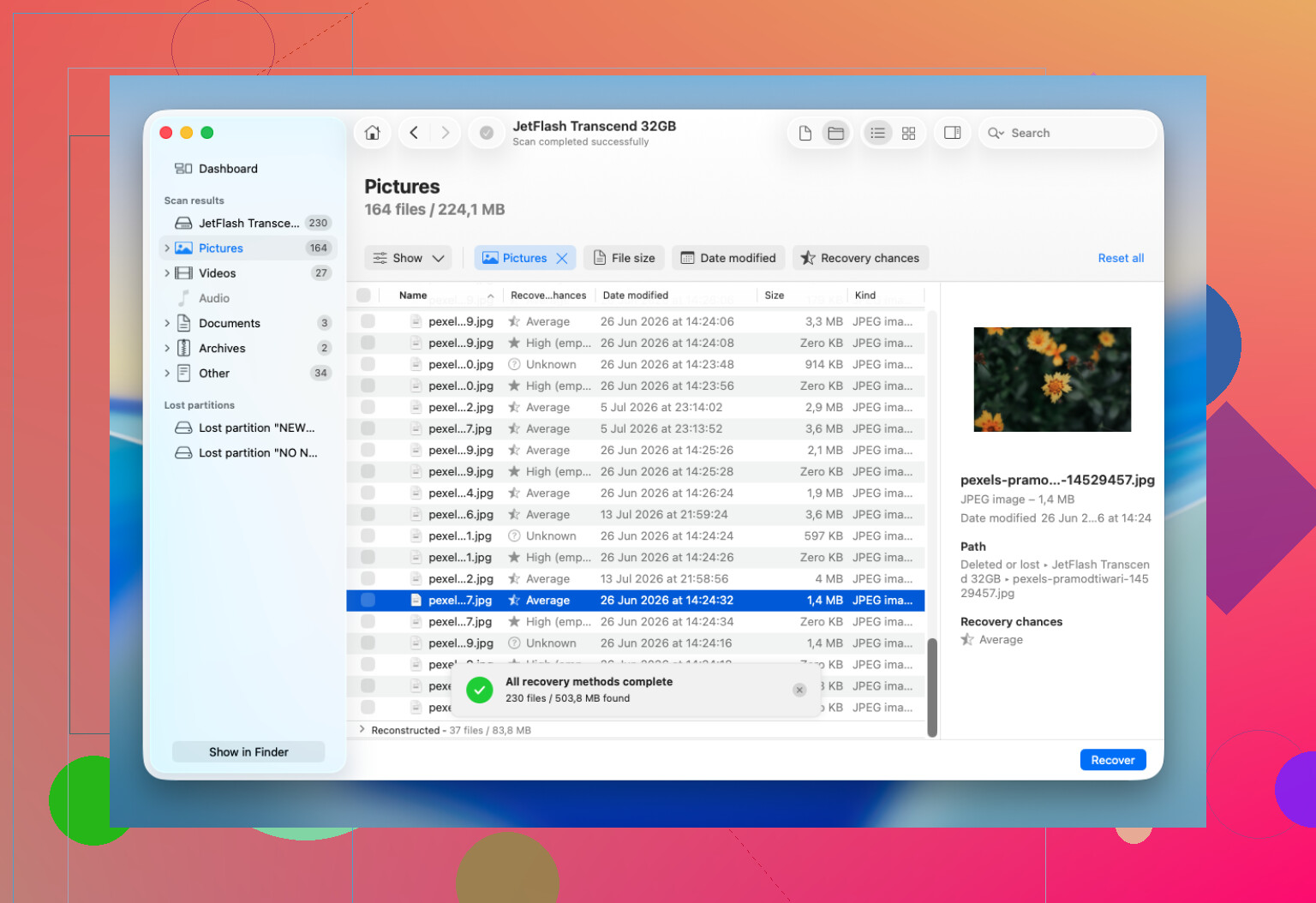
Para recuperação de HFS/HFS+, o Disk Drill geralmente é a ferramenta que eu recomendaria. É bem fácil de usar, lida bem com volumes HFS e às vezes consegue escanear uma unidade mesmo quando o Finder não consegue montá-la, desde que o Utilitário de Disco ainda consiga ver o dispositivo.
O processo básico é:
- Instale o Disk Drill em algum lugar diferente da unidade da qual você está tentando recuperar os dados.
- Escolha a unidade HFS ou HFS+ no aplicativo.
- Use Buscar Dados Perdidos. Para a maioria das unidades externas, Verificação Universal é a opção certa.
- Deixe a verificação terminar em vez de interrompê-la antes do tempo.
- Visualize os arquivos importantes antes de recuperá-los.
- Salve os arquivos recuperados em outra unidade íntegra, não de volta na mesma unidade HFS.
Esvaziar a Lixeira ou fazer uma formatação rápida também não significa automaticamente que os arquivos se foram para sempre. Em muitos casos, o conteúdo real dos arquivos permanece no disco até que novos dados o substituam. É por isso que continuar copiando arquivos para a unidade, repará-la ou fazer testes com ela pode reduzir suas chances.
Se você tiver um backup do Time Machine, verifique isso primeiro. Restaurar a partir de um backup é muito mais limpo do que tentar reconstruir arquivos a partir do disco.
Eu pararia com a recuperação por conta própria se a unidade estiver fazendo cliques, zumbidos, ruídos de raspagem, sumindo do Utilitário de Disco, desconectando o tempo todo, travando o Mac ou gerando tantos erros de leitura que as ferramentas de recuperação não consigam concluir uma verificação. Esses sintomas se parecem mais com falha de hardware, e verificações repetidas podem piorar as coisas. Nesse ponto, um laboratório de recuperação é a opção mais segura.
Se a unidade ainda for detectada e não estiver se comportando como fisicamente danificada, vale a pena tentar um software de recuperação antes de fazer qualquer coisa que grave ou modifique o disco. Exclusão acidental e problemas no sistema de arquivos costumam ser muito mais recuperáveis do que uma unidade morrendo.
Não execute o First Aid nem qualquer opção de reparo na unidade HFS com falha antes de ter uma cópia dela. Isso pode gravar alterações no disco, e em uma unidade fraca até uma pequena gravação pode piorar a situação. Se a unidade ainda puder ser lida de alguma forma, o caminho caseiro mais seguro é cloná-la/criar uma imagem primeiro, de preferência com algo que possa ignorar setores defeituosos e tentar novamente depois, e então verificar a clonagem em vez do original. O Disk Drill é adequado para a etapa de recuperação se você quiser uma interface mais amigável, mas eu não faria o disco com falha passar por várias verificações completas se ele já estiver desconectando ou extremamente lento. Copie primeiro os arquivos insubstituíveis, pule pastas enormes sem importância e recupere para uma unidade completamente diferente.
A desvantagem oculta de “apenas copiar primeiro as pastas importantes” é que o Finder pode ficar travado para sempre em um arquivo ruim e deixar você sem saber o que realmente foi copiado. Concordo com clonar primeiro se a unidade estiver apresentando problemas, mas se você estiver fazendo um resgate manual rápido, use algo que possa continuar após erros, como rsync no Terminal, e copie para uma unidade recém-verificada com bastante espaço. Não copie para outro disco USB velho que você encontrou em uma gaveta. No caso do HFS especificamente, tenha em mente também os nomes de arquivos/metadados, já que arrastar arquivos para um destino não formatado para Mac pode fazer perder partes disso. O Disk Drill ou outro aplicativo de recuperação é melhor usado depois que você tiver feito a melhor imagem/cópia possível, não como a primeira coisa que fica forçando a unidade com falha por horas.